청구 대시보드
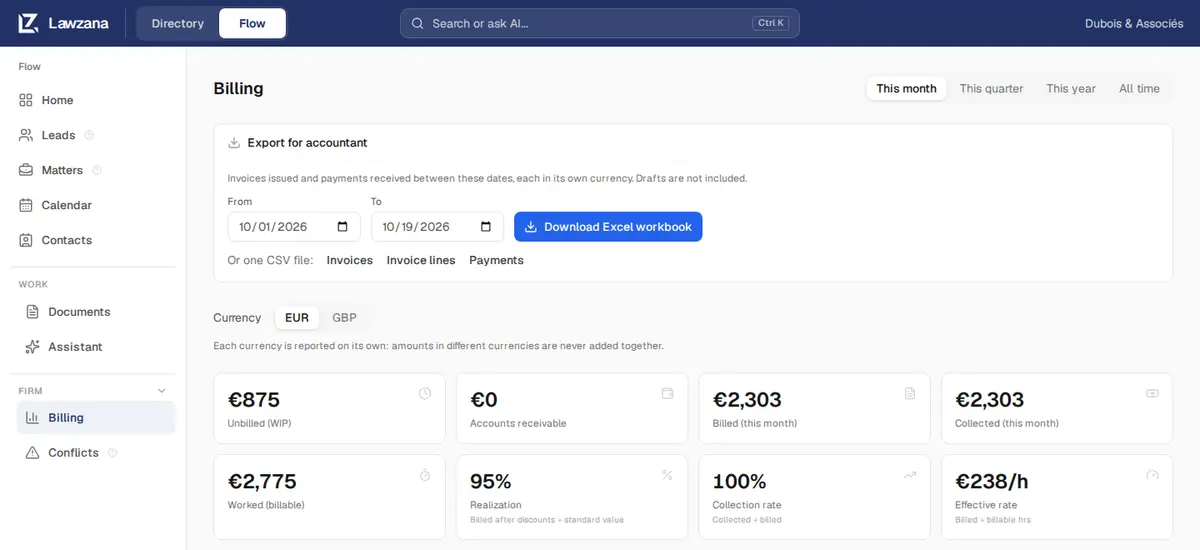
작업량, 청구액, 수금액, 의뢰인 미납 잔액, 신탁 계좌 현황, 회계사용 내보내기 등 로펌의 자금 흐름을 한눈에 파악할 수 있는 전사적 대시보드입니다.
우측 상단의 기간 선택기를 사용하여 이번 달, 이번 분기, 올해, 전체 기간 간에 전환할 수 있습니다. 기간은 사용자의 캘린더 일자를 기준으로 계산됩니다.
로펌에서 둘 이상의 통화로 청구하는 경우 통화 전환기가 표시됩니다. 각 통화는 개별적으로 보고되며, 서로 다른 통화의 금액은 합산되지 않고 Flow 내에서 환전되지도 않습니다.
요약 카드#
| 카드 | 집계 기준 |
|---|---|
| 미청구(WIP) | 선택한 기간과 관계없이 오늘 기준 아직 발행된 인보이스에 포함되지 않은 모든 청구 가능 시간 및 비용(마크업 포함). 요율이 없는 시간은 0으로 계산됩니다. |
| 매출채권 | 의뢰인의 미납 잔액: 발행되었거나 일부만 결제된 인보이스의 잔액 |
| 청구액 (해당 기간) | 해당 기간에 발행된 인보이스의 세금 포함 총액. 대손 처리(손실 처리)된 인보이스는 포함되며 무효화된 인보이스는 제외됩니다. |
| 수금액 (해당 기간) | 지급일을 기준으로 해당 기간에 수령한 결제 대금 |
| 작업액(청구 가능) | 청구 여부와 관계없이 해당 기간에 기록된 청구 가능 시간의 가치 |
| 실현율 | 해당 기간에 발행된 인보이스의 시간에 대해: 할인 및 크레딧 라인을 적용한 후 실제로 청구된 금액을 표준 요율 기준 가치로 나눈 비율입니다. 95%는 5%가 감면되었음을 의미합니다. |
| 수금률 | 해당 기간의 청구액 대비 수금액 비율입니다. 이전 인보이스가 결제되는 달에는 100%를 초과할 수 있습니다. |
| 실효 요율 | 청구된 시간 수수료를 청구된 총시간으로 나눈 값: 1시간당 실질적으로 발생한 수익 |
실현율과 수금률은 측정할 데이터가 없는 경우(청구된 시간이 없거나 해당 기간에 청구된 내역이 없는 경우) 오해를 불러일으킬 수 있는 0%나 100% 대신 대시(-)로 표시됩니다.
청구액 대비 수금액#
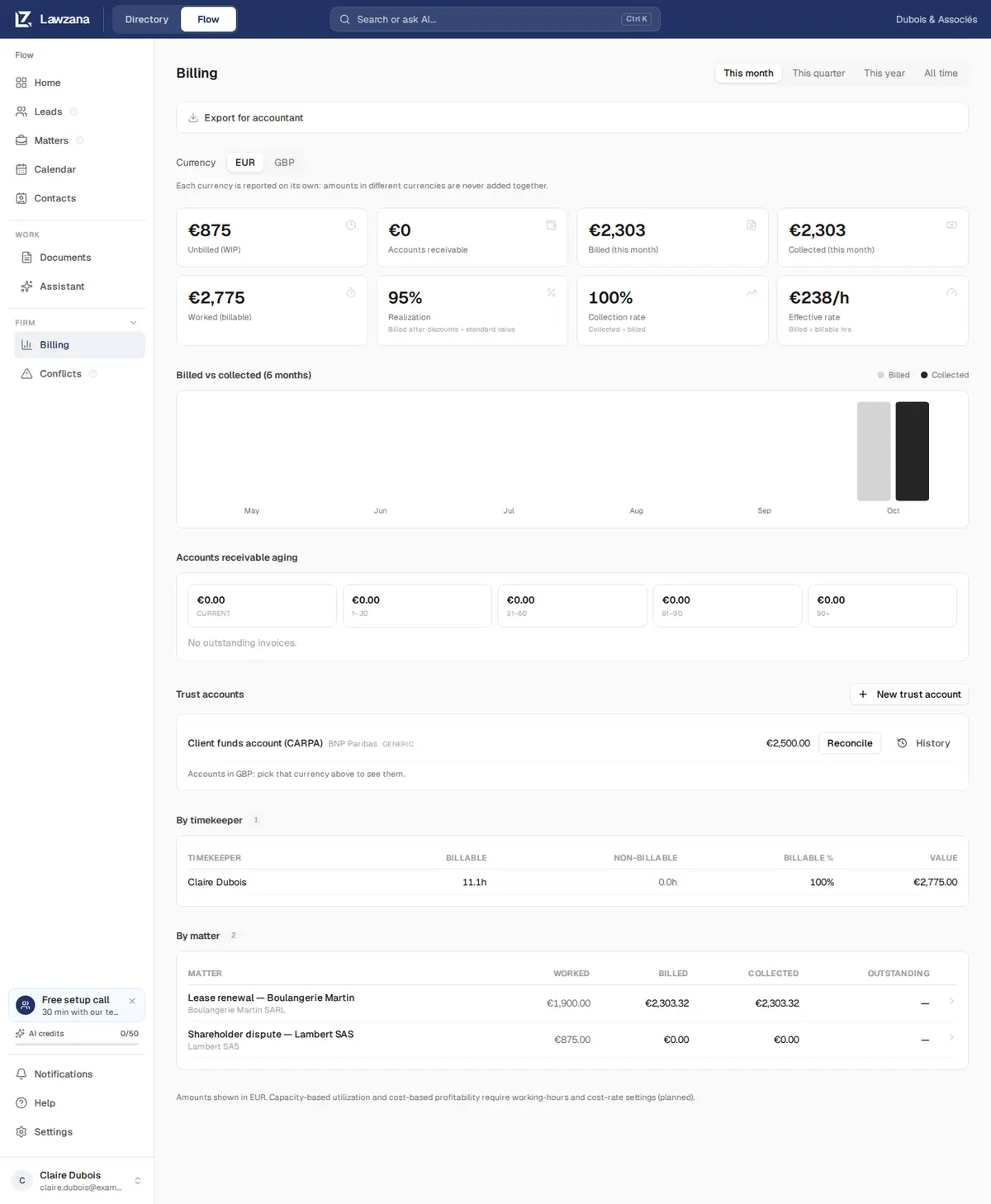
6개월 차트를 통해 발행한 인보이스와 수령한 결제 대금을 월별로 비교하여 현금 흐름의 방향을 한눈에 파악할 수 있습니다.
매출채권 연령 분석#
미결제 잔액은 결제 기한 초과 일수별로 분류됩니다: 현재(기한 미도래), 130일, 3160일, 61~90일, 90일 초과. 90일 초과 항목은 잔액이 0이 아니면 빨간색으로 표시됩니다. 해당 구간 아래의 목록에는 각 미결제 인보이스의 번호, 사건, 결제 기한, 연령 및 잔액이 표시됩니다.
미결제 인보이스에서 알림 보내기를 클릭하면 인보이스 링크가 포함된 결제 알림 이메일을 의뢰인에게 발송할 수 있습니다. Flow에는 수신자와 잔액이 먼저 표시되며, 해당 행에는 알림이 발송된 시점이 표시됩니다. 각 인보이스는 24시간마다 최대 한 번씩만 알림을 보낼 수 있습니다. 사건을 수정할 수 있는 권한이 있는 사용자라면 인보이스 자체에서도 알림을 보낼 수 있습니다. 자세한 내용은 청구 관리를 참조하세요.
신탁 계좌#
신탁 계좌 섹션에는 선택한 통화의 신탁 계좌 목록이 표시됩니다. 여기에서 계좌를 생성, 정산 및 보관 처리할 수 있습니다. 자세한 내용은 신탁 회계를 참조하세요.
타임키퍼별 및 사건별#
페이지 하단에는 두 개의 표가 제공됩니다:
- 타임키퍼별: 선택한 기간 동안 개인별 청구 가능 시간, 청구 불가능 시간, 청구 가능 비율(%), 청구 가능 시간의 가치
- 사건별: 선택한 기간과 관계없이 전체 기간 기준: 사건별 작업액, 청구액, 수금액 및 미결제 잔액. 각 행을 클릭하면 해당 사건의 청구 탭으로 이동합니다. 처음 25개 사건이 표시되며, 모두 보기를 클릭하면 나머지 사건이 표시됩니다.
회계사용 내보내기#
회계사용 내보내기를 클릭하고 시작일과 종료일을 선택한 후(화면에 표시된 기간으로 자동 설정됨) Excel 통합 문서 다운로드를 클릭하거나, CSV 파일 중 하나(인보이스, 인보이스 항목 또는 결제 내역)를 다운로드하세요.
- 내보내기 파일에는 해당 날짜 사이에 발행된 인보이스와 수령한 결제 내역이 포함됩니다. 초안(Draft)은 제외됩니다. 무효화된 인보이스는 번호의 연속성을 유지하기 위해 'Void'로 표시된 상태로 포함됩니다.
- 엑셀 통합 문서는 3개의 시트로 구성됩니다. Invoices에는 번호, 날짜, 상태, 의뢰인, 청구 담당자, 이메일, 사업자등록번호(Tax ID) 및 국가, 사건, 통화, 소계, 할인, 세금, 총액, 결제액, 대손 처리액, 잔액이 나열됩니다. Invoice lines에는 각 항목의 유형, 설명, 날짜, 수량, 요율, 금액이 나열됩니다. Payments에는 각 결제 내역의 날짜, 금액, 통화, 결제 수단, 참조 번호, 의뢰인이 나열됩니다.
- 금액은 통화 열과 함께 각 인보이스의 원래 통화로 유지됩니다. 환차손익 처리는 회계 담당자가 직접 분개합니다.