

설정
설정 페이지에서는 개인 계정, 조직, 팀, 워크플로 및 연동 서비스를 구성할 수 있습니다. 소유자(Owner)와 관리자(Admin)는 사이드바의 설정에서 열 수 있으며, 다른 모든 구성원은 커맨드 팔레트(⌘K → 설정) 또는 알림 페이지의 톱니바퀴 아이콘을 통해 열 수 있습니다.
내 설정#
프로필#
- 표시 이름 및 이메일
- 비밀번호 변경, 또는 Google이나 Microsoft로 가입한 경우 비밀번호 설정: 링크 이메일로 받기를 클릭하고 발송된 링크(60분 동안 유효)를 통해 설정합니다.
알림#
- 이메일 알림: 알림을 켜거나 끄고, 앱 및 이메일로 받을 알림을 선택합니다(예: 새 리드, 상담 준비 완료된 잠재 고객 또는 고객이 인테이크에 응답하지 않음).
- 주간 요약: 소유자와 관리자는 매주 월요일 한 주의 활동 요약을 받습니다(여기에서 켜거나 끌 수 있음). 이는 개별 이메일을 대체하지 않습니다.
- 일일 업무 일정 이메일: 영업일 기준 오전 7시경(사용자 현지 시간)에 기한이 지난 일정, 다가오는 마감일, 답변을 기다리는 리드가 포함된 모닝 이메일을 받습니다. 주말에도 매일 받으려면 주말에도 받기를 선택하십시오.
이메일 전달#
개인 인테이크 주소를 생성하고 받은편지함에서 자동으로 또는 건별로 고객 이메일을 전달하십시오. Flow가 각 메시지를 올바른 고객 아래에 자동으로 정리합니다. 이 주소는 개인 전용입니다. 로펌 전체에 대한 신규 문의는 리드 소스의 문의 주소로 전송됩니다. 이 탭에서는 다음 기능도 제공합니다:
- Gmail 및 Outlook 설정 단계
- 미매칭 이메일 보관 기간: 일치하는 항목이 없는 이메일이 이메일 검토에 대기하는 기간
- 이메일 서명: Flow에서 작성하는 각 이메일의 끝에 추가됨
- Flow에서 보낸 이메일 사본 받기
- 로펌 주소로 보내기(Essentials 및 Advanced): 소유자 및 관리자가 로펌 도메인과 DNS 레코드를 추가하여 Flow에서 보내는 이메일이 [email protected]과 같은 주소로 발송되도록 설정합니다. 고객의 답장은 계속 Flow로 수신됩니다.
조직#
일반#
- 조직 이름: 로펌의 표시 이름
- URL 슬러그: 로펌의 고유 웹 주소 식별자
- 파일 저장 지역: 업로드한 파일이 저장되는 위치(미국, 유럽 또는 아시아 태평양). flow.lawzana.com에서 가입한 로펌의 경우 유럽으로 설정되며, Lawzana Directory에서 시작한 로펌은 워크스페이스 생성 시 선택됩니다. 이 설정은 변경할 수 없습니다.
로펌 정보#
- 로펌 주소: 수임 계약서 및 레터헤드에 사용할 사업장 주소
- 주 관할 구역: 로펌이 주로 업무를 수행하는 국가(및 주 또는 지역)
- 로펌 레터헤드(Essentials 및 Advanced): 내보내거나 발송하는 초안에 표시될 로고, 로펌 이름, 연락처 정보 및 선택적 바닥글. 로고 배치와 용지 크기(A4 또는 US Letter), 기본적으로 레터헤드 사용 여부를 선택하십시오.
청구 및 요율#
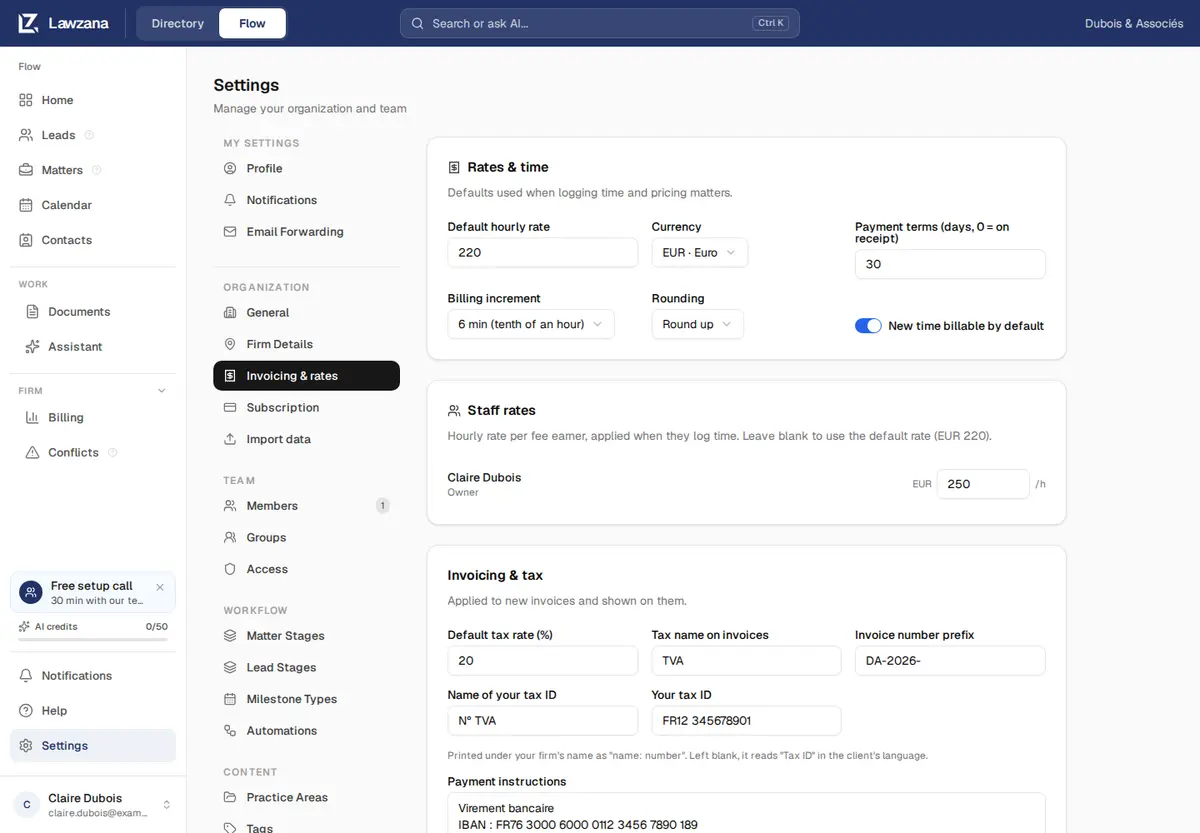
고객 청구를 위한 기본값입니다. 구성원이 시간을 기록하기 전에 모든 카드를 작성한 다음 하단의 청구 설정 저장을 클릭하십시오. 소유자와 관리자만 변경할 수 있습니다.
요율 및 시간
- 기본 시간당 요율: 더 구체적인 요율이 없을 때 적용되는 시간 단가입니다. 비워 두면 기록된 시간에 요율 필요로 표시됩니다.
- 통화: 로펌의 청구 통화입니다. 설정하지 않은 경우 Flow는 수임 계약서의 청구 통화를 사용하고, 그 다음 로펌 소재 국가의 통화(로펌 정보 기준)를 사용하며, 확인할 수 없는 경우에만 미국 달러를 사용합니다. 기본 요율과 담당자 요율은 이 통화로 표시됩니다. 나중에 변경할 수 있지만 기존 통화로 이미 기록된 시간 및 비용은 이후 청구서에서 제외되며, 요율 금액은 새 통화에서도 그대로 유지됩니다. 다른 통화로 청구를 참조하십시오.
- 결제 조건 (일수, 0 = 수령 즉시): 청구서 결제 기한까지의 일수입니다. 고객별로 설정된 조건이 우선 적용됩니다.
- 청구 단위(1분, 6분 또는 15분) 및 반올림(올림, 반올림 또는 반올림 없음): 청구되는 시간만 반올림되며, 실제 작업 시간은 그대로 유지됩니다.
- 새 시간 항목 기본 청구 가능 설정: 시간을 추가하거나 타이머를 저장할 때 청구 가능 스위치가 켜진 상태로 시작할지 여부입니다. 업무의 대부분이 청구되지 않는 경우 끄십시오. 각 항목별로 전환할 수 있습니다.
담당자 요율: 청구 담당자별 시간당 요율입니다. 비워 두면 기본 요율이 적용됩니다.
청구 및 세금
- 기본 세율(%) 및 청구서상 세금 명칭(예: VAT, TVA 또는 GST): 새 초안마다 적용되며, 초안에서도 세율을 변경할 수 있습니다. 기본 명칭은 "VAT"로 시작하며, 빈칸으로 두면 "VAT"로 저장되므로 고객이 기대하는 명칭을 입력하십시오.
- 청구서 번호 접두사: 번호는 접두사와 4자리 숫자로 구성됩니다. 발행된 번호는 변경할 수 없으므로 첫 번째 청구서를 발행하기 전에 설정하십시오.
- 사업자등록번호 명칭 및 사업자등록번호: 로펌 이름 아래에 인쇄됩니다. 비워 두면 고객의 언어로 "사업자등록번호(Tax ID)"로 표시됩니다.
- 원천징수세율(%)(최대 50) 및 청구서상 원천징수 명칭: 수임료에서 세금을 공제하는 기업 고객을 위한 설정입니다. 원천징수세를 참조하십시오.
- 결제 방법 안내: 은행명, 계좌번호(IBAN), 기재할 입금자 참조 번호 등의 자유 텍스트입니다. 모든 청구서 및 고객의 청구서 페이지에 인쇄됩니다. 발행된 청구서에는 발행 당시의 안내 사항이 그대로 유지됩니다.
청구서 문서: 청구서 명칭 및 인쇄 내용 설정: 문서 제목, 바닥글, 관할 세무서, 고객 사업자등록번호 명칭, 공식 청구서 번호 명칭, 그리고 필리핀 로펌의 경우 부가가치세 등록 여부(VAT REG TIN 또는 NON-VAT REG TIN). 수임료 명세서 및 공식 세금계산서를 참조하십시오.
국가별 기본값: 튀르키예, 필리핀, 태국에 소재한 로펌의 경우 탭 상단에 튀르키예 기본값 사용(또는 필리핀, 태국)이 표시됩니다. 해당되는 경우 부가가치세 과세사업자 등록됨을 선택하고 적용을 클릭한 뒤 확인하십시오. 통화, 세금, 원천징수, 사업자등록번호 라벨 및 문서 문구가 설정되며, 설정된 요율과 이미 발행된 청구서는 변경되지 않습니다. 국가별 기본값을 참조하십시오.
이러한 설정의 사용 방법에 대한 자세한 내용은 청구 및 시간 추적을 참조하십시오.
구독#
Lawzana Flow 플랜입니다. 이는 로펌이 Flow 사용을 위해 지불하는 비용이며, 고객에게 발송하는 청구서가 아닙니다.
- 현재 플랜: Free, Essentials 또는 Advanced와 상태(활성, 결제 연체 또는 취소됨)
- 사용량: 활성 사용자 좌석, 대기 중인 초대 및 예상 월 청구 비용
- 청구 관리: 결제 카드를 업데이트하고 청구서를 다운로드할 수 있는 Stripe 청구 포털을 엽니다(소유자 전용).
- 구독 취소(소유자 전용). 청구 및 플랜을 참조하십시오.
구독 탭에는 AI 사용량도 표시됩니다:
- 이번 달 사용한 AI 작업 및 잔여량
- 할당량 초기화 시점
- 크레딧에 반영되는 작업 목록(크레딧 표는 청구 및 플랜 참조)
- 리드 AI: 신규 리드에 대한 자동 AI 기능 켜기/끄기
- 초과 사용(Essentials 및 Advanced): 설정한 한도 내에서 월간 크레딧을 초과한 사용 허용
- 플랜 한도 대비 사용된 문서 저장 용량
데이터 가져오기#
소유자와 관리자는 스프레드시트(CSV 또는 Excel, 최대 5MB 및 5,000행)에서 연락처, 사건 또는 리드를 가져올 수 있습니다:
- 가져올 항목을 선택한 후 파일을 선택합니다. 필요한 경우 템플릿 다운로드를 사용하십시오.
- 열 매칭: 각 열이 Flow에 어떻게 저장되는지 확인합니다.
- 가져오기 전 확인: 추가, 업데이트 또는 건너뛸 항목을 확인하고 레코드가 이미 존재할 때 수행할 작업을 선택합니다. 아직 아무것도 저장되지 않습니다.
- 가져오기 버튼(예: 40개 행 가져오기)을 클릭합니다.
7일 동안 이 가져오기 실행 취소를 할 수 있습니다. 실행 취소 시 가져오기로 추가된 항목은 삭제되고, 가져오기 이후 누군가 수정한 레코드는 유지됩니다. 가져온 리드에는 자동 인테이크가 발송되지 않습니다.
팀#
구성원#
- 역할과 함께 현재 팀 구성원 전체 보기
- 구성원 초대: 초대 이메일 발송
- 관리자로 지정, 구성원으로 지정 또는 뷰어로 지정을 통해 구성원의 역할 변경
- 팀에서 제거: 구성원의 접근 권한을 취소하고, 선택적으로 해당 구성원의 리드와 사건을 재할당
- 대기 중인 초대 재발송 또는 취소
그룹#
- 조직 내 그룹 생성
- 그룹에 구성원 추가
- 그룹 리드 지정
- 리드 및 사건을 전체 그룹과 한 번에 공유
접근 권한#
- 레코드 가시성: 구성원 및 뷰어가 모든 리드와 사건을 볼 수 있는지, 아니면 자신에게 할당되거나 공유된 항목만 볼 수 있는지 선택합니다. 소유자와 관리자는 항상 모든 항목을 볼 수 있습니다.
- 차단벽(Ethical Walls): 접근 권한이 부여된 인원으로 사건 열람을 제한합니다. 소유자만 차단벽 설정을 변경할 수 있으며, 관리자는 읽기 전용으로 볼 수 있습니다. 차단벽을 참조하십시오.
워크플로#
사건 단계#
사건 파이프라인의 단계를 맞춤 설정합니다:
- 단계 추가: 이름과 색상을 지정하여 새 단계 생성
- 순서 변경: 단계를 드래그하여 순서 변경
- 수정: 단계 이름 변경 또는 색상 수정
- 삭제: 단계 삭제(사건이 남아 있는 단계는 삭제할 수 없으므로 먼저 사건을 이동해야 함)
- 템플릿: 사전 구축된 템플릿 적용(소송, 자문/거래 또는 가사법)
- 종결/완료 단계: 완료된 사건이 이동할 단계 지정
리드 단계#
사건 단계와 유사하게 리드 파이프라인 단계를 맞춤 설정합니다:
- 기본, 확장 파이프라인 및 단순 템플릿 사용 가능
- 단계 추가, 수정, 순서 변경 및 삭제
- 성공(Won) 및 실패(Lost) 단계 지정
이 탭에는 리드 소스와 동일한 스위치인 클라이언트 인테이크 자동 시작이 포함된 클라이언트 인테이크 카드도 있습니다.
마일스톤 유형#
사건에서 사용할 수 있는 마일스톤 유형을 정의합니다:
- 각 유형에는 이름, 색상, 아이콘, 선택 사항인 설명 및 기본 알림(며칠 전)이 포함됩니다.
- 신규 로펌은 재판 기일, 제출 마감일, 소멸시효, 고객 미팅 등의 유형으로 시작합니다.
자동화#
이벤트 발생 시 자동으로 실행되는 워크플로 규칙을 생성합니다. 자세한 내용은 자동화를 참조하십시오.
콘텐츠#
전문 분야#
로펌에서 다루는 법률 전문 분야를 관리합니다:
- 맞춤형 아이콘 및 색상과 함께 전문 분야 및 각 분야 내 사건 유형 추가
- 전문 분야와 사건 유형은 사건을 분류하는 데 사용됨
- 각 전문 분야별로 새 Directory 리드를 수신할 대상 지정 가능
- 기본 분야 포함 내역: 소송, 기업법, 부동산, 가사법, 노동법, 지식재산권, 형사법 및 이민법
인테이크 질문#
고객이 인테이크 페이지에서 답변할 질문을 선택합니다. 전문 분야별로 한 세트씩 구성되며, 전문 분야가 없는 리드를 위한 세트가 추가로 제공됩니다(소유자 및 관리자). Lawzana의 기본 질문에서 시작하여 맞춤 설정을 클릭하십시오. 각 질문은 답변 유형(단답형, 장문형, 객관식 선택 또는 날짜)을 가지며, 필수로 설정하거나 이해충돌 확인 대상으로 지정할 수 있습니다. 고객으로 미리보기를 통해 페이지를 확인하고, Lawzana 질문으로 복원을 통해 원래대로 되돌릴 수 있습니다. 리드 관리를 참조하십시오.
태그#
사건을 정리하고 필터링하기 위한 태그를 생성합니다:
- 각 태그에는 이름, 색상 및 선택 사항인 설명이 있습니다.
- 태그를 삭제하면 모든 사건에서 해당 태그가 제거됩니다.
문서 유형#
AI가 문서 유형을 감지하고 플레이북을 매칭할 때 사용하는 문서 유형을 구성합니다:
- 각 유형에는 키, 표시 이름, 카테고리 및 선택 사항인 설명이 있습니다.
- 기본값으로 재설정하면 기본 제공 목록으로 복원됩니다.
수임 계약서#
수임 계약서 마법사를 위한 기본값을 사전 구성합니다:
- 공개 고지 기본값: AI 기술, 데이터 보안 및 이해충돌 고지에 대한 기본 텍스트와 각 항목의 기본 포함 여부
- 청구 기본값: 통화, 수임료 체계, 파트너/어소시에이트/패러리걸의 시간당 요율, 착수금/착수보증금 액수 및 결제 조건. 청구 및 요율에 통화가 설정되지 않은 경우 이 통화가 청구에 사용됩니다.
연동#
리드 소스#
문의가 발생하는 모든 채널을 한 페이지에서 관리합니다(소유자 및 관리자):
- 클라이언트 인테이크 스위치, 클라이언트 인테이크 자동 시작
- 문의 유입 경로: 각 채널, 설정 여부, 최근 리드 및 지난 30일간의 리드 수
- 문의 전용 주소: 전달 상태, 각 이메일 또는 웹사이트 플랫폼별 설정 단계, 웹 관리자에게 이 단계 이메일로 보내기 기능 포함
- 보류 중: 문의 주소로 수신되어 이메일 검토에서 대기 중인 이메일 수
연동을 참조하십시오.
문의 페이지#
고객이 로펌에 연락할 수 있는 간단한 웹 페이지를 만듭니다. 모든 메시지는 리드로 접수됩니다. 연동을 참조하십시오.
웹사이트 위젯#
웹사이트에 삽입할 수 있는 리드 수집 양식을 구성합니다:
- 위젯 키 생성 및 관리, 맞춤 설정 도구 열기(소유자 전용)
- 위젯 모드 선택(인라인, 버튼 또는 플로팅)
- 색상, 텍스트 및 양식 필드 맞춤 설정
- 삽입 코드 복사
자세한 내용은 연동을 참조하십시오.
캘린더 피드#
비공개 캘린더 링크를 생성하고 Google Calendar, Outlook 또는 Apple Calendar에서 구독하십시오. 열람 권한이 있는 사건의 마감일, 리드 후속 조치 알림 및 예약된 약속이 표시됩니다. 이 피드는 단방향이므로 외부 캘린더에서 변경한 내용은 Flow에 다시 반영되지 않습니다.
예약#
고객이 온라인으로 미팅을 예약할 수 있도록 지원합니다. 구성원 각자가 예약 표시 이름, 표준시, 예약 유형 및 주간 업무 시간을 설정하며, 소유자와 관리자는 구성원의 예약을 비활성화할 수 있습니다. 뷰어에게는 표시되지 않습니다.
자세한 내용은 연동을 참조하십시오.
API 연동#
위젯 키를 사용하여 REST API를 통해 자체 양식이나 도구에서 리드를 전송합니다. 이 탭에서는 엔드포인트, 요청 필드, 코드 예시 및 테스트 양식을 확인할 수 있습니다.
Zapier#
Zapier를 통해 Lawzana Flow를 다른 앱과 연결합니다(소유자 및 관리자):
- API 키 생성 후 바로 복사하십시오. 전체 키는 한 번만 표시됩니다.
- 설정 단계의 링크에서 Zapier의 Lawzana Flow 앱을 열고 초대를 수락하십시오. 현재 초대 전용 앱이므로 수락하기 전에는 Zapier 검색에서 찾을 수 없습니다.
- Zap에서 이 키를 사용하여 웹 양식, 이메일 또는 기타 도구로부터 리드를 생성하십시오.
- 연동 서비스의 청구 데이터 읽기 허용: 기본적으로 꺼져 있습니다. 청구 트리거(청구서 발행됨, 결제 기록됨, 청구서 전액 결제됨, 청구서 무효화됨)가 이 키를 사용하여 발행된 청구서 및 결제 내역을 읽을 수 있도록 하려면 켜십시오. 연동을 참조하십시오.
Lawzana Directory#
Lawzana Directory 계정을 연결하여 디렉토리 메시지와 배정받은 리드가 Flow에 리드로 접수되도록 설정합니다:
- 페어링 토큰으로 연결하며, 언제든지 연결을 해제할 수 있습니다.
- Directory 플랜 및 포함된 Flow 기본 제공량을 확인할 수 있습니다.
새 Directory 리드에 대한 자동 인테이크는 리드 소스에서 활성화할 수 있습니다.
보안#
감사 로그#
소유자는 조직 내 활동 내역을 검토할 수 있습니다:
- 작업, 레코드 유형, 사용자 또는 날짜별로 검색 및 필터링
- 보관용 CSV 내보내기
- 로그인, 리드/사건/연락처/문서의 변경 사항, 문서 조회 및 다운로드, 팀 구성원 변경 내역을 추적합니다. 보안 및 개인정보 보호를 참조하십시오.