

Asetukset
Asetukset-sivulla voit määrittää oman tilisi, organisaatiosi, tiimisi, työnkulkusi ja integraatiosi. Omistajat ja ylläpitäjät avaavat sen sivupalkin kohdasta Asetukset; kaikki muut avaavat sen komentovalikosta (⌘K → Asetukset) tai Ilmoitukset-sivun rataskuvakkeesta.
Omat asetukset#
Profiili#
- Näyttönimi ja Sähköposti
- Vaihda salasana tai Aseta salasana, jos rekisteröidyit Google- tai Microsoft-tilillä: napsauta Lähetä minulle linkki sähköpostitse ja aseta salasana lähettämästämme linkistä (se on voimassa 60 minuuttia)
Ilmoitukset#
- Sähköposti-ilmoitukset: ota ne käyttöön tai poista käytöstä ja valitse, mitä ilmoituksia saat sovelluksessa ja sähköpostitse (esimerkiksi Uusi liidi, Prospekti valmis keskustelemaan tai Asiakas ei vastannut esitietokyselyyn)
- Viikkokooste: omistajat ja ylläpitäjät saavat maanantaisin yhteenvedon viikon tapahtumista (ota käyttöön tai poista käytöstä tässä); tämä ei korvaa yksittäisiä sähköposteja
- Päivittäinen agenda -sähköposti: aamuisin työpäivinä noin klo 7.00 paikallista aikaasi lähetettävä sähköposti, joka sisältää erääntyneet ja tulevat määräajat sekä vielä vastausta odottavat liidit. Valitse Lähetä myös viikonloppuisin saadaksesi sen joka päivä
Sähköpostin edelleenlähetys#
Luo oma henkilökohtainen vastaanotto-osoitteesi ja välitä asiakkaiden sähköpostit siihen joko automaattisesti sähköpostistasi tai yksitellen. Flow arkistoi jokaisen viestin oikean asiakkaan alle. Tämä osoite on henkilökohtainen; koko toimiston uudet yhteydenotot ohjataan osion Liidilähteet yhteydenotto-osoitteeseen. Välilehdellä on myös:
- käyttöönottovaiheet Gmailille ja Outlookille
- Kohdistamattomien sähköpostien säilytysaika: kuinka kauan kohdistamattomat sähköpostit odottavat näkymässä Sähköpostien tarkistus
- Sähköpostin allekirjoitus, joka lisätään jokaisen Flow’ssa kirjoittamasi sähköpostin loppuun
- Lähetä minulle kopio Flow’sta lähettämistäni sähköposteista
- Lähetä toimistosi osoitteesta (Essentials ja Advanced): omistajat ja ylläpitäjät lisäävät toimiston verkkotunnuksen ja sen DNS-tietueet, jolloin Flow’sta lähettämäsi sähköpostit lähtevät osoitteesta, kuten [email protected]. Asiakkaiden vastaukset saapuvat silti Flow’hun
Organisaatio#
Yleiset#
- Organisaation nimi: toimistosi näyttönimi
- URL-tunniste: toimistosi yksilöllinen verkko-osoitteen tunniste
- Tiedostojen tallennusalue: missä lataamiasi tiedostoja säilytetään (Yhdysvallat, Eurooppa tai Aasian ja Tyynenmeren alue). Eurooppa niille toimistoille, jotka rekisteröityivät osoitteessa flow.lawzana.com; Lawzana Directory -palvelusta aloittaneille toimistoille alue valittiin työtilaa luotaessa. Tätä ei voi muuttaa.
Toimiston tiedot#
- Toimiston osoite: toimeksiantosopimuksissa ja kirjelomakkeissa käytettävä käynti-/postiosoitteesi
- Pääasiallinen oikeudenkäyttöalue: maa (sekä osavaltio tai alue), jossa toimistosi pääasiassa harjoittaa toimintaansa
- Toimiston kirjelomake (Essentials ja Advanced): logosi, toimiston nimi, yhteystiedot ja valinnainen alatunniste vietävissä tai lähetettävissä luonnoksissa. Valitse logon sijainti ja paperikoko (A4 tai US Letter) sekä se, käytetäänkö asetusta Käytä kirjelomaketta oletuksena
Laskutus ja hinnat#
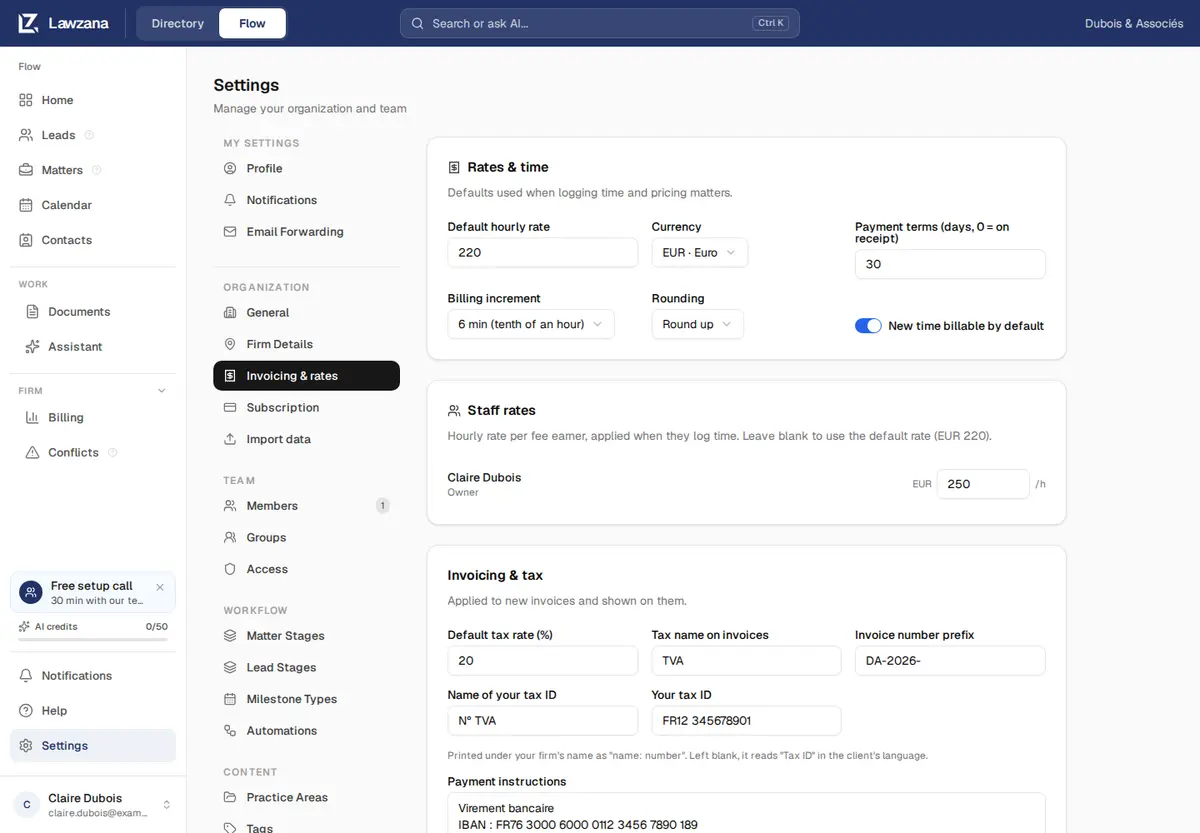
Asiakaslaskutuksen oletusasetukset. Täytä jokainen kortti ennen kuin kukaan kirjaa tunteja, ja napsauta sitten alareunasta Tallenna laskutusasetukset. Vain omistajat ja ylläpitäjät voivat muuttaa näitä.
Hinnat ja työaika
- Oletustuntihinta: määrittää työn hinnan silloin, kun tarkempaa hintaa ei ole määritetty. Jos jätät tämän tyhjäksi, kirjauksessa näkyy Tarvitsee hinnan
- Valuutta: toimistosi laskutusvaluutta. Jos sitä ei ole asetettu, Flow käyttää laskutusvaluuttaa osiosta Toimeksiantosopimukset, sen jälkeen toimistosi maan valuuttaa (osiosta Toimiston tiedot) ja Yhdysvaltain dollareita vain silloin, kun valuuttaa ei voida päätellä. Oletus- ja henkilöstöhinnat ovat tässä valuutassa. Voit muuttaa sitä myöhemmin, mutta vanhassa valuutassa jo kirjatut tunnit ja kulut jätetään tällöin laskujen ulkopuolelle, ja hinnat säilyttävät numeroarvonsa uudessa valuutassa. Katso Laskutus toisessa valuutassa
- Maksuehto (päivää, 0 = heti): laskun erääntymisaika päivinä. Asiakkaan omat ehdot syrjäyttävät tämän
- Laskutusväli (1 min, 6 min tai 15 min) ja Pyöristys (Pyöristä ylöspäin, Lähimpään tai Ei pyöristystä): vain laskutettava aika pyöristetään; todellinen työaika säilytetään
- Uusi aika oletuksena laskutettavaa: määrittää, onko Laskutettava-valitsin oletuksena päällä, kun joku lisää aikaa tai tallentaa ajastimen. Poista valinta käytöstä, jos suurin osa työstäsi ei ole laskutettavaa; kunkin kirjauksen tilaa voi silti muuttaa erikseen
Henkilöstön hinnat: yksi tuntihinta asiantuntijaa kohden. Tyhjä kenttä käyttää oletushintaa.
Laskutus ja verot
- Oletusveroprosentti (%) ja Veron nimi laskuissa (esimerkiksi ALV, VAT tai GST): sovelletaan jokaiseen uuteen luonnokseen, jossa verokantaa voi vielä muuttaa. Nimen oletusarvo on "VAT", ja tyhjä kenttä tallennetaan muodossa "VAT", joten kirjoita tähän asiakkaidesi odottama nimitys (esim. ALV)
- Laskunumeron etuliite: laskunumerot muodostuvat etuliitteestä ja neljästä numerosta. Määritä tämä ennen ensimmäistä laskuasi, sillä vahvistetut numerot eivät koskaan muutu
- Y-tunnuksen / verotunnisteen nimi ja Oma verotunnisteesi: tulostetaan toimistosi nimen alle. Jos kenttä jätetään tyhjäksi, nimenä käytetään "Tax ID" asiakkaan kielellä
- Lähdeveroprosentti (%) (enintään 50) ja Lähdeveron nimi laskuissa: yritysasiakkaille, jotka pidättävät veron palkkiostasi. Katso Lähdevero
- Maksuohjeet: vapaamuotoinen teksti, kuten pankkisi nimi, IBAN ja viitenumero. Tulostetaan jokaiseen laskuun ja asiakkaan laskusivulle. Vahvistettu lasku säilyttää ohjeet, joiden kanssa se vahvistettiin
Laskun asiakirja: millä nimellä laskujasi kutsutaan ja mitä niihin tulostetaan: Asiakirjan otsikko, Alatunniste, Verotoimistosi, Asiakkaan verotunnisteen nimi, Virallisen laskunumeron nimi ja filippiiniläisille toimistoille ALV-rekisteröinti (VAT REG TIN tai NON-VAT REG TIN). Katso Palkkioerittelyt ja viralliset verolaskut.
Maakohtaiset oletukset: toimistot Turkissa, Filippiineillä ja Thaimaassa näkevät välilehden yläreunassa painikkeen Käytä Turkin oletuksia (tai Filippiinien, Thaimaan). Valitse Olemme ALV-rekisteröityjä, jos se soveltuu, napsauta Käytä ja vahvista. Tämä asettaa valuutan, veron, lähdeveron, verotunnisteiden nimikkeet ja asiakirjojen sanamuodot; hintasi ja jo vahvistetut laskusi eivät muutu. Katso Maakohtaiset oletukset.
Katso kohdista Laskutus ja Ajanseuranta, miten näitä asetuksia käytetään.
Tilaus#
Lawzana Flow -tilauksesi. Tämä on se summa, jonka toimistosi maksaa Flow’sta, eivät ne laskut, joita lähetät asiakkaillesi.
- Nykyinen tilaus: Free, Essentials tai Advanced, sekä tila (Aktiivinen, Erääntynyt tai Peruutettu)
- Käyttö: aktiiviset käyttäjäpaikat, odottavat kutsut ja arvioitu kuukausikustannus
- Hallinnoi laskutusta: avaa Stripen laskutusportaalin maksukortin päivittämistä ja laskujen lataamista varten (vain omistaja)
- Peruuta tilaus (vain omistaja). Katso Laskutus ja tilaukset
Tilaus-välilehdellä näkyy myös Tekoälyn käyttö:
- Tässä kuussa käytetyt tekoälytoiminnot ja jäljellä oleva määrä
- Kiintiösi nollautumisajankohta
- Toiminnot, jotka kuluttavat saldoasi (katso saldotaulukko kohdasta Laskutus ja tilaukset)
- Liidien tekoäly: ota uusien liidien automaattinen tekoälykäsittely käyttöön tai poista se käytöstä
- Ylikäyttö (Essentials ja Advanced): salli kuukausittaisen saldon ylittävä käyttö asettamaasi enimmäisrajaan asti
- Asiakirjojen tallennustila, jota on käytetty tilauksesi rajaan nähden
Tuo tietoja#
Omistajat ja ylläpitäjät voivat tuoda yhteystietoja, toimeksiantoja tai liidejä taulukkolaskentatiedostosta (CSV tai Excel, enintään 5 Mt ja 5 000 riviä):
- Valitse tuotava kohde ja sen jälkeen tiedostosi. Valitse Lataa mallipohja, jos tarvitset sellaisen
- Yhdistä sarakkeet: tarkista, miten kukin sarake tallennetaan Flow’hun
- Tarkista ennen tuontia: näe, mitä lisätään, päivitetään tai ohitetaan, ja valitse, mitä tehdään, jos tietue on jo olemassa. Mitään ei ole vielä tallennettu
- Napsauta tuontipainiketta, esimerkiksi Tuo 40 riviä
Voit valita Kumoa tämä tuonti 7 päivän ajan. Kumoaminen poistaa tuonnin lisäämät tiedot ja säilyttää tietueet, joita joku on muuttanut sen jälkeen. Tuoduille liideille ei koskaan lähetetä automaattista esitietokyselyä.
Tiimi#
Jäsenet#
- Tarkastele kaikkia nykyisiä tiimin jäseniä ja heidän roolejaan
- Kutsu jäsen: lähetä kutsusähköposti
- Muuta jäsenen roolia valitsemalla Määritä ylläpitäjäksi, Määritä jäseneksi tai Määritä katselijaksi
- Poista tiimistä: peruuta jäsenen käyttöoikeudet ja määritä valinnaisesti hänen liidinsä ja toimeksiantonsa toiselle henkilölle
- Lähetä odottavat kutsut uudelleen tai peruuta ne
Ryhmät#
- Luo ryhmiä organisaatioosi
- Lisää jäseniä ryhmiin
- Määritä ryhmän vastuuhenkilö
- Jaa liidejä ja toimeksiantoja kerralla koko ryhmälle
Käyttöoikeudet#
- Tietueiden näkyvyys: valitse, näkevätkö jäsenet ja katselijat kaikki liidit ja toimeksiannot vai vain ne, jotka on osoitettu tai jaettu heille. Omistajat ja ylläpitäjät näkevät aina kaiken.
- Tiedonkulun esteet (Ethical Walls): rajaa toimeksiantojen näkyvyys vain niille henkilöille, joille on myönnetty käyttöoikeus. Vain omistaja voi muuttaa tiedonkulun esteiden asetuksia; ylläpitäjät näkevät ne vain lukumuodossa. Katso Tiedonkulun esteet.
Työnkulku#
Toimeksiannon vaiheet#
Mukauta toimeksiantoputkesi vaiheita:
- Lisää vaihe: luo uusi vaihe antamalla sille nimi ja väri
- Järjestä uudelleen: muuta vaiheiden järjestystä vetämällä ja pudottamalla
- Muokkaa: nimeä vaihe uudelleen tai vaihda sen väriä
- Poista: poista vaihe (vaihetta, jossa on vielä toimeksiantoja, ei voi poistaa; siirrä ne ensin)
- Mallipohjat: ota käyttöön valmis mallipohja (Oikeudenkäynnit, Transaktiot tai Perheoikeus)
- Päätetty/valmistunut -vaihe: merkitse vaihe, johon valmistuneet toimeksiannot siirtyvät
Liidien vaiheet#
Mukauta liidiputkesi vaiheita samaan tapaan kuin toimeksiantojen vaiheita:
- Käytettävissä olevat mallipohjat: Oletus, Laajennettu putki ja Yksinkertainen
- Lisää, muokkaa, järjestä uudelleen ja poista vaiheita
- Merkitse Voitettu- ja Hävitty-vaiheet
Välilehdellä on myös Asiakkaan esitietokysely -kortti ja valinta Käynnistä asiakkaan esitietokysely automaattisesti, joka on sama kytkin kuin osiossa Liidilähteet.
Virstanpylvästyypit#
Määritä toimeksiannoissa käytettävissä olevat virstanpylvästyypit:
- Jokaisella tyypillä on Nimi, Väri, Kuvake, valinnainen Kuvaus ja Oletusmuistutus (päivää ennen)
- Uusilla toimistoilla on valmiina tyyppejä, kuten Oikeudenkäyntipäivä, Määräaika tuomioistuimelle, Vanhentumisaika ja Asiakastapaaminen
Automaatiot#
Luo työnkulkusääntöjä, jotka käynnistyvät automaattisesti tiettyjen tapahtumien yhteydessä. Katso tarkemmat tiedot kohdasta Automaatiot.
Sisältö#
Oikeudenalat#
Hallinnoi toimistosi hoitamia oikeudenaloja:
- Lisää oikeudenaloja ja niiden sisäisiä toimeksiantotyyppejä mukautetuilla kuvakkeilla ja väreillä
- Oikeudenaloja ja toimeksiantotyyppejä käytetään toimeksiantojen luokitteluun
- Jokaiselle oikeudenalalle voidaan määrittää Kuka vastaanottaa hakemiston uudet liidit
- Oletusoikeudenaloja ovat: Oikeudenkäynnit, Yhtiöoikeus, Kiinteistöoikeus, Perheoikeus, Työoikeus, Immateriaalioikeus, Rikosoikeus ja Maahanmuutto-oikeus
Esitietokysymykset#
Valitse kysymykset, joihin asiakkaat vastaavat esitietosivullaan; yksi sarja kutakin oikeudenalaa kohden sekä yksi liideille, joilla ei ole oikeudenalaa (omistajat ja ylläpitäjät). Aloita Lawzanan kysymyksistä ja napsauta Mukauta. Jokaisella kysymyksellä on vastaustyyppi (lyhyt vastaus, pitkä vastaus, monivalinta tai päivämäärä), se voi olla Pakollinen, ja sille voidaan määrittää toiminto Tarkista esteellisyydet. Tarkastele sivua valitsemalla Esikatsele asiakkaana ja palaa takaisin valitsemalla Palauta Lawzanan kysymykset. Katso Liidien hallinta.
Tunnisteet#
Luo tunnisteita toimeksiantojen järjestämiseen ja suodattamiseen:
- Jokaisella tunnisteella on Nimi, Väri ja valinnainen Kuvaus
- Tunnisteen poistaminen poistaa sen kaikista toimeksiannoista
Asiakirjatyypit#
Määritä asiakirjatyypit, joita tekoäly käyttää tunnistaessaan asiakirjan tyypin ja yhdistäessään ohjeistuksia (playbooks):
- Jokaisella tyypillä on Avain, Näyttönimi, Kategoria ja valinnainen Kuvaus
- Palauta oletukset palauttaa järjestelmän sisäänrakennetun luettelon
Toimeksiantosopimukset#
Määritä ennakkoon toimeksiantosopimusten ohjatun toiminnon oletusarvot:
- Tietojen ilmoittamisen oletukset: oletusteksti tekoälyteknologiaa, tietoturvaa ja eturistiriitoja koskeville ilmoituksille sekä tieto siitä, sisällytetäänkö kukin niistä oletuksena
- Laskutuksen oletukset: valuutta, palkkiorakenne, osakkaiden, lakimiesten ja avustajien tuntihinnat, ennakkomaksu (retainer) ja maksuehdot. Jos kohdassa Laskutus ja hinnat ei ole määritetty valuuttaa, tätä valuuttaa käytetään laskutuksessa
Integraatiot#
Liidilähteet#
Kaikki yhteydenottokanavasi yhdellä sivulla (omistajat ja ylläpitäjät):
- Asiakkaan esitietokysely -kytkin, Käynnistä asiakkaan esitietokysely automaattisesti
- Mistä yhteydenottosi tulevat: kukin kanava, sen käyttöönoton tila, viimeisin liidi ja liidit viimeisten 30 päivän ajalta
- Yhteydenotto-osoitteesi, sen edelleenlähetyksen tila, kunkin sähköposti- tai verkkosivustoalustan käyttöönottovaiheet sekä Lähetä nämä ohjeet verkkosivustoni ylläpitäjälle
- Siirretty sivuun: kuinka monta yhteydenotto-osoitteeseesi tullutta sähköpostia odottaa sinua näkymässä Sähköpostien tarkistus
Katso Integraatiot.
Yhteydenottosivu#
Luo yksinkertainen verkkosivu, jonka kautta asiakkaat voivat ottaa yhteyttä toimistoosi. Jokainen viesti saapuu Liidit-osioon. Katso Integraatiot.
Verkkosivuston widget#
Määritä verkkosivustollesi upotettava liidien keruulomake:
- Luo ja hallinnoi widget-avaintasi ja avaa mukautustyökalu (vain omistaja)
- Valitse widgetin tila (Upotettu, Painike tai Kelluva)
- Mukauta värejä, tekstiä ja lomakekenttiä
- Kopioi upotuskoodi
Katso tarkemmat tiedot kohdasta Integraatiot.
Kalenterisyöte#
Luo yksityinen kalenterilinkki ja tilaa se Google Kalenteriin, Outlookiin tai Apple Kalenteriin. Se näyttää näkyvissäsi olevien toimeksiantojen määräajat, liidien seurantamoduulit ja varatut tapaamisesi. Syöte on yksisuuntainen: kalenteriisi tehdyt muutokset eivät päivity takaisin Flow’hun.
Ajanvaraus#
Anna asiakkaiden varata tapaaminen kanssasi verkossa. Jokainen kollega määrittää oman varausnimensä, aikavyöhykkeensä, varaustyypit ja viikoittaiset työajat; omistajat ja ylläpitäjät voivat poistaa kollegan ajanvarauksen käytöstä. Ei näytetä katselijoille.
Katso tarkemmat tiedot kohdasta Integraatiot.
API-integraatio#
Lähetä liidejä omilta lomakkeiltasi tai työkaluistasi REST API:n kautta widget-avaimesi avulla. Välilehdellä näkyvät päätepiste, pyynnön kentät, koodiesimerkit ja testilomake.
Zapier#
Yhdistä Lawzana Flow muihin sovelluksiin Zapierin kautta (omistajat ja ylläpitäjät):
- Valitse Luo API-avain ja kopioi se heti talteen: koko avain näytetään vain kerran
- Avaa Lawzana Flow -sovellus Zapierissa käyttöönottovaiheiden linkistä ja hyväksy kutsu: sovellus on toistaiseksi saatavilla vain kutsusta, joten Zapierin haku ei löydä sitä ennen kuin teet tämän
- Käytä avainta Zapeissasi luodaksesi liidejä verkkolomakkeista, sähköpostista tai muista työkaluista
- Salli integraatioiden lukea laskutustietoja: oletuksena pois päältä. Ota se käyttöön, jotta laskutuksen laukaisimet (lasku luotu, maksu kirjattu, lasku maksettu kokonaan, lasku mitätöity) voivat lukea vahvistettuja laskujasi ja maksujasi tällä avaimella. Katso Integraatiot
Lawzana Directory#
Yhdistä Lawzana Directory -tilisi, jotta hakemistoviestit ja lunastetut liidit saapuvat Flow’hun liideinä:
- Yhdistä pariliitoskoodilla (pairing token) ja katkaise yhteys milloin tahansa
- Näe Directory-tilauksesi ja sen sisältämä Flow-käyttöoikeus
Uusien Directory-liidien automaattinen esitietokysely otetaan käyttöön osiossa Liidilähteet.
Tietoturva#
Auditointilokit#
Omistaja voi tarkastella organisaation tapahtumahistoriaa:
- Hae ja suodata toiminnon, tietuetyypin, käyttäjän tai päivämäärän mukaan
- Vie CSV omiin arkistoihisi
- Seuraa sisäänkirjautumisia, liidien, toimeksiantojen, yhteystietojen ja asiakirjojen muutoksia, asiakirjojen katseluita ja latauksia sekä tiimin jäsenten muutoksia. Katso Tietoturva ja yksityisyys.