

Ajanseuranta
Seuraa toimeksiannon laskutettavaa ja ei-laskutettavaa työaikaa. Flow hinnoittelee jokaisen kirjauksen oikealla tuntihinnalla toimeksiannon valuutassa ja lisää sen toimeksiannon laskuttamattomaan työhön valmiina seuraavaa laskua varten.
Ajanseuranta löytyy kunkin toimeksiannon kohdalta välilehdeltä Laskutus → Aika.
Ajan kirjaaminen#
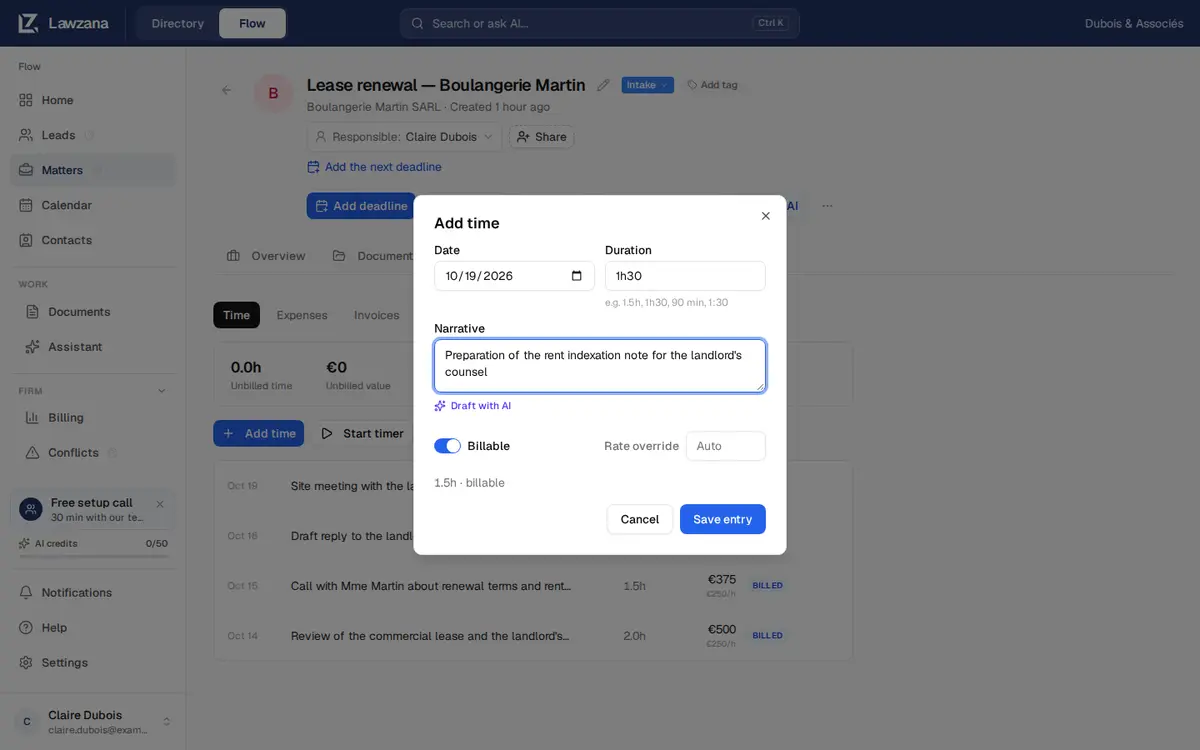
Avaa toimeksianto, siirry Laskutus-välilehdelle ja napsauta Lisää aikaa. Voit myös käyttää toimeksiannon yläreunassa olevaa Kirjaa aikaa -painiketta tai kotisivun Kirjaa aikaa -toimintoa ja valita toimeksiannon. Jokainen kirjaus sisältää seuraavat tiedot:
- Päivämäärä: oletuksena laitteesi tämänhetkinen päivämäärä. Yli vuorokauden päähän tulevaisuuteen sijoittuvia päivämääriä ei hyväksytä
- Kesto: kirjoita se haluamallasi tavalla. Muodot
1h30,1 h 30,90 min,1.5,1,5,1.5h,1:30ja2 heurestoimivat kaikki, ja pelkkä luku tarkoittaa tunteja. Yksi kirjaus voi olla enintään 14 päivää - Kuvaus: toimenpidekuvaus, jonka asiakas näkee laskulla
- Laskutettava: oletusarvoisesti päällä tai pois päältä kohdan Uusi aika laskutettavaa oletuksena (Asetukset → Laskutus ja hinnat) mukaisesti. Kytke pois päältä sisäistä työtä varten. Ei-laskutettava aika lasketaan erikseen, eikä sitä koskaan laskuteta
- Hinnan ohitus: jätä tilaan Automaattinen käyttääksesi alla kuvattuja hintasääntöjä tai kirjoita tuntihinta toimeksiannon valuutassa. Arvo
0on sallittu pro bono -työlle
Napsauta Tallenna kirjaus. Kaikki käyttäjät katselijoita lukuun ottamatta voivat lisätä aikaa. Voit muokata tai poistaa omia kirjauksiasi, kunnes ne on laskutettu; kun kirjaus on lähetetyllä laskulla, se lukitaan. Omistajat ja ylläpitäjät eivät voi suoraan muokata tai poistaa kollegan aikakirjausta näytöltä, joten pyydä kyseistä kollegaa korjaamaan se.
Ajastin#
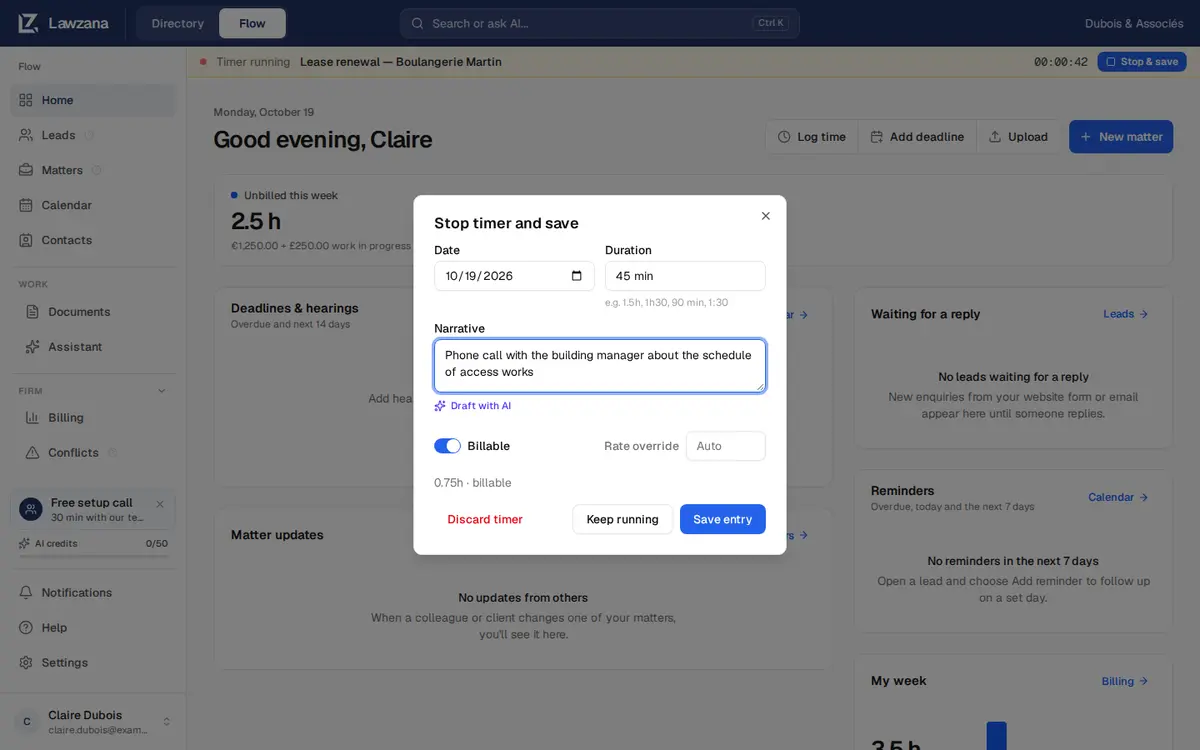
Keston manuaalisen syöttämisen sijaan voit napsauttaa Käynnistä ajastin toimeksiannon Aika-välilehdellä. Voit pitää käynnissä yhtä ajastinta kerrallaan. Sen ollessa käynnissä jokaisen sivun yläreunassa näkyvä palkki näyttää toimeksiannon, kuluneen ajan sekä painikkeen Pysäytä ja tallenna, joten et kadota sitä liikkuessasi sovelluksessa.
Pysäytä ja tallenna -painike (palkissa tai toimeksiannossa) avaa Pysäytä ajastin ja tallenna -valintaikkunan, johon kulunut aika on valmiiksi täytetty. Muokkaa kestoa, kirjoita kuvaus ja valitse sen jälkeen:
- Tallenna kirjaus: pysäyttää ajastimen ja tallentaa kirjauksen yhdellä kertaa
- Jatka käynnissä: sulkee valintaikkunan ja jättää ajastimen käyntiin
- Hylkää ajastin: pyytää vahvistusta ja hylkää kirjatun ajan
Muutamassa sekunnissa pysäytetty ajastin tallentaa yhden minuutin. Yli 14 päivää käynnissä ollutta ajastinta ei voi tallentaa sellaisenaan: syötä tällöin todellisuudessa työskentelemäsi aika. Jos ajastin oli jo pysäytetty toisaalla (esimerkiksi toisessa välilehdessä), mitään ei tallenneta ja Flow ilmoittaa asiasta.
Luonnostele tekoälyllä#
Kirjoita aikakirjausikkunan Kuvaus-kenttään alustavat muistiinpanot ja napsauta sitten Luonnostele tekoälyllä. Flow muotoilee muistiinpanot selkeäksi laskutuskuvaukseksi käyttäen toimeksiannon nimeä ja kuvausta kontekstina. Voit tarkistaa ja muokata tulosta ennen tallentamista, ja tekoälyluonnoksella tallennetuissa kirjauksissa näkyy AI-tunnus. Toiminto kuluttaa tekoälysaldoa (AI credits).
Miten hinnat määräytyvät#
Kun hinta-asetuksena on Automaattinen, Flow käyttää tarkinta olemassa olevaa hintaa:
- Kirjauksen kohtaan Hinnan ohitus kirjoitettu hinta
- Asiakkaan kyseiselle asiantuntijalle määritetty hinta
- Asiakkaan oletushinta
- Asiantuntijan henkilöstöhinta
- Toimiston oletustuntihinta
Omistajat ja ylläpitäjät määrittävät toimiston oletushinnan, valuutan ja henkilöstöhinnat kohdassa Asetukset → Laskutus ja hinnat. Asiakashinnat määritetään asiakkaan yhteystietosivulla Laskutushinnat-kortissa (katso Asiakastilit).
Hinta pätee vain omassa valuutassaan. Toimisto- ja henkilöstöhinnat ovat toimiston valuutassa ja asiakashinnat asiakkaan valuutassa. Jos toimeksianto laskutetaan punnissa ja hintasi ovat euroissa, sen ajankirjauksissa näkyy teksti Tarvitsee hinnan ja asiasta ilmoitetaan ilmoituspalkilla; Flow ei koskaan muuta suoraan 250 euron hintaa muotoon 250 puntaa. Määritä asiakashinnat kyseisessä valuutassa tai syötä hinnan ohitus manuaalisesti kullekin kirjaukselle.
Hinta tallennetaan kirjaukselle sen kirjaushetkellä, joten hinnan muuttaminen myöhemmin ei muuta menneiden aikakirjausten hinnoittelua. Jos haluat muuttaa yksittäisen kirjauksen hintaa, syötä sille hinnan ohitus.
Aikayksiköt ja pyöristys#
Kohdassa Asetukset → Laskutus ja hinnat voit määrittää Laskutusyksikön (1 min, 6 min tai 15 min) ja Pyöristyksen (Pyöristä ylöspäin, Lähin tai Ei pyöristystä). Laskutettava aika pyöristetään valitun yksikön mukaan, kun tallennat kirjauksen, ja myös todellisuudessa työskennelty aika säilytetään. Kuuden minuutin ylöspäin pyöristyksellä 7 minuutin työ laskutetaan 0,2 tuntina.
Kirjauksen tila#
| Tila | Merkitys |
|---|---|
| Luonnos | Kirjattu, ei vielä laskutettu. Siirtyy seuraavalle laskulle, jos se on laskutettava, sillä on hinta ja se on toimeksiannon valuutassa. Tällä ei ole tekemistä laskuluonnoksen kanssa |
| Laskutettu | Lähetetyllä laskulla ja lukittu. Jos kyseinen lasku mitätöidään, kirjaus palautuu laskuttamattomaksi |
Flow sisältää myös tilat Hyväksytty ja Alaskirjattu, mutta sovelluksessa ei ole painiketta niiden asettamiseen, joten näet niitä harvoin. Hyväksytty aika laskutetaan samalla tavalla kuin Luonnos-tilassa oleva aika.
Laskuttamaton työ#
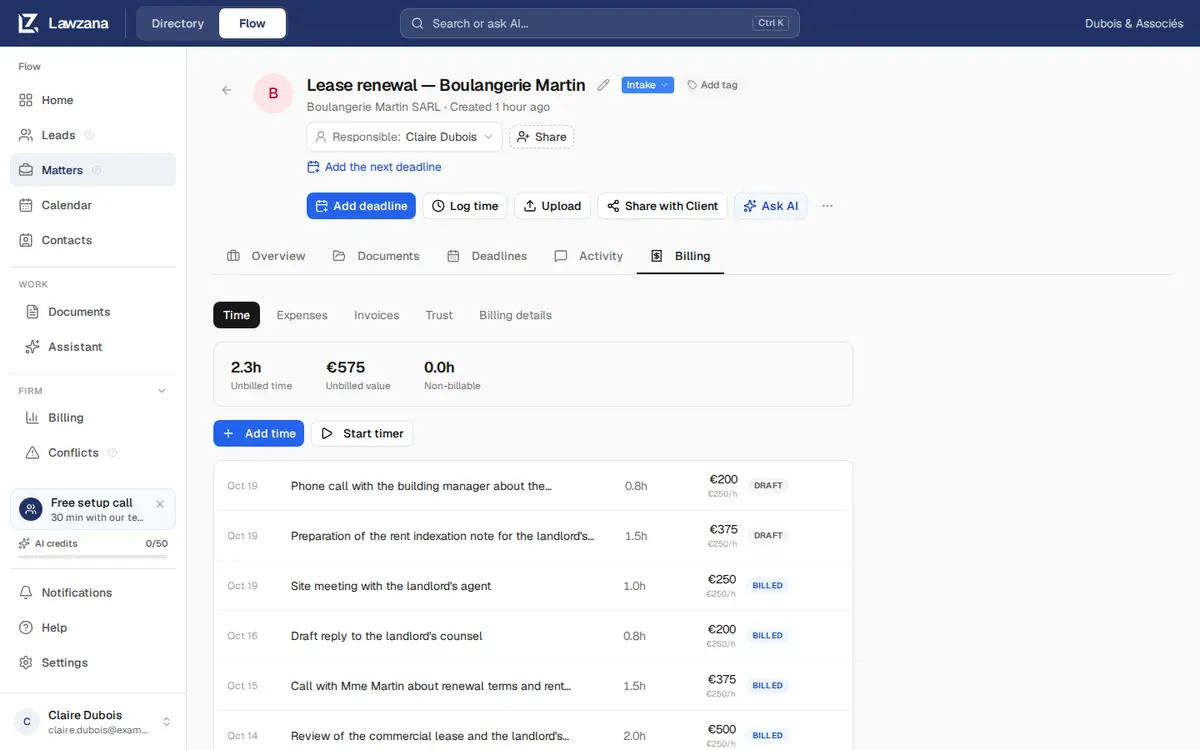
Aika-välilehti näyttää toimeksiannon kertyvät kokonaissummat:
- Laskuttamaton aika: laskutettavat tunnit, jotka eivät vielä ole lähetetyllä laskulla, pyöristyksen jälkeen
- Laskuttamaton arvo: kyseisen ajan arvo kullekin kirjaukselle tallennettujen hintojen mukaisesti. Toisessa valuutassa kirjattu aika näytetään tämän rinnalla, eikä sitä koskaan lasketa yhteen
- Ei-laskutettava: tunnit, jotka on kirjattu ei-laskutettaviksi
Laskuttamaton aika ja kulut muodostavat yhdessä toimeksiannon keskeneräisen työn (WIP), josta lasku kootaan. Katso Laskutus.
Etsitkö tietoa siitä, miten maksat itse Lawzana Flow -tilauksestasi ja käyttäjäpaikoistasi? Tästä kerrotaan ohjeessa Laskutus ja tilaukset.