

Control del tiempo
Realice el seguimiento del tiempo facturable y no facturable en un expediente. Flow calcula el precio de cada entrada con la tarifa adecuada, en la moneda del expediente, y la añade al trabajo pendiente de facturar del expediente, lista para su próxima factura.
El control del tiempo se encuentra en cada expediente dentro de la pestaña Facturación → Tiempo.
Registro de tiempo#
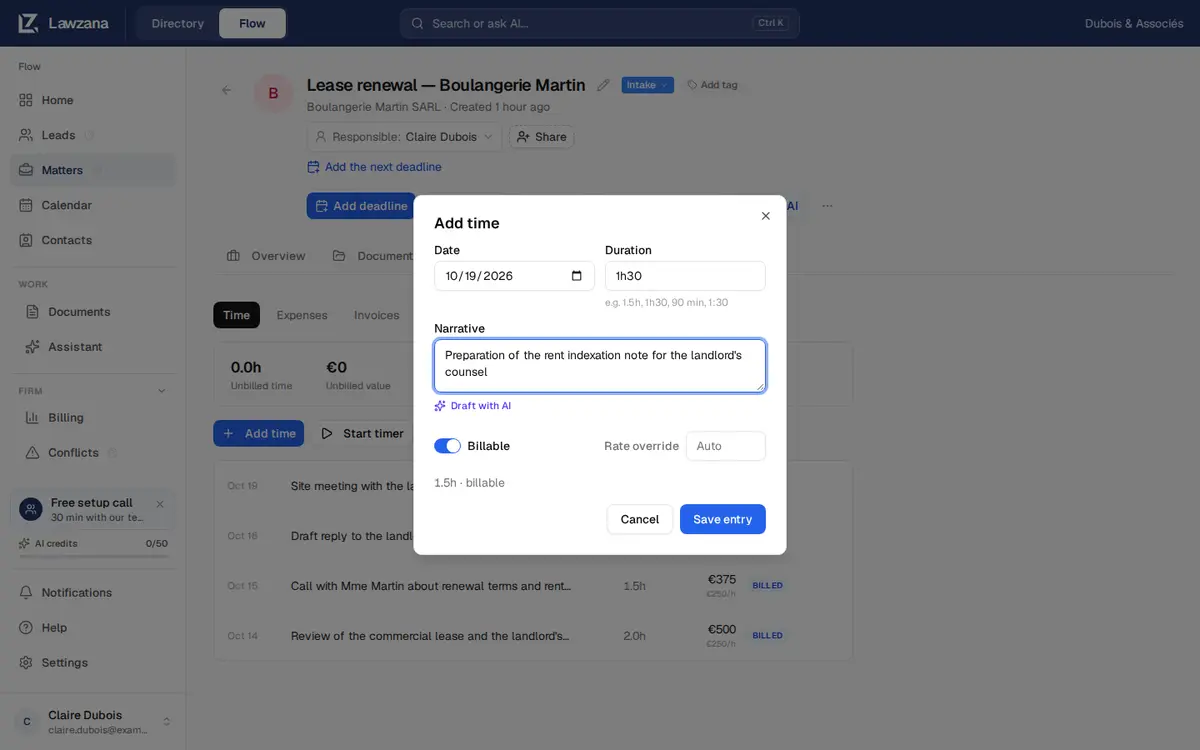
Abra un expediente, vaya a la pestaña Facturación y haga clic en Añadir tiempo. También puede utilizar la opción Registrar tiempo en la parte superior de un expediente, o Registrar tiempo en la página de Inicio y seleccionar el expediente. Cada entrada incluye:
- Fecha: por defecto, la fecha de hoy en su dispositivo. No se admiten fechas con más de un día de antelación
- Duración: escríbala tal y como la piense. Formatos como
1h30,1 h 30,90 min,1.5,1,5,1.5h,1:30y2 heuresson válidos, y un número solo se interpreta como horas. Una sola entrada admite un máximo de 14 días - Descripción: el concepto que leerá el cliente en la factura
- Facturable: se activa o desactiva de forma predeterminada según lo establecido en Nuevo tiempo facturable por defecto (Configuración → Facturación y tarifas). Desactívelo para el trabajo interno. El tiempo no facturable se contabiliza por separado y nunca se factura
- Sustitución de tarifa: déjelo en Automático para aplicar las reglas de tarifas indicadas más abajo, o introduzca una tarifa en la moneda del expediente. Se permite
0para trabajo pro bono
Haga clic en Guardar entrada. Cualquier usuario, salvo aquellos con perfil de solo lectura, puede añadir tiempo. Puede editar o eliminar sus propias entradas hasta que se hayan facturado; una vez que una entrada figure en una factura emitida, quedará bloqueada. Los propietarios y administradores no pueden editar ni eliminar la entrada de tiempo de un compañero desde la pantalla, por lo que deberá solicitar al compañero correspondiente que la corrija.
El temporizador#
En lugar de introducir una duración manualmente, haga clic en Iniciar temporizador en la pestaña Tiempo del expediente. Puede tener en marcha un único temporizador a la vez. Mientras esté activo, una barra situada en la parte superior de cada página mostrará el expediente, el tiempo transcurrido y la opción Detener y guardar, para que no lo pierda de vista al desplazarse por la aplicación.
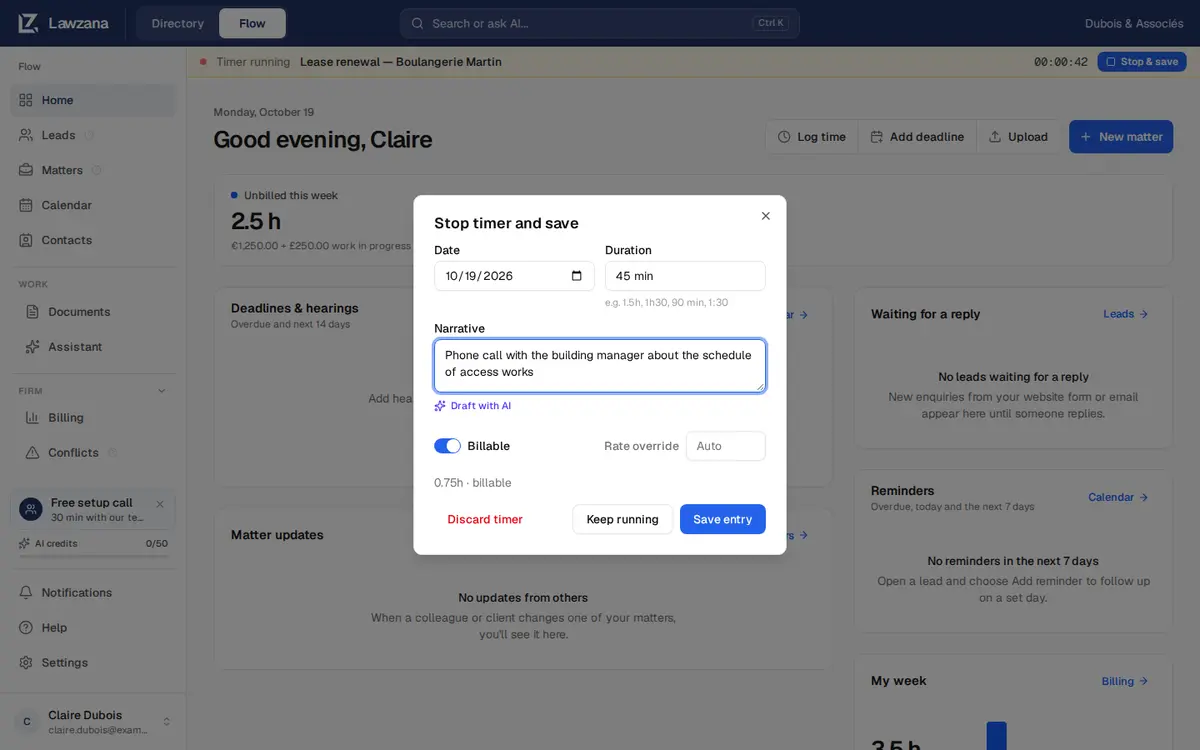
Detener y guardar, tanto en la barra como en el expediente, abre el cuadro de diálogo Detener temporizador y guardar con el tiempo transcurrido ya completado. Ajuste la duración, redacte la descripción y luego elija:
- Guardar entrada: detiene el temporizador y guarda la entrada en un solo paso
- Continuar ejecución: cierra el cuadro de diálogo y mantiene el temporizador en marcha
- Descartar temporizador: solicita confirmación y luego descarta el tiempo transcurrido
Si se detiene un temporizador a los pocos segundos, se guardará un minuto. Un temporizador que se haya dejado en marcha durante más de 14 días no se puede guardar tal cual: introduzca el tiempo que haya trabajado en realidad. Si el temporizador ya se había detenido en otro lugar (en otra pestaña, por ejemplo), no se guardará nada y Flow le informará de ello.
Redactar con IA#
En el cuadro de diálogo de entrada de tiempo, escriba una nota preliminar en Descripción y luego haga clic en Redactar con IA. Flow convertirá la nota en una redacción clara y formal para su facturación, tomando como contexto el título y la descripción del expediente. Podrá revisar y editar el resultado antes de guardarlo; además, las entradas guardadas con un borrador de IA muestran la insignia IA. Esta función consume créditos de IA.
Cómo se determinan las tarifas#
Cuando la tarifa está establecida en Automático, Flow aplica la tarifa más específica que exista:
- Una tarifa introducida en Sustitución de tarifa dentro de la entrada
- La tarifa del cliente para ese profesional
- La tarifa predeterminada del cliente
- La tarifa del profesional dentro del equipo
- La tarifa por hora predeterminada del despacho
Los propietarios y administradores definen la tarifa por defecto, la moneda y las tarifas del personal en Configuración → Facturación y tarifas. Las tarifas del cliente se configuran en la ficha de contacto del cliente, en la sección Tarifas de facturación (consulte Cuentas de clientes).
Una tarifa solo se aplica en su propia moneda. Las tarifas del despacho y del personal se expresan en la moneda del despacho, y las tarifas del cliente en la moneda del cliente. Si un expediente se factura en libras y sus tarifas están en euros, el tiempo mostrará el estado Requiere tarifa junto con un aviso en pantalla; Flow nunca convertirá automáticamente una tarifa de 250 € en 250 £. Configure las tarifas del cliente en esa divisa o introduzca una sustitución de tarifa en cada entrada.
La tarifa queda guardada en la entrada en el momento en que se registra, de modo que modificar una tarifa con posterioridad no recalcula el tiempo ya registrado. Para recalcular el precio de una entrada individual, introduzca una sustitución de tarifa.
Fracciones de tiempo y redondeo#
En Configuración → Facturación y tarifas puede configurar la Fracción de facturación (1 min, 6 min o 15 min) y el Redondeo (Hacia arriba, Al más próximo o Sin redondeo). El tiempo facturable se redondea a la fracción correspondiente al guardar la entrada, conservándose también el tiempo que haya trabajado en realidad. Con una fracción de 6 minutos redondeada hacia arriba, 7 minutos se facturan como 0,2 horas.
Estados de la entrada#
| Estado | Significado |
|---|---|
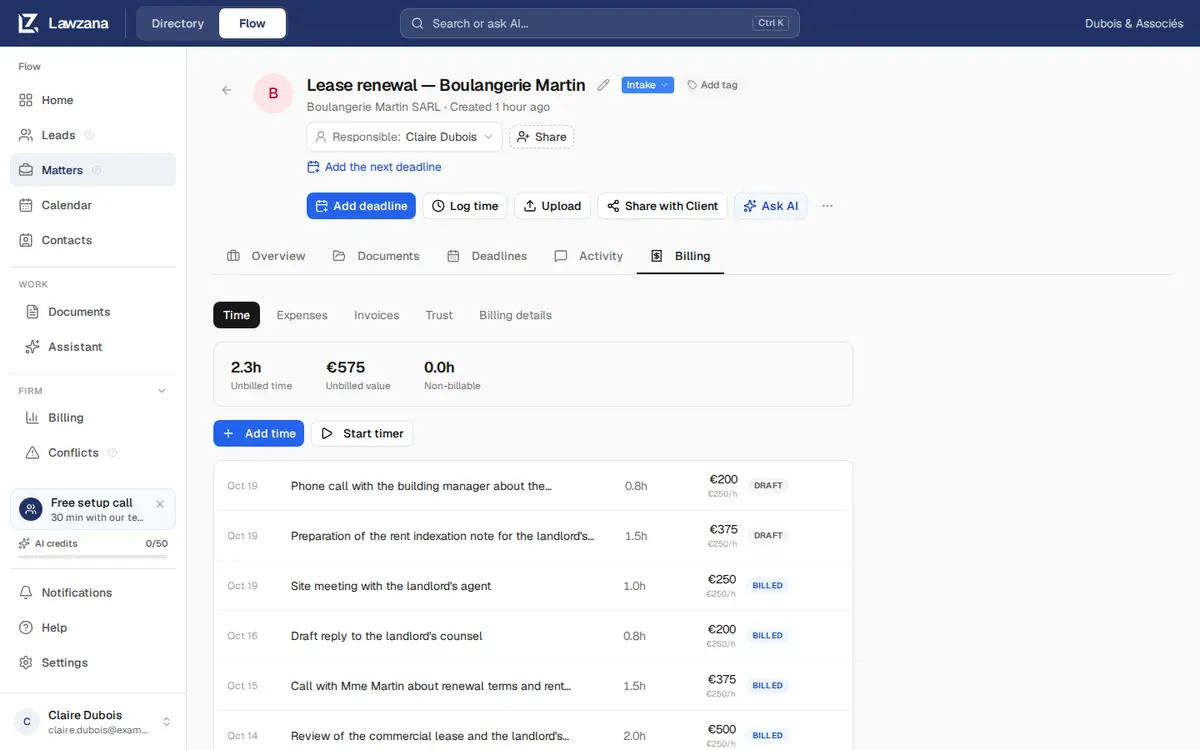
| Borrador | Registrado, pero aún no facturado. Se incluirá en la próxima factura si es facturable, tiene una tarifa asignada y está en la moneda del expediente. No guarda relación con una factura en borrador |
| Facturado | Incluido en una factura emitida y bloqueado. Si dicha factura se anula, la entrada vuelve al estado de pendiente de facturar |
Flow cuenta también con los estados Aprobado y Amortizado, pero no existe ningún botón en la aplicación para seleccionarlos directamente, por lo que rara vez los verá. El tiempo aprobado se factura del mismo modo que el tiempo en borrador.
Trabajo pendiente de facturar#
La pestaña Tiempo muestra los totales acumulados del expediente:
- Tiempo no facturado: horas facturables que aún no se han incluido en una factura emitida, tras aplicar el redondeo
- Importe no facturado: el valor acumulado de ese tiempo según las tarifas guardadas en cada entrada. El tiempo registrado en otra divisa se muestra al lado, nunca sumado al total
- No facturable: horas registradas como no facturables
El tiempo y los suplidos pendientes de facturar conforman conjuntamente el trabajo en curso (WIP) del expediente, a partir del cual se elabora la factura. Consulte Facturación.
¿Desea saber cómo abonar Lawzana Flow, su suscripción y los planes para usuarios? Encontrará todos los detalles en Facturación y planes.