

Theo dõi thời gian
Theo dõi thời gian tính phí và không tính phí trong một vụ việc. Flow định giá từng mục ghi nhận theo đúng mức phí, bằng loại tiền tệ của vụ việc, và thêm vào phần công việc chưa lập hóa đơn, sẵn sàng cho hóa đơn tiếp theo của quý vị.
Tính năng theo dõi thời gian nằm trong từng vụ việc tại tab Billing → Time.
Ghi nhận thời gian#
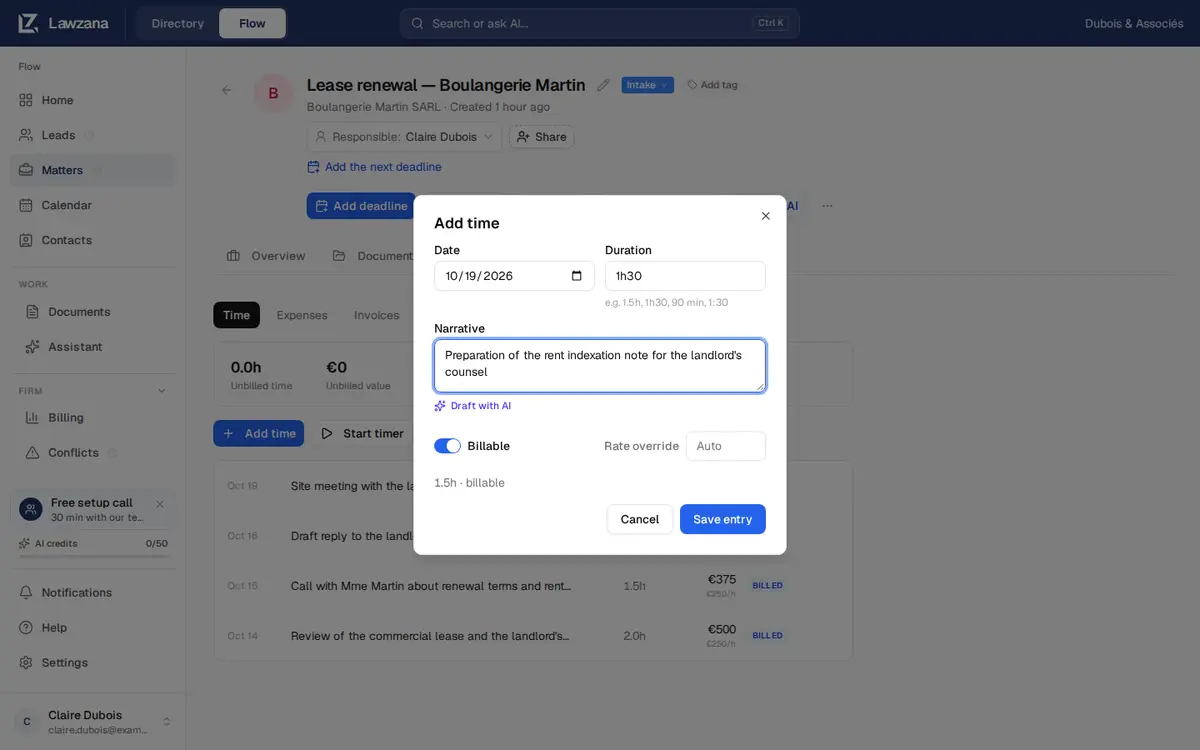
Mở một vụ việc, chuyển đến tab Billing và nhấp vào Add time. Quý vị cũng có thể sử dụng Log time ở đầu trang vụ việc, hoặc Log time trên Trang chủ rồi chọn vụ việc tương ứng. Mỗi mục ghi nhận bao gồm:
- Date: mặc định là ngày hôm nay trên thiết bị của quý vị. Hệ thống sẽ từ chối các ngày vượt quá một ngày trong tương lai
- Duration: nhập theo cách quý vị thuận tiện nhất. Các định dạng
1h30,1 h 30,90 min,1.5,1,5,1.5h,1:30và2 heuresđều hợp lệ, và một số đơn thuần sẽ được hiểu là số giờ. Một mục ghi nhận lưu trữ tối đa 14 ngày - Narrative: phần mô tả mà khách hàng sẽ đọc trên hóa đơn
- Billable: mặc định bật hoặc tắt tùy theo cài đặt trong New time billable by default (Settings → Invoicing & rates). Hãy tắt tùy chọn này đối với công việc nội bộ. Thời gian không tính phí được tính riêng và không bao giờ xuất hiện trên hóa đơn
- Rate override: để ở chế độ Auto để áp dụng các quy tắc mức phí bên dưới, hoặc nhập mức phí cụ thể theo loại tiền tệ của vụ việc. Giá trị
0được chấp nhận cho công việc trợ giúp pháp lý miễn phí (pro bono)
Nhấp vào Save entry. Tất cả mọi người ngoại trừ người xem (viewer) đều có thể thêm thời gian. Quý vị có thể chỉnh sửa hoặc xóa các mục ghi nhận của chính mình cho đến khi chúng được lập hóa đơn; khi một mục đã nằm trên hóa đơn đã phát hành, mục đó sẽ bị khóa. Chủ sở hữu (Owner) và quản trị viên (Admin) không thể chỉnh sửa hoặc xóa mục ghi nhận thời gian của đồng nghiệp trực tiếp từ giao diện màn hình, vì vậy hãy yêu cầu đồng nghiệp đó tự điều chỉnh.
Đồng hồ bấm giờ#
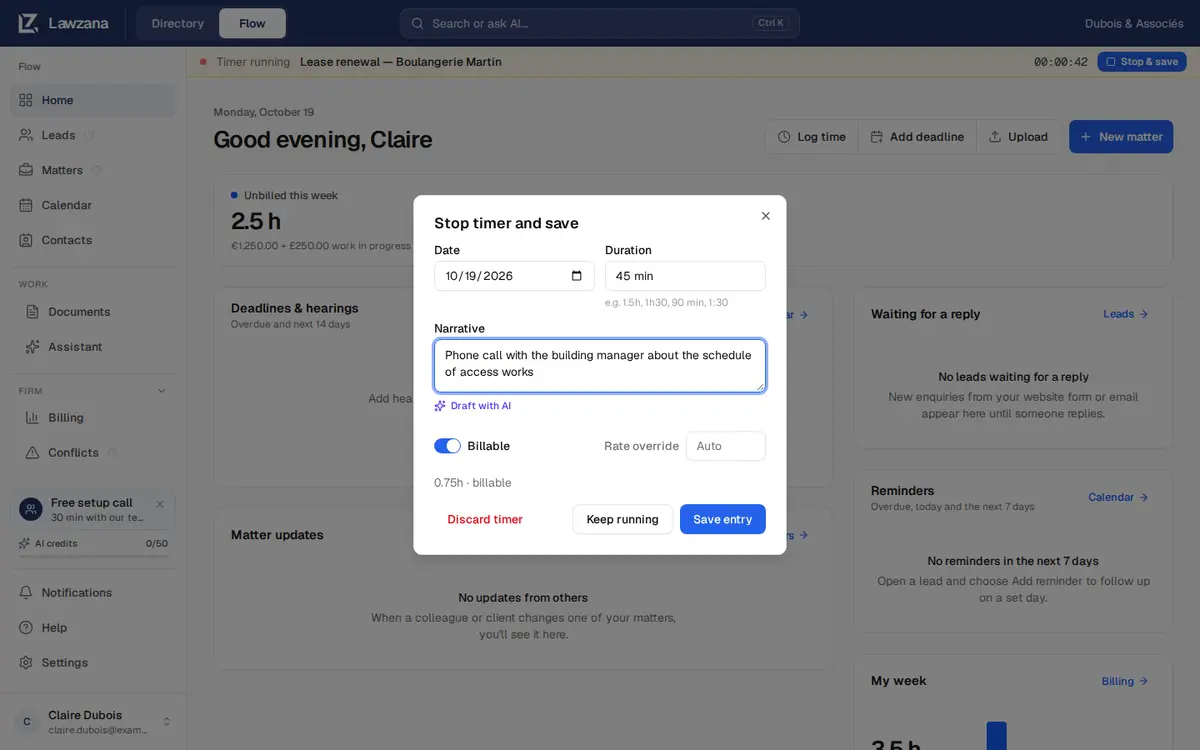
Thay vì nhập thời lượng thủ công, hãy nhấp vào Start timer trên tab Time của vụ việc. Quý vị chỉ có thể chạy một đồng hồ bấm giờ tại một thời điểm. Trong khi đồng hồ chạy, một thanh công cụ ở đầu mỗi trang sẽ hiển thị vụ việc, thời gian đã trôi qua và nút Stop & save, giúp quý vị không làm mất tiến trình khi điều hướng trong ứng dụng.
Nút Stop & save, trên thanh công cụ hoặc trong vụ việc, sẽ mở hộp thoại Stop timer and save với thời gian đã trôi qua được điền sẵn. Hãy điều chỉnh thời lượng, viết phần mô tả, sau đó:
- Save entry dừng đồng hồ bấm giờ và lưu mục ghi nhận trong một bước
- Keep running đóng hộp thoại và tiếp tục để đồng hồ bấm giờ chạy
- Discard timer yêu cầu quý vị xác nhận, sau đó hủy bỏ khoảng thời gian vừa ghi nhận
Đồng hồ bấm giờ dừng lại trong vòng vài giây sẽ lưu là một phút. Đồng hồ bấm giờ chạy liên tục hơn 14 ngày sẽ không thể lưu nguyên trạng: hãy nhập thời gian thực tế quý vị đã làm việc. Nếu đồng hồ bấm giờ đã được dừng ở một nơi khác (ví dụ: tab trình duyệt khác), sẽ không có gì được lưu và Flow sẽ thông báo cho quý vị.
Soạn thảo bằng AI#
Trong hộp thoại ghi nhận thời gian, hãy nhập ghi chú sơ lược vào mục Narrative, sau đó nhấp vào Draft with AI. Flow sẽ chuyển ghi chú đó thành một phần mô tả thanh toán hoàn chỉnh, sử dụng tiêu đề và mô tả của vụ việc để lấy ngữ cảnh. Quý vị có thể xem lại và chỉnh sửa kết quả trước khi lưu; các mục được lưu bằng bản nháp AI sẽ hiển thị huy hiệu AI. Mỗi bản nháp tiêu tốn 0,5 credit AI.
Quy tắc xác định mức phí#
Khi mức phí được đặt thành Auto, Flow sẽ sử dụng mức phí cụ thể nhất hiện có theo thứ tự:
- Mức phí được nhập trong ô Rate override trên mục ghi nhận
- Mức phí của khách hàng dành cho người trực tiếp thực hiện công việc đó (fee earner)
- Mức phí mặc định của khách hàng
- Mức phí nhân sự của người trực tiếp thực hiện công việc (staff rate)
- Mức phí theo giờ mặc định của công ty luật
Chủ sở hữu và quản trị viên thiết lập mức phí mặc định, tiền tệ và mức phí nhân sự của công ty trong Settings → Invoicing & rates. Mức phí của khách hàng được thiết lập trên trang liên hệ của khách hàng, trong thẻ Billing rates (xem Tài khoản khách hàng).
Mức phí chỉ áp dụng đúng theo loại tiền tệ của chính nó. Mức phí của công ty và nhân sự tính theo tiền tệ của công ty, và mức phí của khách hàng tính theo tiền tệ của khách hàng. Nếu một vụ việc tính phí bằng bảng Anh nhưng mức phí của quý vị lại tính bằng euro, mục thời gian của vụ việc đó sẽ hiển thị Needs rate kèm theo một biểu ngữ thông báo; Flow không bao giờ tự ý đổi nhãn mức phí €250 thành £250. Hãy thiết lập mức phí khách hàng theo loại tiền tệ đó, hoặc nhập mức phí ghi đè thủ công trên từng mục ghi nhận.
Mức phí được lưu vào mục ghi nhận ngay tại thời điểm quý vị ghi nhận thời gian, vì vậy việc thay đổi mức phí sau đó sẽ không tính lại giá cho các khoảng thời gian trong quá khứ. Để định giá lại một mục, hãy nhập mức phí ghi đè thủ công.
Bước tăng thời gian và Quy tắc làm tròn#
Trong Settings → Invoicing & rates, quý vị có thể đặt Billing increment (1 phút, 6 phút hoặc 15 phút) và Rounding (Làm tròn lên, Gần nhất, hoặc Không làm tròn). Thời gian tính phí sẽ được làm tròn theo bước tăng khi quý vị lưu mục ghi nhận, đồng thời thời gian làm việc thực tế của quý vị vẫn được lưu giữ. Với bước tăng 6 phút làm tròn lên, 7 phút làm việc sẽ được tính phí là 0,2 giờ.
Trạng thái mục ghi nhận#
| Trạng thái | Ý nghĩa |
|---|---|
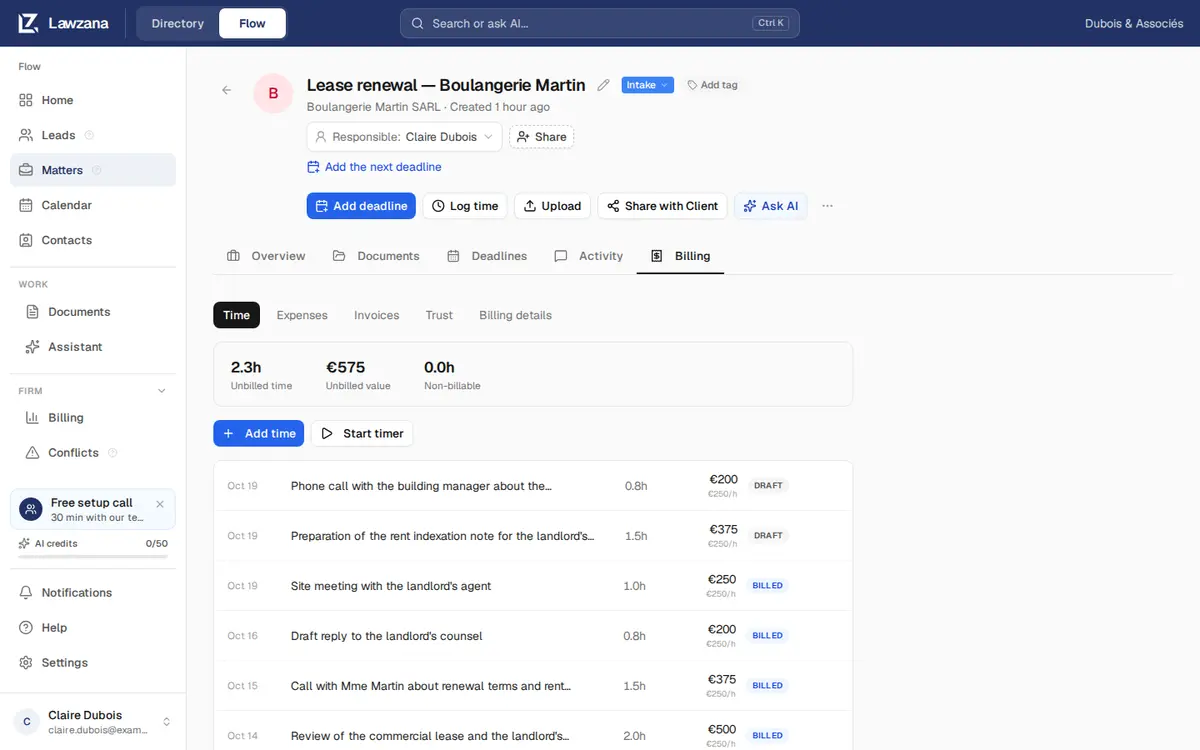
| Draft | Đã ghi nhận, chưa lập hóa đơn. Mục này sẽ được đưa vào hóa đơn tiếp theo nếu là thời gian tính phí, có mức phí và đúng loại tiền tệ của vụ việc. Trạng thái này không liên quan đến hóa đơn nháp (draft invoice) |
| Billed | Đã nằm trên hóa đơn đã phát hành và bị khóa. Nếu hóa đơn đó bị hủy (void), mục ghi nhận sẽ quay lại trạng thái chưa lập hóa đơn |
Flow cũng có các trạng thái Approved và Written off, nhưng không có nút bấm thiết lập trực tiếp trong ứng dụng nên quý vị sẽ hiếm khi thấy chúng. Thời gian ở trạng thái Approved được lập hóa đơn tương tự như thời gian ở trạng thái Draft.
Công việc chưa lập hóa đơn#
Tab Time hiển thị các tổng số lũy kế của vụ việc:
- Unbilled time: số giờ tính phí chưa đưa vào hóa đơn đã phát hành, sau khi đã làm tròn
- Unbilled value: giá trị tương ứng của thời gian đó theo mức phí được lưu trên từng mục. Thời gian ghi nhận bằng loại tiền tệ khác sẽ được hiển thị bên cạnh chứ không bao giờ cộng gộp vào
- Non-billable: số giờ được ghi nhận là không tính phí
Thời gian chưa lập hóa đơn và các khoản chi phí cộng lại tạo thành khối lượng công việc đang thực hiện (WIP) của vụ việc, làm cơ sở để tạo hóa đơn. Xem Lập hóa đơn.
Quý vị muốn tìm hiểu cách thanh toán cho dịch vụ Lawzana Flow, gói đăng ký và số lượng người dùng (seat)? Vui lòng xem trong Thanh toán & Gói dịch vụ.