

Měření času
Sledujte fakturovatelný a nefakturovatelný čas u případu. Flow ocení každý záznam správnou sazbou v měně případu a přidá jej k nevyfakturované práci daného případu, připravené pro vaši další fakturu.
Měření času najdete u každého případu pod záložkou Billing → Time.
Zaznamenávání času#
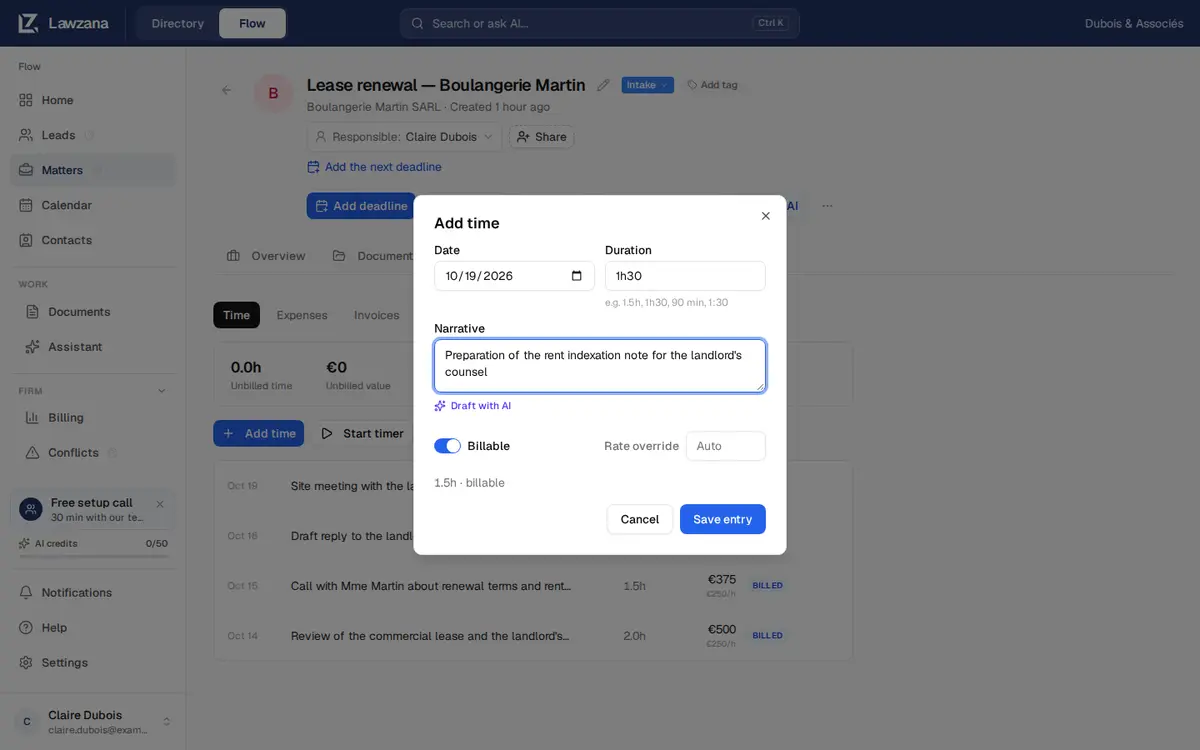
Otevřete případ, přejděte na záložku Billing a klikněte na Add time. Můžete také použít možnost Log time v horní části případu nebo Log time na domovské stránce a vybrat příslušný případ. Každý záznam obsahuje:
- Date: ve výchozím nastavení dnešní datum na vašem zařízení. Data vzdálená více než jeden den do budoucnosti jsou odmítnuta
- Duration: zadejte ji tak, jak jste zvyklí. Zápisy
1h30,1 h 30,90 min,1.5,1,5,1.5h,1:30i2 heuresbudou fungovat a samotné číslo znamená hodiny. Jeden záznam může mít maximálně 14 dní - Narrative: popis, který si klient přečte na faktuře
- Billable: výchozí stav (zapnuto/vypnuto) se řídí nastavením New time billable by default (Settings → Invoicing & rates). Vypněte jej pro interní práci. Nefakturovatelný čas se počítá zvlášť a nikdy se nefakturuje
- Rate override: ponechte na Auto pro použití pravidel sazeb níže, nebo zadejte sazbu v měně případu ručně. Pro práci pro bono je povolena hodnota
0
Klikněte na Save entry. Čas mohou přidávat všichni kromě uživatelů s rolí pouhého prohlížení (viewers). Vlastní záznamy můžete upravovat nebo mazat, dokud nejsou vyfakturovány; jakmile se záznam ocitne na vystavené faktuře, je uzamčen. Vlastníci (owners) a administrátoři nemohou záznam času kolegy z obrazovky upravit ani smazat, proto požádejte o opravu daného kolegu.
Časovač#
Místo ručního zadávání doby trvání klikněte na záložce případu Time na Start timer. Současně může běžet pouze jeden časovač. Zatímco běží, v liště v horní části každé stránky se zobrazuje případ, uplynulý čas a možnost Stop & save, takže jej neztratíte ani při procházení aplikací.
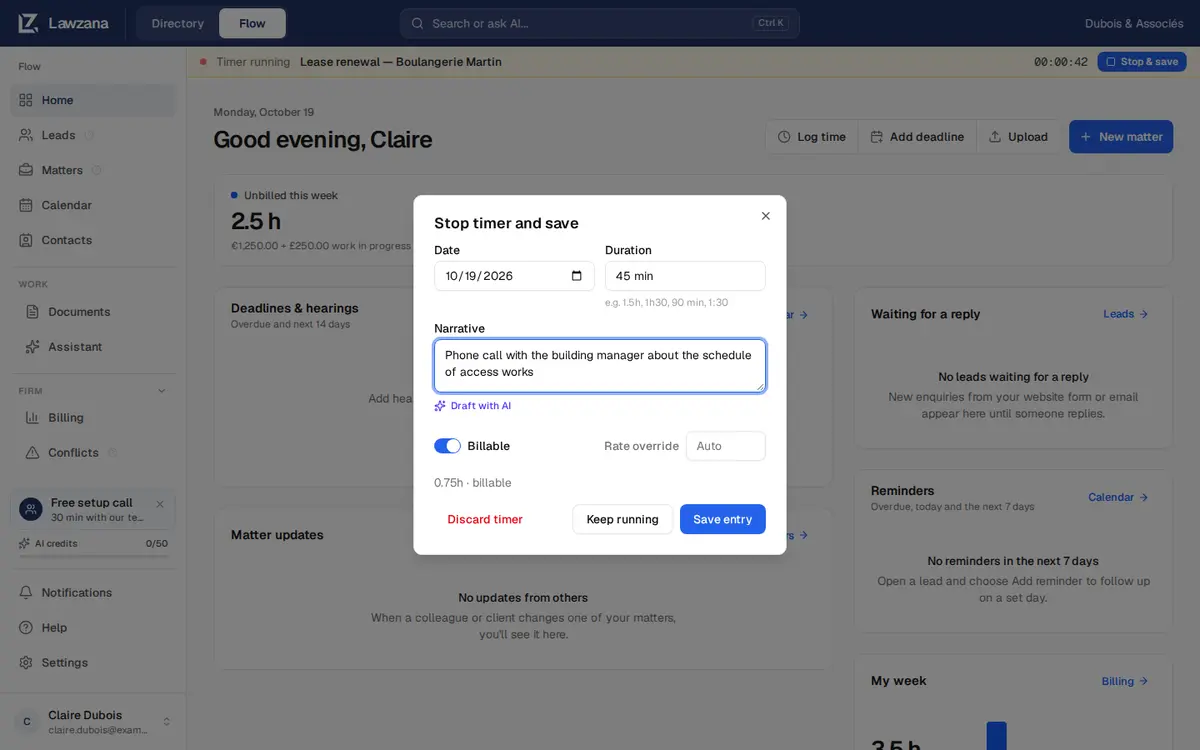
Možnost Stop & save, ať už v liště, nebo u případu, otevře dialogové okno Stop timer and save s předvyplněným uplynulým časem. Upravte dobu trvání, napište popis a poté:
- Save entry zastaví časovač a uloží záznam v jednom kroku
- Keep running zavře dialogové okno a nechá časovač běžet dál
- Discard timer vás požádá o potvrzení a poté naměřený čas zahodí
Časovač zastavený během několika sekund uloží jednu minutu. Časovač, který byl ponechán běžet déle než 14 dní, nelze uložit v původním stavu: zadejte čas, který jste skutečně odpracovali. Pokud již byl časovač zastaven někde jinde (například na jiné kartě prohlížeče), nic se neuloží a Flow vás na to upozorní.
Návrh pomocí AI#
V dialogovém okně záznamu času zadejte do pole Narrative hrubou poznámku a klikněte na Draft with AI. Flow promění poznámku v úhledný fakturační popis, přičemž jako kontext využije název a popis případu. Výsledek před uložením zkontrolujete a upravíte; záznamy uložené s návrhem AI nesou odznak AI. Tato funkce využívá AI kredity.
Jak se určují sazby#
Pokud je sazba nastavena na hodnotu Auto, použije Flow nejkonkrétnější existující sazbu:
- Sazbu zadanou v poli Rate override u konkrétního záznamu
- Sazbu klienta pro daného účtujícího pracovníka (fee earner)
- Výchozí sazbu klienta
- Sazbu pracovníka (staff rate) daného účtujícího pracovníka
- Výchozí hodinovou sazbu kanceláře
Vlastníci a administrátoři nastavují výchozí sazbu kanceláře, měnu a sazby zaměstnanců v Settings → Invoicing & rates. Klientské sazby se nastavují na stránce kontaktu klienta na kartě Billing rates (viz Klientské účty).
Sazba se uplatňuje pouze ve své vlastní měně. Sazby kanceláře a zaměstnanců jsou v měně kanceláře a klientské sazby v měně klienta. Pokud je případ fakturován v librách a vaše sazby jsou v eurech, u jeho času se zobrazí Needs rate a na tuto skutečnost upozorní informační proužek; Flow nikdy nepřeznačí sazbu 250 € na 250 £. Nastavte sazby klienta v dané měně nebo u každého záznamu zadejte ruční přepsání sazby.
Sazba se k záznamu uloží ve chvíli, kdy jej zaznamenáte, takže pozdější změna sazby neovlivní cenu již proběhlého času. Chcete-li přecenit jeden záznam, zadejte sazbu ručně pomocí Rate override.
Přírůstky a zaokrouhlování#
V Settings → Invoicing & rates můžete nastavit Billing increment (1 min, 6 min nebo 15 min) a Rounding (Round up, Nearest nebo No rounding). Fakturovatelný čas se při uložení záznamu zaokrouhlí podle nastaveného přírůstku, přičemž skutečně odpracovaný čas zůstane také zachován. Při nastavení 6 minut se zaokrouhlením nahoru se 7 minut vyfakturuje jako 0,2 hodiny.
Stavy záznamu#
| Stav | Význam |
|---|---|
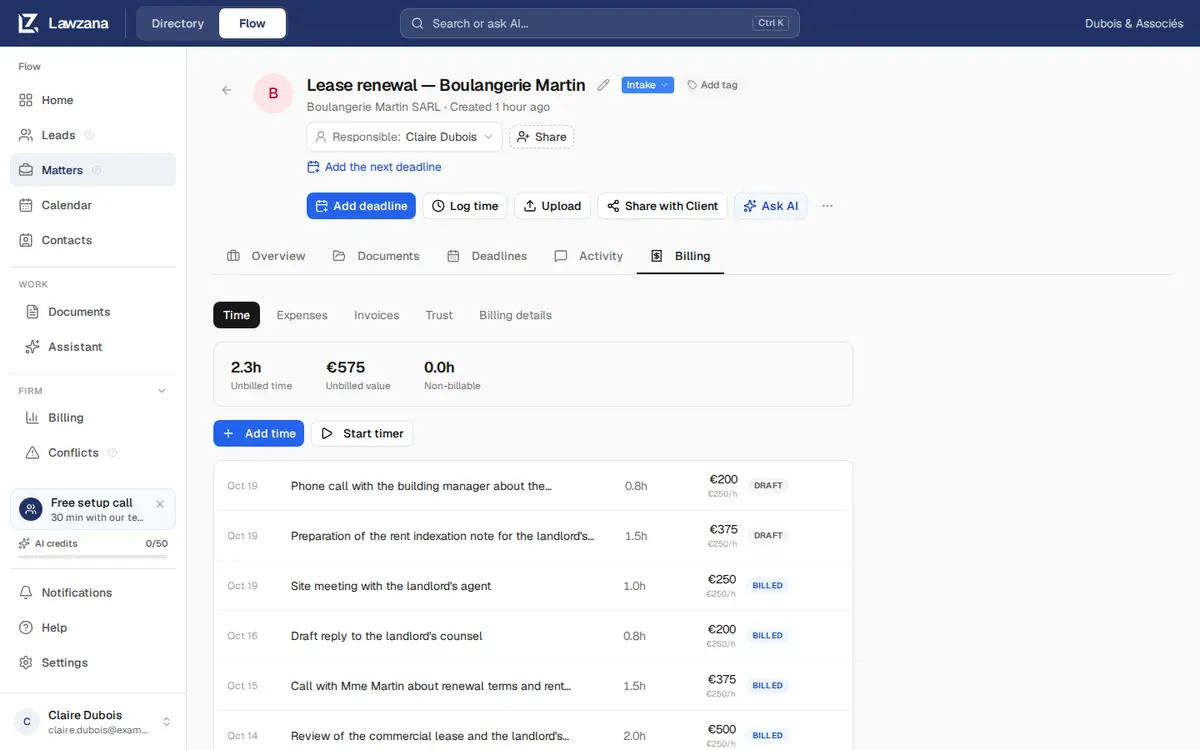
| Draft | Zaznamenáno, dosud nevyfakturováno. Bude zařazeno na příští fakturu, pokud je čas fakturovatelný, má sazbu a je v měně případu. Nemá to žádnou souvislost s konceptem faktury (draft invoice) |
| Billed | Je součástí vystavené faktury a uzamčeno. Pokud je tato faktura stornována, záznam se vrátí zpět do nevyfakturovaných |
Flow má také stavy Approved a Written off, ale v aplikaci pro ně není žádné tlačítko k ručnímu nastavení, takže se s nimi setkáte jen zřídka. Schválený čas (Approved) se fakturuje stejně jako koncept (Draft).
Nevyfakturovaná práce#
Záložka Time zobrazuje průběžné součty pro daný případ:
- Unbilled time: fakturovatelné hodiny, které dosud nejsou na vystavené faktuře, po zaokrouhlení
- Unbilled value: hodnota tohoto času podle sazeb uložených u každého záznamu. Čas zaznamenaný v jiné měně se zobrazuje vedle a nikdy se nesčítá dohromady
- Non-billable: hodiny zaznamenané jako nefakturovatelné
Nevyfakturovaný čas spolu s výdaji tvoří rozpracovanou práci případu (WIP), ze které se sestavuje faktura. Viz Fakturace.
Hledáte informace o tom, jak platit za samotné Lawzana Flow, vaše předplatné a uživatelská místa? To je popsáno v článku Fakturace a tarify.