

Penjejakan Masa
Jejak masa boleh dibilkan dan tidak boleh dibilkan pada sesuatu kes. Flow meletakkan harga bagi setiap entri pada kadar yang betul, dalam mata wang kes tersebut, dan menambahkannya ke kerja belum dibilkan bagi kes itu, sedia untuk invois anda yang seterusnya.
Penjejakan masa terletak pada setiap kes di bawah tab Pengebilan → Masa.
Melog Masa#
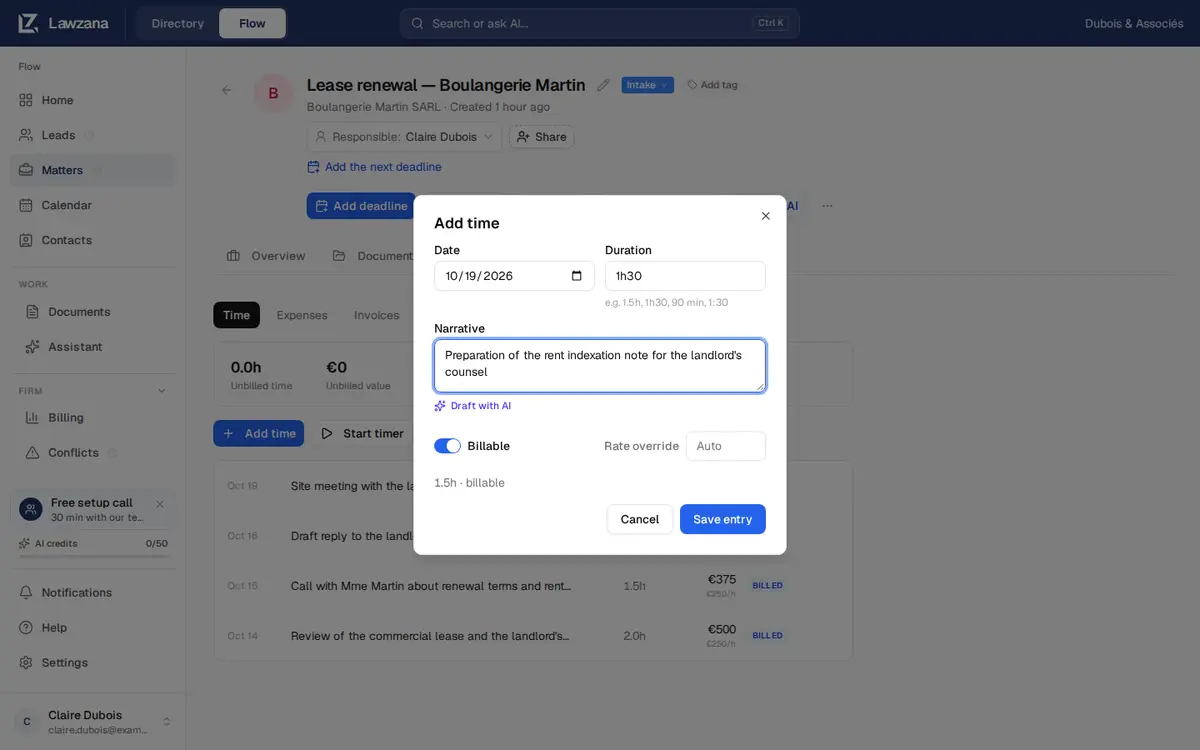
Buka sesuatu kes, pergi ke tab Pengebilan, dan klik Tambah masa. Anda juga boleh menggunakan Log masa di bahagian atas kes, atau Log masa di halaman Utama dan pilih kes tersebut. Setiap entri mempunyai:
- Tarikh: hari ini pada peranti anda secara lalai. Tarikh melebihi satu hari ke hadapan akan ditolak
- Tempoh: taipkannya mengikut cara yang anda fikirkan.
1h30,1 h 30,90 min,1.5,1,5,1.5h,1:30dan2 heuressemuanya diterima, dan nombor biasa bermaksud jam. Satu entri boleh memuatkan maksimum 14 hari - Naratif: huraian yang dibaca oleh klien pada invois
- Boleh dibilkan: bermula hidup atau mati seperti yang ditetapkan dalam Masa baharu boleh dibilkan secara lalai (Tetapan → Pengebilan & kadar). Matikannya untuk kerja dalaman. Masa tidak boleh dibilkan dikira secara berasingan dan tidak akan dibilkan
- Pindaan kadar: biarkan pada Auto untuk menggunakan peraturan kadar di bawah, atau taipkan kadar dalam mata wang kes.
0dibenarkan untuk kerja pro bono
Klik Simpan entri. Semua pengguna kecuali pelihat (viewers) boleh menambah masa. Anda boleh mengedit atau memadamkan entri anda sendiri sehingga ia dibilkan; sebaik sahaja entri berada pada invois yang dikeluarkan, ia akan dikunci. Pemilik dan pentadbir tidak boleh mengedit atau memadam entri masa rakan sekerja dari skrin, jadi minta rakan sekerja tersebut untuk membetulkannya.
Pemasa#
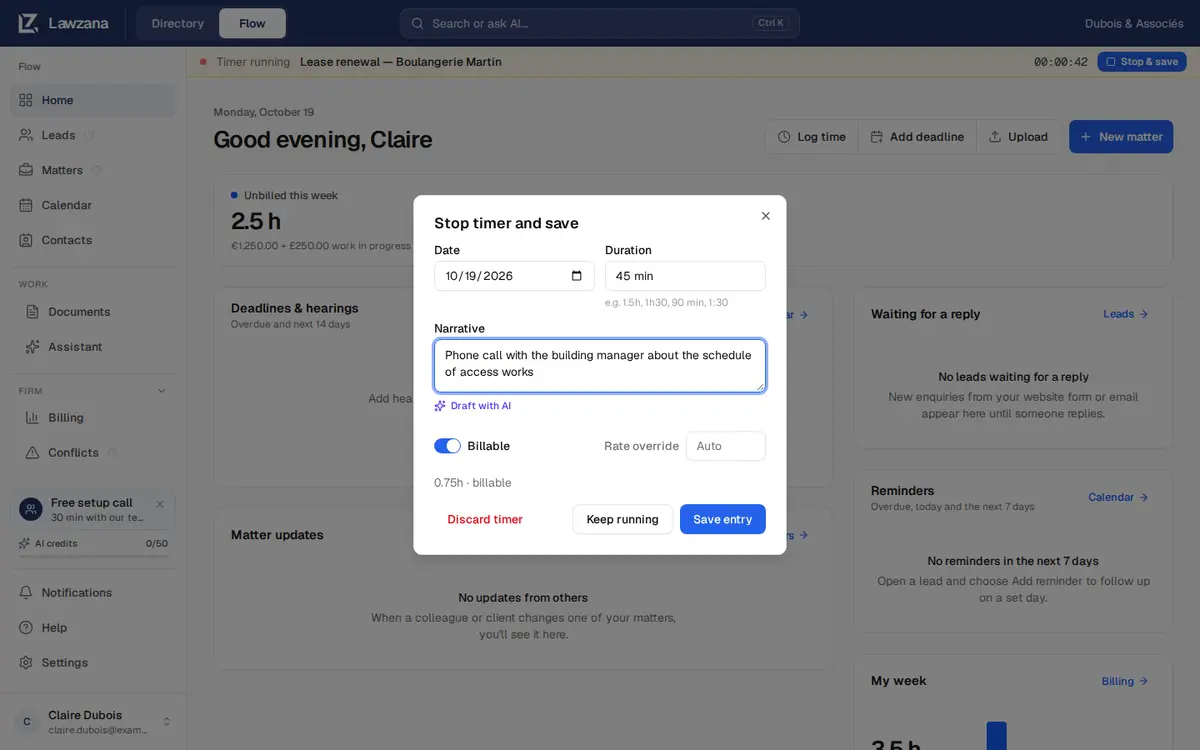
Daripada memasukkan tempoh secara manual, klik Mula pemasa pada tab Masa kes. Anda boleh menjalankan satu pemasa pada satu-satu masa. Semasa ia berjalan, bar di bahagian atas setiap halaman memaparkan kes, masa yang berlalu dan Henti & simpan, supaya anda tidak kehilangannya semasa anda menavigasi aplikasi.
Henti & simpan, di dalam bar atau pada kes, membuka kotak dialog Hentikan pemasa dan simpan dengan masa berlalu diisi secara automatik. Laraskan tempoh, tulis naratif, kemudian:
- Simpan entri menghentikan pemasa dan menyimpan entri dalam satu langkah
- Teruskan berjalan menutup kotak dialog dan membiarkan pemasa terus berjalan
- Buang pemasa meminta pengesahan anda, kemudian membuang masa tersebut
Pemasa yang dihentikan dalam masa beberapa saat akan menyimpan satu minit. Pemasa yang dibiarkan berjalan selama lebih daripada 14 hari tidak boleh disimpan seperti sedia ada: masukkan masa sebenar yang anda kerjakan. Sekiranya pemasa telah dihentikan di tempat lain (tab lain, contohnya), tiada apa yang disimpan dan Flow akan memaklumkan kepada anda.
Draf dengan AI#
Dalam kotak dialog entri masa, taipkan nota ringkas dalam Naratif, kemudian klik Draf dengan AI. Flow mengubah nota tersebut menjadi naratif pengebilan yang kemas, menggunakan tajuk dan huraian kes sebagai konteks. Anda menyemak dan mengedit hasilnya sebelum menyimpan, dan entri yang disimpan dengan draf AI memaparkan lencana AI. Setiap draf menggunakan 0.5 kredit AI.
Bagaimana Kadar Ditentukan#
Apabila kadar ditetapkan pada Auto, Flow menggunakan kadar paling khusus yang wujud:
- Kadar yang ditaip dalam Pindaan kadar pada entri
- Kadar klien untuk penjana fi tersebut
- Kadar lalai klien
- Kadar kakitangan bagi penjana fi
- Kadar setiap jam lalai firma
Pemilik dan pentadbir menetapkan kadar lalai firma, mata wang dan kadar kakitangan dalam Tetapan → Pengebilan & kadar. Kadar klien ditetapkan pada halaman kenalan klien, dalam kad Kadar pengebilan (lihat Akaun Klien).
Kadar hanya terpakai dalam mata wangnya sendiri. Kadar firma dan kakitangan adalah dalam mata wang firma, dan kadar klien dalam mata wang klien. Jika sesuatu kes dibilkan dalam pound dan kadar anda adalah dalam euro, masanya akan memaparkan Perlu kadar dan sepanduk akan memberitahu demikian; Flow tidak pernah melabel semula kadar €250 sebagai £250. Tetapkan kadar klien dalam mata wang tersebut, atau taipkan pindaan kadar pada setiap entri.
Kadar disimpan pada entri semasa anda melognya, jadi menukar kadar kemudian tidak akan menetapkan semula harga bagi masa lalu. Untuk menetapkan semula harga satu entri, taipkan pindaan kadar.
Kenaikan dan Pembundaran#
Dalam Tetapan → Pengebilan & kadar anda boleh menetapkan Kenaikan pengebilan (1 min, 6 min atau 15 min) dan Pembundaran (Bunda ke atas, Terdekat, atau Tiada pembundaran). Masa boleh dibilkan dibundarkan mengikut kenaikan tersebut apabila anda menyimpan entri, dan masa yang anda benar-benar kerjakan turut disimpan. Pada 6 minit dibundarkan ke atas, 7 minit dibilkan sebagai 0.2 jam.
Status Entri#
| Status | Maksud |
|---|---|
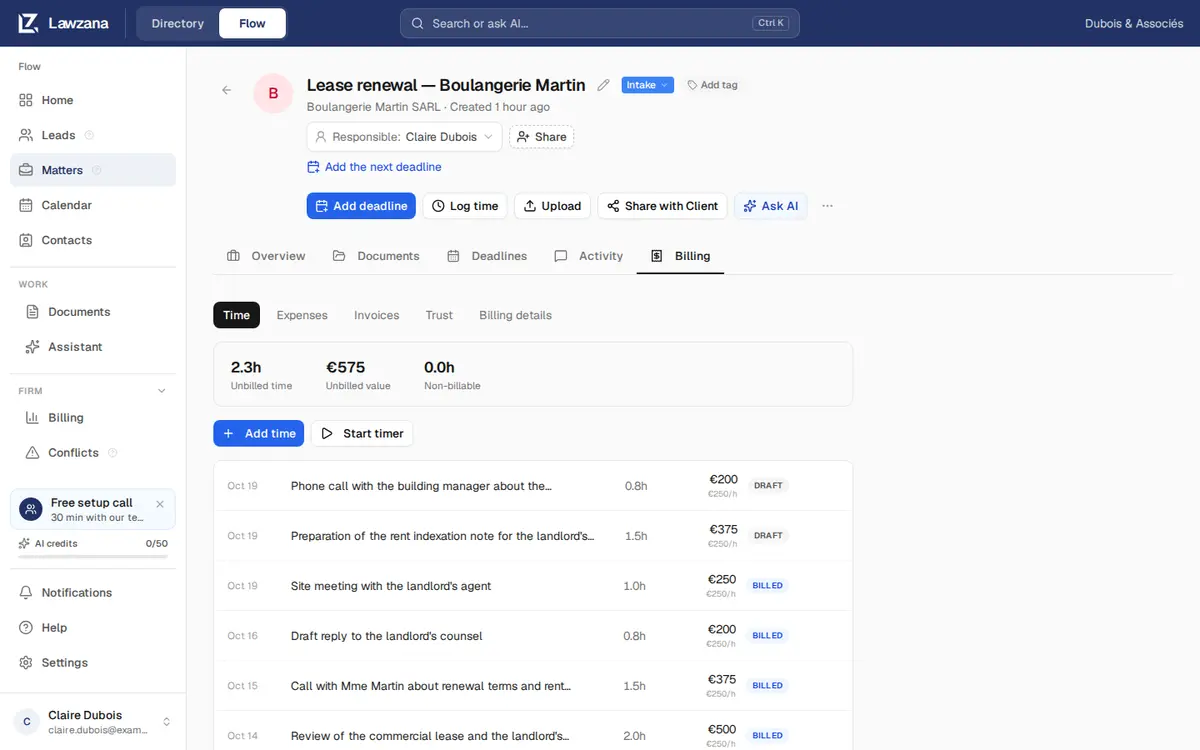
| Draf | Dilog, belum diinvoiskan lagi. Ia dimasukkan ke dalam invois seterusnya jika ia boleh dibilkan, mempunyai kadar dan berada dalam mata wang kes. Ini tiada kaitan dengan draf invois |
| Dibilkan | Berada pada invois yang dikeluarkan dan dikunci. Jika invois tersebut dibatalkan, entri kembali kepada belum dibilkan |
Flow juga mempunyai status Diluluskan dan Dihapus kira, tetapi tiada butang untuk menetapkannya dalam aplikasi, jadi anda jarang melihatnya. Masa yang diluluskan dibilkan sama seperti masa Draf.
Kerja Belum Dibilkan#
Tab Masa memaparkan jumlah terkumpul bagi kes tersebut:
- Masa belum dibilkan: jam boleh dibilkan yang belum berada pada invois yang dikeluarkan, selepas pembundaran
- Nilai belum dibilkan: nilai masa tersebut pada kadar yang disimpan pada setiap entri. Masa yang direkodkan dalam mata wang lain dipaparkan bersebelahannya, tidak sekali-kali dicampurkan
- Tidak boleh dibilkan: jam yang dilog sebagai tidak boleh dibilkan
Masa belum dibilkan dan perbelanjaan bersama-sama membentuk kerja dalam proses (WIP) kes, yang menjadi asas pembentukan invois. Lihat Penginvoisan.
Mencari cara untuk membayar Lawzana Flow itu sendiri, langganan dan tempat duduk anda? Perkara itu diterangkan dalam Pengebilan & Pelan.