

Zeiterfassung
Erfassen Sie abrechenbare und nicht abrechenbare Zeiten für eine Akte. Flow bewertet jeden Eintrag mit dem passenden Stundensatz in der Währung der Akte und fügt ihn den nicht abgerechneten Leistungen der Akte hinzu – bereit für Ihre nächste Rechnung.
Die Zeiterfassung finden Sie in jeder Akte unter der Registerkarte Abrechnung → Zeit.
Zeiten erfassen#
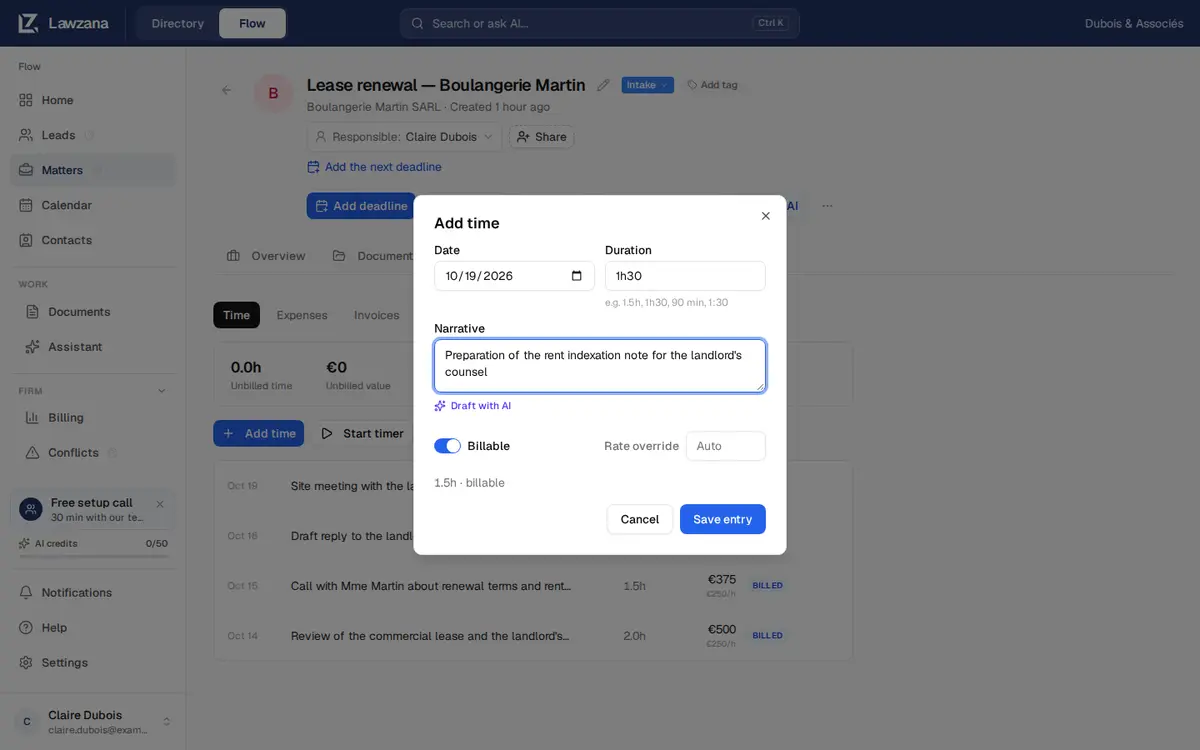
Öffnen Sie eine Akte, wechseln Sie zur Registerkarte Abrechnung und klicken Sie auf Zeit hinzufügen. Sie können auch oben in einer Akte auf Zeit erfassen klicken oder auf der Startseite Zeit erfassen wählen und die entsprechende Akte auswählen. Jeder Eintrag enthält:
- Datum: standardmäßig das heutige Datum Ihres Geräts. Daten, die mehr als einen Tag in der Zukunft liegen, werden abgelehnt
- Dauer: Geben Sie die Zeit so ein, wie Sie es gewohnt sind.
1h30,1 h 30,90 min,1.5,1,5,1.5h,1:30und2 heuresfunktionieren alle; eine einfache Zahl steht für Stunden. Ein einzelner Eintrag kann maximal 14 Tage umfassen - Beschreibung: der Text, den die Mandantschaft auf der Rechnung sieht
- Abrechenbar: ist standardmäßig aktiviert oder deaktiviert, wie unter Neue Zeiteinträge standardmäßig abrechenbar festgelegt (Einstellungen → Rechnungsstellung & Stundensätze). Deaktivieren Sie diese Option für interne Arbeiten. Nicht abrechenbare Zeiten werden separat erfasst und niemals in Rechnung gestellt
- Stundensatz überschreiben: Belassen Sie die Einstellung auf Automatisch, um die unten stehenden Stundensatzregeln anzuwenden, oder geben Sie einen Stundensatz in der Währung der Akte ein.
0ist für Pro-bono-Arbeiten zulässig
Klicken Sie auf Eintrag speichern. Alle Personen außer Leseberechtigten können Zeiten hinzufügen. Sie können Ihre eigenen Einträge bearbeiten oder löschen, bis sie abgerechnet sind; sobald sich ein Eintrag auf einer ausgestellten Rechnung befindet, ist er gesperrt. Inhaber und Admins können Zeiteinträge von Kollegen nicht direkt auf der Benutzeroberfläche bearbeiten oder löschen – bitten Sie in diesem Fall die betreffende Person, den Eintrag zu korrigieren.
Der Timer#
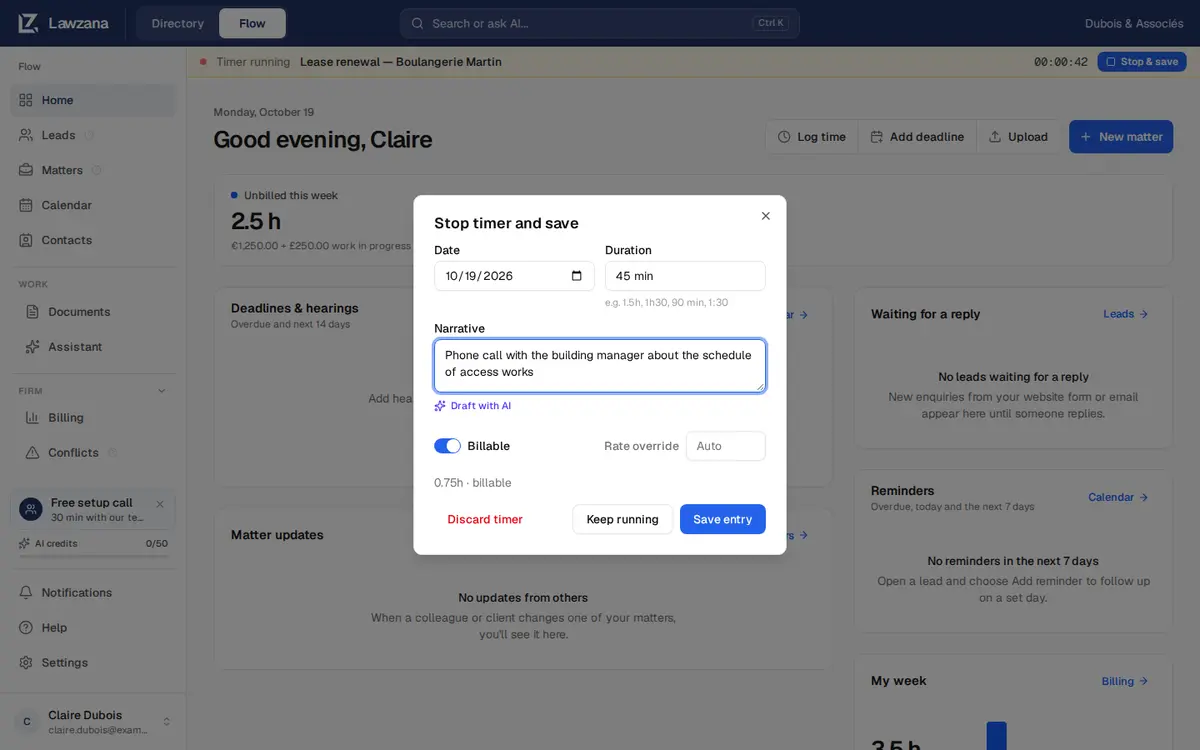
Statt eine Dauer manuell einzugeben, klicken Sie auf der Registerkarte Zeit der Akte auf Timer starten. Sie können jeweils nur einen Timer gleichzeitig laufen lassen. Während er läuft, zeigt eine Leiste am oberen Bildschirmrand auf jeder Seite die Akte, die verstrichene Zeit und die Schaltfläche Stoppen & speichern an, damit Sie den Überblick nicht verlieren, wenn Sie in der Anwendung navigieren.
Stoppen & speichern, entweder in der Leiste oder direkt in der Akte, öffnet das Dialogfenster Timer stoppen und speichern, in dem die verstrichene Zeit bereits eingetragen ist. Passen Sie die Dauer an, verfassen Sie die Beschreibung und wählen Sie dann:
- Eintrag speichern: stoppt den Timer und speichert den Eintrag in einem Schritt
- Weiterlaufen lassen: schließt das Dialogfenster und lässt den Timer weiterlaufen
- Timer verwerfen: fordert eine Bestätigung an und verwirft die erfasste Zeit anschließend
Wird ein Timer bereits nach wenigen Sekunden gestoppt, wird eine Minute gespeichert. Ein Timer, der länger als 14 Tage durchgehend läuft, kann nicht unverändert gespeichert werden: Tragen Sie in diesem Fall die tatsächlich geleistete Arbeitszeit ein. Wurde der Timer bereits an anderer Stelle gestoppt (beispielsweise in einem anderen Tab), wird nichts gespeichert und Flow weist Sie darauf hin.
Entwurf mit KI#
Geben Sie im Dialogfeld für die Zeiterfassung eine kurze Notiz unter Beschreibung ein und klicken Sie anschließend auf Mit KI entwerfen. Flow verwandelt die Notiz in eine professionelle Leistungsbeschreibung für die Rechnung und nutzt dabei den Titel sowie die Beschreibung der Akte als Kontext. Sie können das Ergebnis vor dem Speichern überprüfen und anpassen; Einträge, die mit einem KI-Entwurf gespeichert wurden, erhalten ein KI-Badge. Hierfür werden KI-Guthaben verwendet.
Ermittlung der Stundensätze#
Wenn der Stundensatz auf Automatisch eingestellt ist, wendet Flow den spezifischsten verfügbaren Satz an:
- Ein im Eintrag unter Stundensatz überschreiben eingegebener Satz
- Der Stundensatz des Mandanten für den jeweiligen Leistungserbringer
- Der Standard-Stundensatz des Mandanten
- Der Mitarbeitersatz des Leistungserbringers
- Der Standard-Stundensatz der Kanzlei
Inhaber und Admins legen den Standard-Stundensatz der Kanzlei, die Währung und die Mitarbeitersätze unter Einstellungen → Rechnungsstellung & Stundensätze fest. Mandantensätze werden auf der Kontaktseite des Mandanten auf der Karte Abrechnungssätze hinterlegt (siehe Mandantenkonten).
Ein Stundensatz gilt immer nur in seiner eigenen Währung. Kanzlei- und Mitarbeitersätze werden in der Kanzleiwährung geführt, Mandantensätze in der Mandantenwährung. Wird eine Akte in Pfund abgerechnet und Ihre Stundensätze sind in Euro hinterlegt, wird für die Zeit Stundensatz erforderlich angezeigt und ein Hinweisbanner eingeblendet; Flow rechnet einen Satz von 250 € niemals einfach als 250 £ ab. Hinterlegen Sie Mandantensätze in der entsprechenden Währung oder tragen Sie bei jedem Eintrag eine Stundensatz-Überschreibung ein.
Der Stundensatz wird beim Erfassen direkt im Eintrag gespeichert. Eine spätere Änderung des Satzes wirkt sich daher nicht rückwirkend auf vergangene Zeiten aus. Um den Satz für einen einzelnen Eintrag anzupassen, tragen Sie eine Stundensatz-Überschreibung ein.
Abrechnungsintervalle und Rundung#
Unter Einstellungen → Rechnungsstellung & Stundensätze können Sie das Abrechnungsintervall (1 Min., 6 Min. oder 15 Min.) und die Rundung (Aufrunden, Kaufmännisch runden oder Keine Rundung) festlegen. Abrechenbare Zeiten werden beim Speichern des Eintrags auf das Intervall gerundet; die tatsächlich geleistete Arbeitszeit bleibt zusätzlich erhalten. Bei einem Intervall von 6 Minuten mit Aufrundung werden 7 Minuten als 0,2 Stunden abgerechnet.
Status von Einträgen#
| Status | Bedeutung |
|---|---|
| Entwurf | Erfasst, aber noch nicht in Rechnung gestellt. Fließt in die nächste Rechnung ein, sofern der Eintrag abrechenbar ist, einen Stundensatz hat und in der Währung der Akte vorliegt. Dies steht in keinem Zusammenhang mit einem Rechnungsentwurf |
| Abgerechnet | Befindet sich auf einer ausgestellten Rechnung und ist gesperrt. Wird diese Rechnung storniert, wechselt der Eintrag wieder zu „Nicht abgerechnet“ |
Flow kennt außerdem die Status Freigegeben und Ausgebucht, für die es in der Anwendung jedoch keine Schaltflächen gibt; daher werden Sie diese selten sehen. Freigegebene Zeiten werden wie Entwurfszeiten abgerechnet.
Nicht abgerechnete Leistungen#
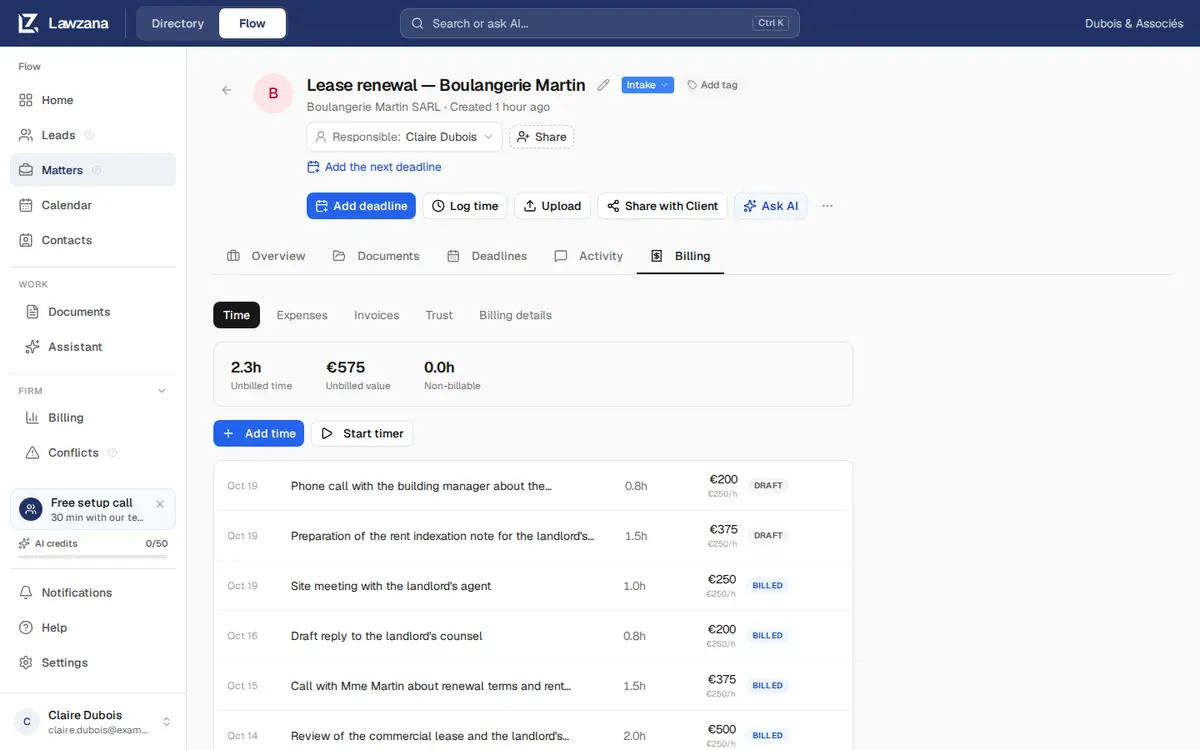
Die Registerkarte „Zeit“ zeigt die aktuellen Zwischensummen für die Akte an:
- Nicht abgerechnete Zeit: abrechenbare Stunden, die sich noch nicht auf einer ausgestellten Rechnung befinden (nach Rundung)
- Nicht abgerechneter Wert: der Gegenwert dieser Zeit basierend auf den in den einzelnen Einträgen hinterlegten Stundensätzen. Zeiten, die in einer anderen Währung erfasst wurden, werden daneben ausgewiesen und niemals hinzugerechnet
- Nicht abrechenbar: als nicht abrechenbar erfasste Stunden
Nicht abgerechnete Zeiten und Auslagen bilden zusammen die unfertigen Leistungen (Work in Progress, WIP) der Akte, aus denen Rechnungen erstellt werden. Siehe Rechnungsstellung.
Möchten Sie wissen, wie Sie Lawzana Flow selbst, Ihr Abonnement und Benutzerlizenzen bezahlen? Dies wird unter Abrechnung & Tarife beschrieben.