

Mandantenkonten
Ein Mandantenkonto enthält alle Angaben, die Ihre Kanzlei für die Rechnungsstellung an einen Mandanten benötigt: an wen Rechnungen adressiert werden, die Rechnungs-E-Mail-Adresse, Anschrift, Steuernummer, Zahlungsziele und bei Bedarf die eigene Währung sowie individuelle Stundensätze des Mandanten. In Flow sind dies die Rechnungsdetails des Mandanten. Sie gehören zum Mandanten, sodass jedes Mandat dieses Mandanten darauf zurückgreift. Sie bearbeiten diese Angaben an zentraler Stelle: auf der Kontaktseite des Mandanten.
Abrechnung für einen Mandanten einrichten#
Ein Mandant erhält Rechnungsdetails auf einem von zwei Wegen:
- Über ein Mandat. Öffnen Sie im Mandat den Reiter Abrechnung → Rechnungsdetails und klicken Sie auf Mandantenabrechnung einrichten. Flow übernimmt Name, E-Mail-Adresse und Anschrift aus dem Kontakt des Mandanten (oder dem Unternehmen, für das er tätig ist) und öffnet anschließend die Kontaktseite des Mandanten, damit Sie die Daten überprüfen können. Falls dem Mandat noch kein Mandantenkontakt zugewiesen ist, verknüpft Flow den Kontakt mit der entsprechenden Mandanten-E-Mail-Adresse (oder erstellt einen neuen) und fügt ihn als Mandanten des Mandats hinzu.
- Über die Kontaktseite. Bei einem Kontakt, der als Mandant in einem Mandat hinterlegt ist, wird die Schaltfläche Abrechnung einrichten angezeigt. Klicken Sie darauf, um die Rechnungsdetails anhand der E-Mail-Adresse und Anschrift des Kontakts zu erstellen.
Solange für einen Mandanten keine Rechnungsdetails hinterlegt sind, werden Rechnungen an den Namen und die E-Mail-Adresse des Mandanten aus dem Mandat adressiert.
Ein Mandat, dessen Mandant bereits über Rechnungsdetails verfügt, verwendet diese automatisch. Wenn Sie den Mandanten eines Mandats durch einen anderen Kontakt ersetzen, wechselt das Mandat zu den Rechnungsdetails des neuen Mandanten bzw. verwendet keine, bis für den neuen Mandanten welche hinterlegt wurden.
Rechnungsdetails auf der Kontaktseite#
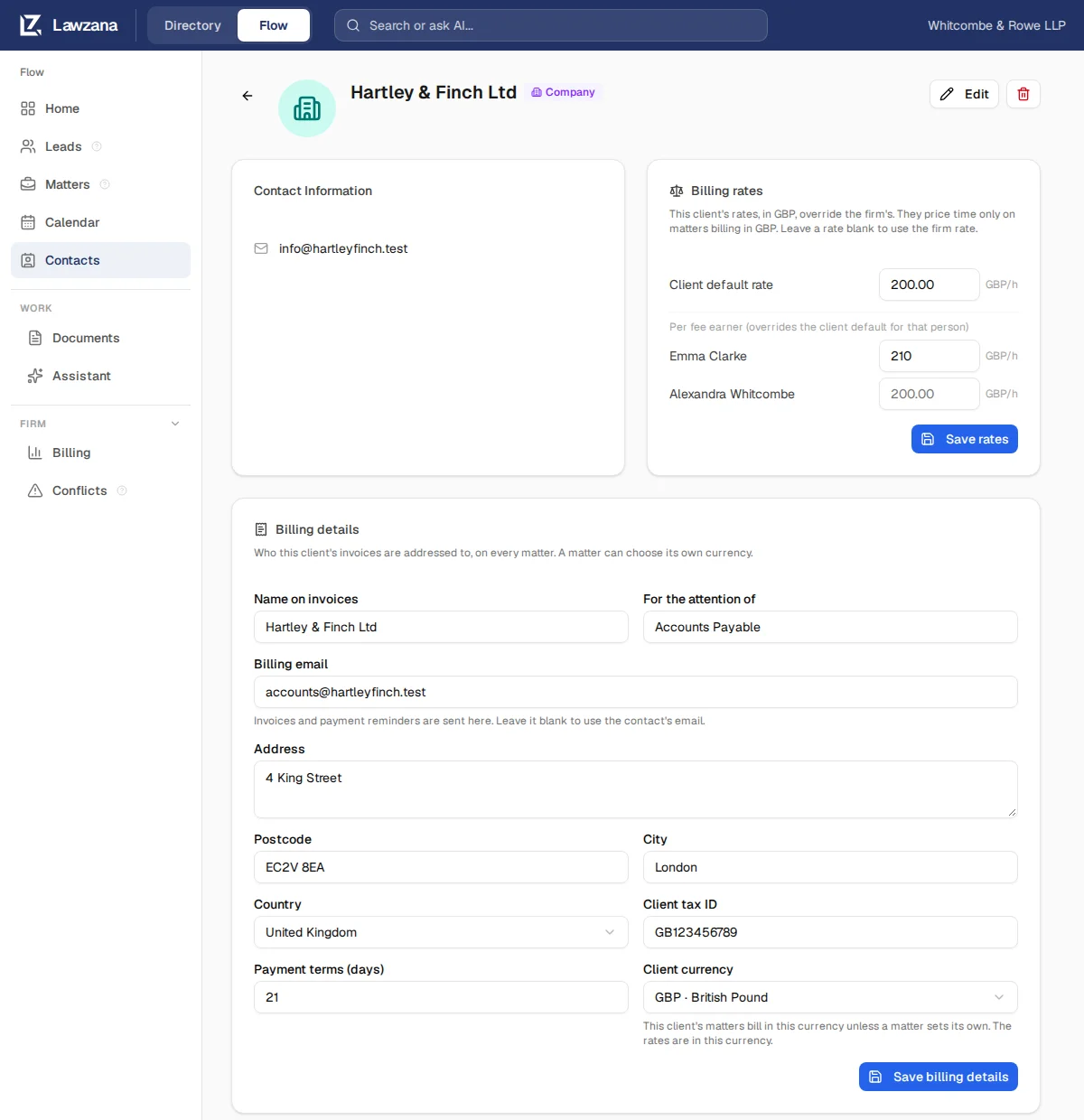
Öffnen Sie die Kontaktseite des Mandanten. Die Karte Rechnungsdetails enthält:
- Name auf Rechnungen und Zu Händen von
- Rechnungs-E-Mail-Adresse: Rechnungen und Zahlungserinnerungen werden an diese Adresse gesendet. Bleibt das Feld leer, wird die E-Mail-Adresse des Kontakts verwendet
- Adresse, Postleitzahl, Stadt und Land
- Steuernummer des Mandanten
- Zahlungsziel (Tage): Bleibt das Feld leer, gilt der Standardwert Ihrer Kanzlei
- Mandantenwährung: Die Währung, in der die Mandate des Mandanten abgerechnet werden, sofern im Mandat keine eigene festgelegt ist
Klicken Sie auf Rechnungsdetails speichern. Die Änderung gilt für alle Mandate des Mandanten. Inhaber, Administratoren und Mitglieder können die Karte bearbeiten. Betrachter sowie Personen, die durch eine Ethical Wall von einem der Mandate des Mandanten ausgeschlossen sind, haben lediglich Lesezugriff, da sich die Änderung auf die Rechnungen dieses Mandats auswirken würde.
Rechnungsdetails in einem Mandat#
Unter Abrechnung → Rechnungsdetails im Mandat werden die Rechnungsdetails des Mandanten schreibgeschützt angezeigt. Klicken Sie auf Auf Mandantenseite bearbeiten, um sie zu ändern (Betrachter sehen Auf Mandantenseite anzeigen).
Die einzige Angabe, die ein Mandat selbst festlegt, ist seine Währung. Wählen Sie eine Währung aus und klicken Sie auf Währung speichern. Inhaber, Administratoren und Mitglieder, die das Mandat bearbeiten dürfen, können diese Einstellung ändern.

Wie die Währung eines Mandats bestimmt wird#
Jedes Mandat wird in einer einzigen Währung abgerechnet. Flow verwendet die erste der folgenden Optionen, die festgelegt ist:
- Die im Mandat unter Rechnungsdetails festgelegte Währung
- Die Mandantenwährung aus der Karte Rechnungsdetails auf der Kontaktseite des Mandanten
- Die Währung Ihrer Kanzlei unter Einstellungen → Rechnungsstellung & Stundensätze (oder, falls dort keine festgelegt ist, der Abrechnungsstandard unter Einstellungen → Mandatsvereinbarungen)
- Die Währung des Landes Ihrer Kanzlei und nur als letzter Ausweg US-Dollar
Unter Währung zeigen die Rechnungsdetails des Mandats an, woher die aktuelle Währung stammt: Für dieses Mandat ausgewählt., Währung des Mandanten. oder Währung Ihrer Kanzlei. Neu erfasste Zeiten und Auslagen übernehmen die Währung des Mandats zum Zeitpunkt der Erfassung und behalten diese bei.
Die Währung eines Mandats kann nur geändert werden, wenn keine Daten unberücksichtigt bleiben würden. Solange das Mandat nicht abgerechnete, bewertete Zeiten oder Auslagen bzw. einen Rechnungsentwurf in einer anderen Währung enthält, verweigert Flow die Änderung und es wird nichts gespeichert. Rechnen Sie diese Leistungen zuerst ab oder löschen Sie sie. Zeiteinträge ohne Stundensatz blockieren eine Änderung nicht, und der Wechsel zurück zu der Währung, in der die Leistungen bereits vorliegen, ist jederzeit möglich. Dieselbe Regel gilt für eine Mandantenwährung bei jedem Mandat, das ihr folgt.
Wenn ein Mandat beginnt, die Rechnungsdetails eines Mandanten zu nutzen (oder zu einem neuen Mandanten wechselt), und die Währung des Mandanten nicht abgerechnete Leistungen des Mandats unberücksichtigt lassen würde, behält das Mandat seine bisherige Währung als eigene Währung bei.
Abrechnungssätze#
Die meisten Mandanten werden in der Währung Ihrer Kanzlei zu Ihren Kanzleisätzen abgerechnet; in diesem Fall können Sie diesen Abschnitt überspringen. Für Mandanten, für die Sonderkonditionen gelten, verwenden Sie die Karte Abrechnungssätze auf der Kontaktseite des Mandanten:
- Mandanten-Standardsatz: ein Stundensatz für diesen Mandanten
- Ein Satz pro Leistungsträger, der den Mandanten-Standardsatz für diese Person überschreibt
Klicken Sie auf Sätze speichern. Bleibt ein Satz leer, wird der Satz der Kanzlei verwendet. Die Karte wird eingeblendet, sobald für den Mandanten Rechnungsdetails vorliegen.
Die Stundensätze hier verstehen sich in der Mandantenwährung (der Mandantenwährung unter Rechnungsdetails oder der Währung Ihrer Kanzlei, falls keine festgelegt ist) und bewerten nur Zeiten bei Mandaten, die in dieser Währung abgerechnet werden. Ein in Pfund abgerechneter Mandant benötigt Sätze in Pfund: Ihre Euro-Sätze gelten hier nicht, und die Zeiten dieses Mandanten weisen den Status Satz erforderlich auf, bis ein Satz hinterlegt ist. Unter Zeiterfassung erfahren Sie, welcher Satz Vorrang hat.
Wenn Sie die Mandantenwährung eines Mandanten ändern, für den Mandantensätze hinterlegt sind, aktualisieren Sie auch die Stundensätze: Die Zahlenwerte bleiben unverändert, gelten dann jedoch für die neue Währung. Zeiten, die auf einen Satz warten, werden erst bewertet, wenn Sie das nächste Mal auf Sätze speichern klicken – nicht bereits beim Währungswechsel.
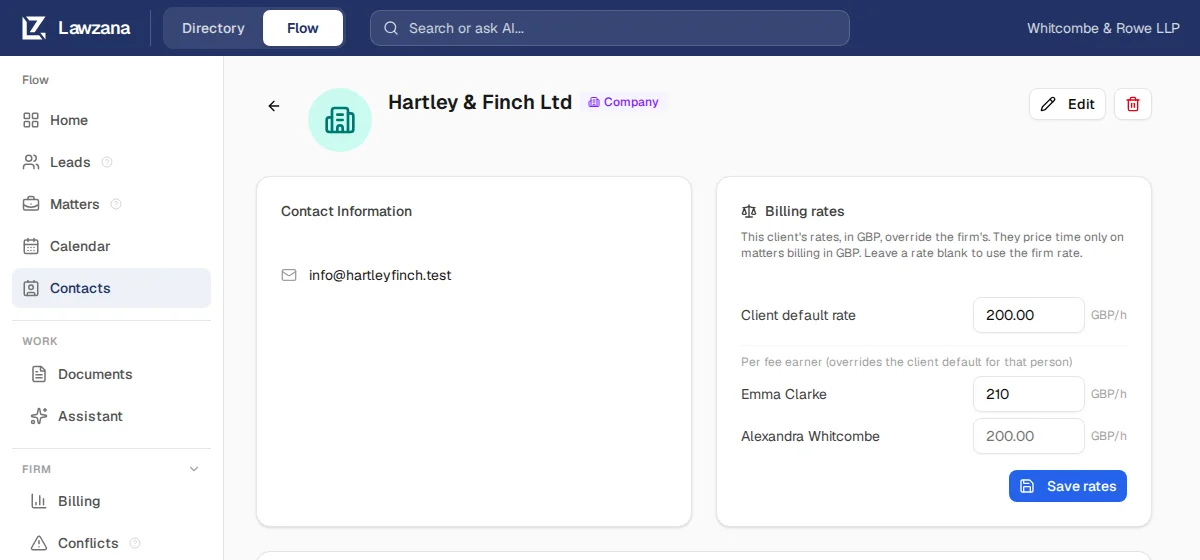
Betrachter und Personen, die durch eine Ethical Wall von einem der Mandate des Mandanten ausgeschlossen sind, sehen die Karte schreibgeschützt.
Mandantenkonten finden#
- Gehen Sie in der Seitenleiste auf Kontakte und öffnen Sie den Reiter Mandantenkonten. Über jedes Konto gelangen Sie direkt zu den Rechnungsdetails auf der Kontaktseite des Mandanten
- In der Übersicht eines Mandats verlinkt die Mandantenkarte zum Kontakt des Mandanten und – sofern vorhanden – direkt zu seinen Rechnungsdetails
- Die Rechnungsdetails eines Mandats verlinken auf die Kontaktseite des Mandanten
Die Kontaktseite des Mandanten zeigt die Mandate des Mandanten, seine Rechnungsdetails und seine Stundensätze an.
Portalzugang#
Der Portalzugang wird mandatsbezogen über die Schaltfläche Für Mandanten freigeben im jeweiligen Mandat eingerichtet. Er ermöglicht es Mandanten, freigegebene Dokumente einzusehen, Meilensteine mitzuverfolgen und Nachrichten an Ihr Team zu senden. Ausführliche Informationen finden Sie unter Mandantenportal.