

クライアントアカウント
クライアントアカウントには、法律事務所がクライアントに請求を行うために必要な情報(請求書の宛名、請求先メールアドレス、住所、納税者番号、支払条件、必要に応じてクライアント固有の通貨やレートなど)が保持されます。Flowでは、これらをクライアントの請求先情報(Billing details)と呼びます。これらはクライアントに紐づく情報であるため、そのクライアントのすべての案件に適用されます。編集は、クライアントの連絡先ページという1つの場所で行えます。
クライアントの請求情報の設定#
クライアントの請求先情報を設定するには、次の2つの方法があります。
- 案件から設定する: 案件の請求(Billing)タブ → 請求先情報(Billing details)を開き、クライアント請求の設定(Set up client billing)をクリックします。Flowはクライアントの連絡先(またはその勤務先企業)から氏名、メールアドレス、住所を自動入力し、確認できるようにクライアントの連絡先ページを開きます。案件にまだクライアント連絡先が関連付けられていない場合、Flowは案件のクライアントメールアドレスを持つ連絡先をリンクするか、新規作成して案件のクライアントとして追加します。
- 連絡先ページから設定する: 案件のクライアントとなっている連絡先には、請求の設定(Set up billing)ボタンが表示されます。これをクリックすると、連絡先のメールアドレスと住所から請求先情報が作成されます。
クライアントに請求先情報が設定されるまでは、請求書は案件のクライアント名とメールアドレス宛てに送付されます。
すでに請求先情報が設定されているクライアントの案件には、その情報が自動的に使用されます。案件のクライアントを別の連絡先に変更した場合、案件は新しいクライアントの請求先情報に切り替わるか、新しいクライアントに情報が設定されるまでは未設定の状態になります。
連絡先ページの請求先情報#
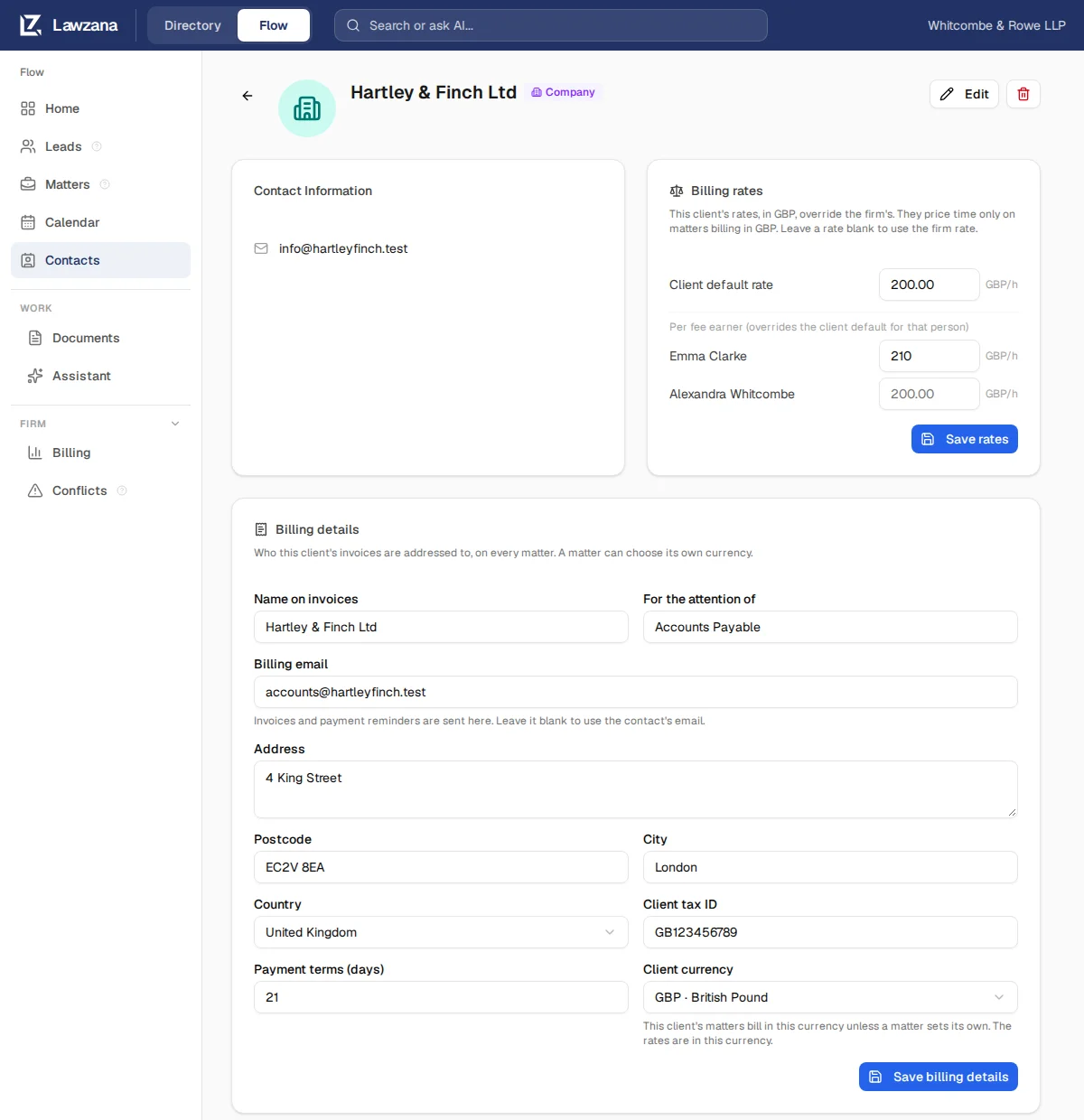
クライアントの連絡先ページを開きます。請求先情報(Billing details)カードには、以下の項目が含まれます。
- 請求書の宛名(Name on invoices)および担当者名(For the attention of)
- 請求先メールアドレス(Billing email): 請求書や支払リマインダーがこのアドレスに送信されます。連絡先自体のメールアドレスを使用する場合は、空白のままにしてください。
- 住所(Address)、郵便番号(Postcode)、市区町村(City)、国(Country)
- クライアント納税者番号(Client tax ID)
- 支払期日(日数)(Payment terms (days)): 法律事務所のデフォルト設定を使用する場合は、空白のままにしてください。
- クライアント通貨(Client currency): 案件側で個別に設定されていない限り、そのクライアントの案件の請求に使用される通貨
請求先情報を保存(Save billing details)をクリックします。変更内容は、そのクライアントのすべての案件に適用されます。オーナー(Owner)、管理者(Admin)、メンバー(Member)がこのカードを編集できます。閲覧者(Viewer)は読み取り専用で表示されます。また、変更内容が案件の請求書に影響するため、対象クライアントのいずれかの案件において情報障壁(倫理の壁)によりアクセスが制限されているユーザーにも読み取り専用で表示されます。
案件の請求先情報#
案件の請求(Billing)タブ → 請求先情報(Billing details)には、クライアントの請求先情報が読み取り専用で表示されます。変更するには、クライアントページで編集(Edit on client page)をクリックします(閲覧者権限の場合はクライアントページで表示(View on client page)と表示されます)。
案件側で個別に設定する項目は通貨(Currency)のみです。通貨を選択し、通貨を保存(Save currency)をクリックします。案件を編集できるオーナー、管理者、メンバーがこの設定を変更できます。

案件通貨の決定方法#
各案件の請求は1つの通貨で行われます。Flowは、設定されているもののうち最優先のものを採用します。
- 案件の請求先情報で設定されている通貨
- クライアントの連絡先ページの請求先情報カードにあるクライアント通貨
- 設定 → 請求とレート(Settings → Invoicing & rates)で設定されている事務所の通貨(未設定の場合は、設定 → 委任契約書(Settings → Engagement Letters)の請求デフォルト値)
- 事務所が所在する国の通貨(最終手段としてのみ米ドル)
通貨の下にある案件の請求先情報には、現在の通貨がどこから取得されているかが表示されます(この案件用に選択されています。、クライアントの通貨です。、または事務所の通貨です。)。新規に記録された時間や経費は、記録時の案件通貨が適用され、保持されます。
案件の通貨を変更できるのは、処理が宙に浮いてしまうデータがない場合に限られます。案件に別の通貨での未請求の確定済み工数や経費、または下書き請求書が存在する場合、Flowは変更を拒否し、何も保存されません。先にそれらの作業を請求するか削除してください。レートが設定されていない工数は変更をブロックしません。また、作業がすでに記録されている元の通貨に戻す操作は常に可能です。同じルールが、その通貨を引き継ぐすべての案件においてクライアント通貨にも適用されます。
案件がクライアントの請求先情報の使用を開始(または新しいクライアントに切り替え)した際に、クライアントの通貨を適用すると未請求の作業が宙に浮いてしまう場合、案件は現在の通貨をそのまま保持します。
請求レート#
ほとんどのクライアントは事務所の通貨および事務所のレートで請求されるため、このセクションは読み飛ばしてもかまいません。特別なレートで請求するクライアントの場合は、クライアントの連絡先ページにある請求レート(Billing rates)カードを使用します。
- クライアントのデフォルトレート: このクライアントに対する基本の時間単価
- 各フィーアーナー(業務担当者)のレート: その担当者についてクライアントのデフォルトレートを上書きします
レートを保存(Save rates)をクリックします。事務所の標準レートを使用する場合は、空欄のままにしてください。このカードは、クライアントに請求先情報が設定されると表示されます。
ここでのレートはクライアントの通貨(請求先情報のクライアント通貨、未設定の場合は事務所の通貨)で設定され、その通貨で請求される案件の工数計算にのみ適用されます。ポンドで請求されるクライアントにはポンド建てのレートが必要です。ユーロ建てのレートは適用されず、該当するレートが設定されるまでそのクライアントの工数にはレートが必要です(Needs rate)と表示されます。どのレートが優先されるかについては、時間管理を参照してください。
クライアントレートが設定されている状態でクライアントのクライアント通貨を変更した場合は、レートも更新してください。数値自体は維持されますが、新しい通貨として扱われます。レート待ちの工数は、通貨変更時ではなく、次回レートを保存をクリックした時点で再計算されます。
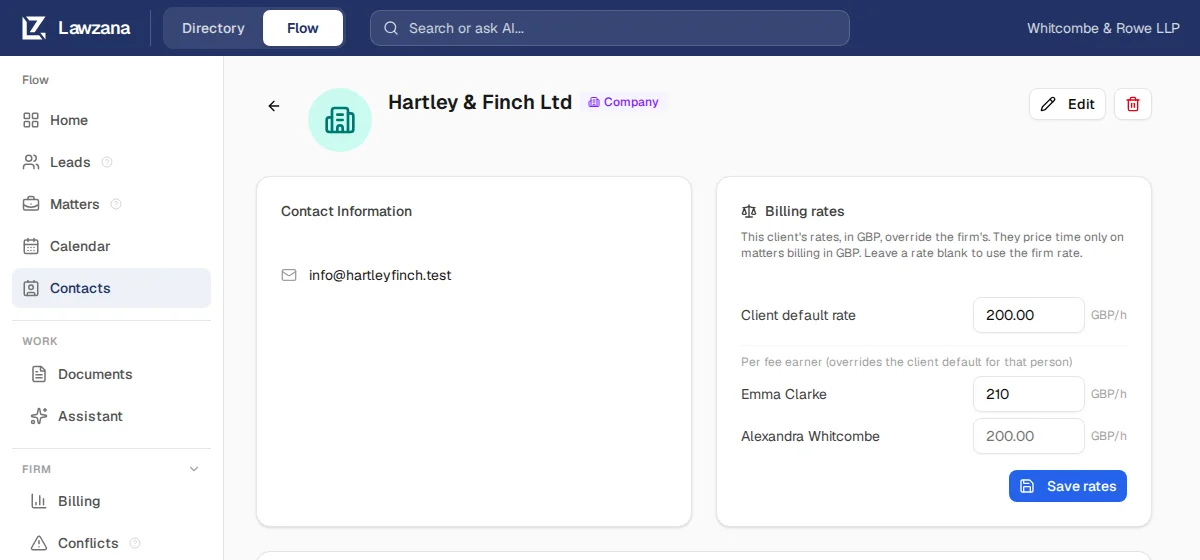
閲覧者、および情報障壁によってクライアントのいずれかの案件からアクセス制限されているユーザーには、このカードは読み取り専用で表示されます。
クライアントアカウントの検索#
- サイドバーの連絡先(Contacts)に移動し、クライアントアカウント(Client Accounts)タブを開きます。各アカウントをクリックすると、クライアントの連絡先ページの請求先情報が開きます。
- 案件の概要(Overview)では、クライアントカードからクライアントの連絡先へリンクしており、設定済みの場合はその請求先情報にもリンクしています。
- 案件の請求先情報から、クライアントの連絡先ページにリンクしています。
クライアントの連絡先ページには、そのクライアントの案件、請求先情報、およびレートが表示されます。
ポータルアクセス#
ポータルアクセスは、案件のクライアントと共有(Share with Client)ボタンから案件ごとに設定します。これにより、クライアントは共有ドキュメントの閲覧、マイルストーンの追跡、法務チームへのメッセージ送信が可能になります。詳細については、クライアントポータルを参照してください。