

Asiakastilit
Asiakastili sisältää tiedot, joita toimistosi tarvitsee asiakkaan laskuttamiseen: kenelle laskut osoitetaan, laskutussähköpostiosoitteen, osoitteen, Y-tunnuksen/verotunnisteen, maksuehdot sekä tarvittaessa asiakaskohtaisen valuutan ja hinnat. Flow'ssa nämä ovat asiakkaan Laskutustiedot (Billing details). Ne kuuluvat asiakkaalle, joten kyseisen asiakkaan jokainen toimeksianto käyttää niitä. Voit muokata niitä yhdessä keskitetyssä paikassa: asiakkaan yhteystietosivulla.
Asiakkaan laskutuksen käyttöönotto#
Asiakas saa laskutustiedot jommallakummalla kahdesta tavasta:
- Toimeksiannosta. Avaa toimeksiannon Laskutus-välilehti (Billing) → Laskutustiedot (Billing details) ja napsauta Määritä asiakaslaskutus (Set up client billing). Flow täyttää nimen, sähköpostiosoitteen ja osoitteen asiakkaan yhteystiedosta (tai yrityksestä, jossa tämä työskentelee) ja avaa sen jälkeen asiakkaan yhteystietosivun, jotta voit tarkistaa ne. Jos toimeksiannolla ei ole vielä asiakasyhteyshenkilöä, Flow yhdistää yhteystiedon, jolla on toimeksiannon asiakassähköpostiosoite, tai luo uuden ja lisää sen toimeksiannon asiakkaaksi.
- Yhteystietosivulta. Yhteystiedolla, joka on asiakkaana jossakin toimeksiannossa, näkyy Määritä laskutus -painike (Set up billing). Napsauttamalla sitä voit luoda laskutustiedot yhteystiedon sähköpostiosoitteen ja osoitteen perusteella.
Siihen asti, kunnes asiakkaalla on laskutustiedot, laskut osoitetaan toimeksiannon asiakkaan nimelle ja sähköpostiosoitteelle.
Toimeksianto, jonka asiakkaalla on jo laskutustiedot, käyttää niitä automaattisesti. Jos vaihdat toimeksiannon asiakkaan toiseen yhteystietoon, toimeksianto siirtyy käyttämään uuden asiakkaan laskutustietoja – tai on ilman niitä, kunnes uudelle asiakkaalle on määritetty tiedot.
Laskutustiedot yhteystietosivulla#
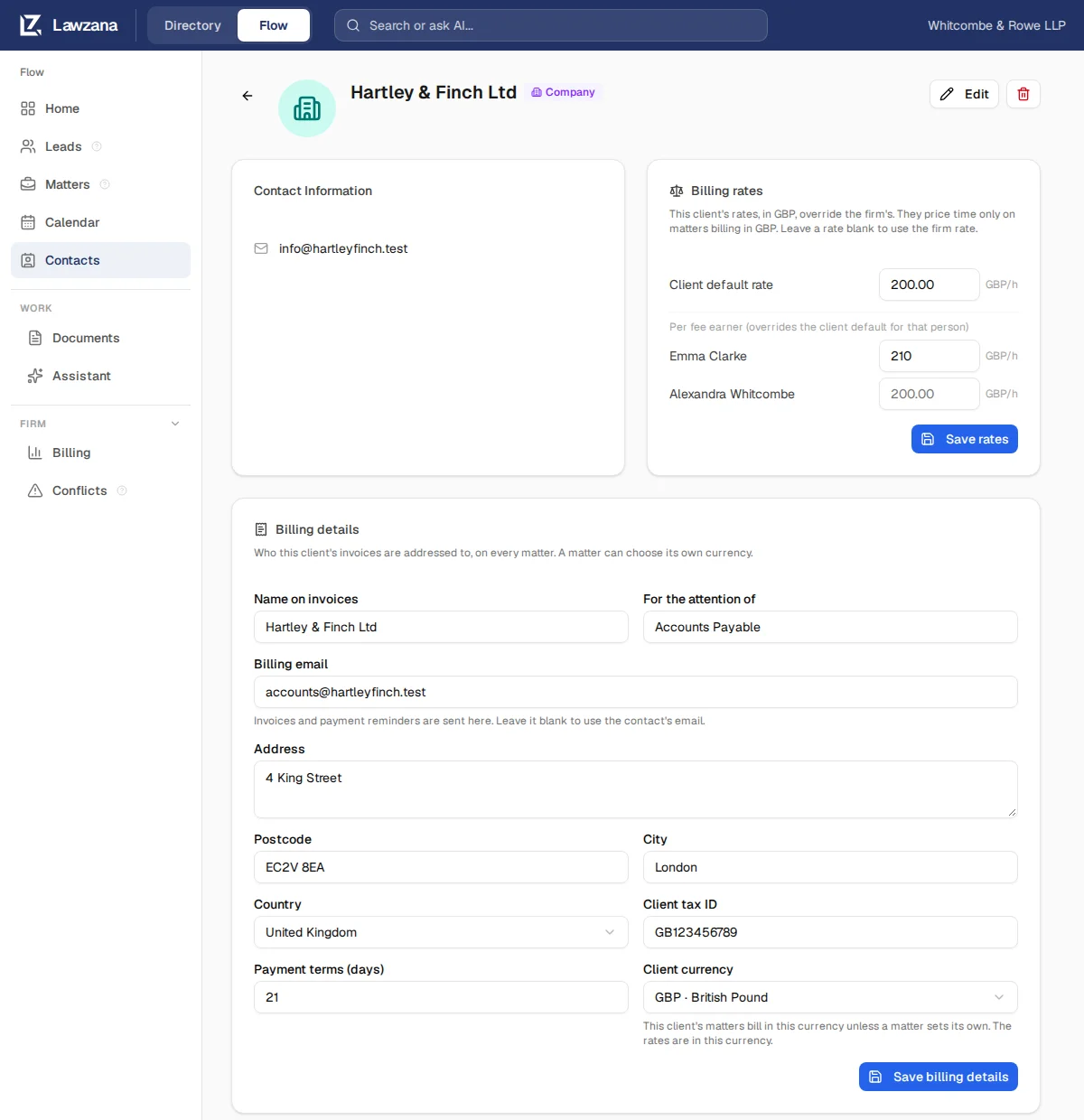
Avaa asiakkaan yhteystietosivu. Laskutustiedot-kortti (Billing details) sisältää seuraavat tiedot:
- Nimi laskuissa (Name on invoices) ja Tarkenne / Vastaanottaja (For the attention of)
- Laskutussähköposti (Billing email): laskut ja maksumuistutukset lähetetään tähän osoitteeseen. Jätä tyhjäksi, jos haluat käyttää yhteystiedon omaa sähköpostiosoitetta
- Osoite (Address), Postinumero (Postcode), Kaupunki (City) ja Maa (Country)
- Asiakkaan Y-tunnus / verotunniste (Client tax ID)
- Maksuehto (päivää) (Payment terms (days)): jätä tyhjäksi käyttääksesi toimistosi oletusarvoa
- Asiakkaan valuutta (Client currency): valuutta, jossa asiakkaan toimeksiannot laskutetaan, ellei toimeksiannolle ole määritetty omaa valuuttaa
Napsauta Tallenna laskutustiedot (Save billing details). Muutos koskee asiakkaan kaikkia toimeksiantoja. Omistajat (Owners), ylläpitäjät (Admins) ja jäsenet (Members) voivat muokata korttia. Katselijoille (Viewers) se näkyy vain luku -tilassa, samoin kuin henkilöille, joilta esteellisyysmuuri (ethical wall) estää pääsyn johonkin asiakkaan toimeksiannoista, koska muutos vaikuttaisi kyseisen toimeksiannon laskuihin.
Laskutustiedot toimeksiannossa#
Toimeksiannon Laskutus-välilehti (Billing) → Laskutustiedot (Billing details) näyttää asiakkaan laskutustiedot vain luku -tilassa. Napsauta Muokkaa asiakkaan sivulla (Edit on client page) muuttaaksesi niitä (katselijoille näkyy Näytä asiakkaan sivulla eli View on client page).
Ainoa asia, jonka toimeksianto määrittää itse, on sen Valuutta (Currency). Valitse valuutta ja napsauta Tallenna valuutta (Save currency). Omistajat, ylläpitäjät ja jäsenet, joilla on oikeus muokata toimeksiantoa, voivat muuttaa sitä.

Miten toimeksiannon valuutta valitaan#
Kukin toimeksianto laskutetaan yhdessä valuutassa. Flow käyttää ensimmäistä seuraavista, joka on määritetty:
- Toimeksiannolle sen Laskutustiedot-kohdassa määritetty valuutta
- Asiakkaan valuutta, joka on määritetty asiakkaan yhteystietosivun Laskutustiedot-kortissa
- Toimistosi valuutta kohdasta Asetukset → Laskutus ja hinnat (Settings → Invoicing & rates) (tai jos sitä ei ole määritetty, laskutuksen oletusvaluutta kohdasta Asetukset → Toimeksiantosopimukset eli Settings → Engagement Letters)
- Toimistosi kotimaan valuutta, ja Yhdysvaltain dollari (USD) ainoastaan viimesijaisena vaihtoehtona
Kohdassa Valuutta toimeksiannon Laskutustiedot ilmoittaa, mistä nykyinen valuutta on peräisin: Valittu tälle toimeksiannolle. (Chosen for this matter.), Asiakkaan valuutta. (The client's currency.) tai Toimistosi valuutta. (Your firm's currency.). Uudet kirjaukset ja kulut saavat toimeksiannon valuutan kirjaushetkellä ja säilyttävät sen.
Toimeksiannon valuuttaa voidaan muuttaa vain silloin, kun mitään ei jäisi toiseen valuuttaan. Jos toimeksiannolla on laskuttamatonta, hinnoiteltua työaikaa tai kuluja taikka laskuluonnos jossakin toisessa valuutassa, Flow kieltää muutoksen eikä mitään tallenneta. Laskuta tai poista kyseiset työt ensin. Työaika ilman tuntihintaa ei estä muutosta, ja palaaminen valuuttaan, jossa työt jo ovat, onnistuu aina. Sama sääntö koskee Asiakkaan valuuttaa jokaisen sitä noudattavan toimeksiannon osalta.
Kun toimeksianto alkaa käyttää asiakkaan laskutustietoja (tai vaihtaa uuden asiakkaan tietoihin) ja asiakkaan valuutta jättäisi toimeksiannon laskuttamattomat työt toiseen valuuttaan, toimeksianto säilyttää nykyisen valuuttansa omana valuuttanaan.
Laskutushinnat#
Useimmat asiakkaat laskutetaan toimistosi valuutassa toimistosi hinnoin, jolloin voit ohittaa tämän osion. Jos asiakasta laskutetaan erikoishinnoin, käytä asiakkaan yhteystietosivulla olevaa Laskutushinnat-korttia (Billing rates):
- Asiakkaan oletushinta (Client default rate): tuntihinta tälle asiakkaalle
- Asiantuntijakohtainen hinta, joka syrjäyttää asiakkaan oletushinnan kyseisen henkilön osalta
Napsauta Tallenna hinnat (Save rates). Jätä hinta tyhjäksi käyttääksesi toimiston hintaa. Kortti tulee näkyviin, kun asiakkaalle on luotu laskutustiedot.
Tämän kortin hinnat ovat asiakkaan valuutassa (joko Laskutustiedot-kohdan Asiakkaan valuutta tai toimistosi valuutta, jos sitä ei ole määritetty), ja ne hinnoittelevat vain niitä toimeksiantoja, jotka laskutetaan kyseisessä valuutassa. Asiakas, jota laskutetaan punnissa, tarvitsee hinnat punnissa: eurohintasi eivät päde, ja kyseisen asiakkaan työkirjauksissa näkyy merkintä Vaatii hinnan (Needs rate), kunnes hinta on asetettu. Katso kohdasta Ajanseuranta, mikä hinta valitaan eri tilanteissa.
Jos muutat asiakkaan Asiakkaan valuutta -asetusta silloin, kun asiakkaalla on omia hintoja, päivitä myös hinnat: lukuarvot pysyvät samoina, mutta ne tulkitaan nyt uudessa valuutassa. Hintaa odottavat työt hinnoitellaan seuraavan kerran, kun napsautat Tallenna hinnat, ei silloin, kun valuutta vaihtuu.
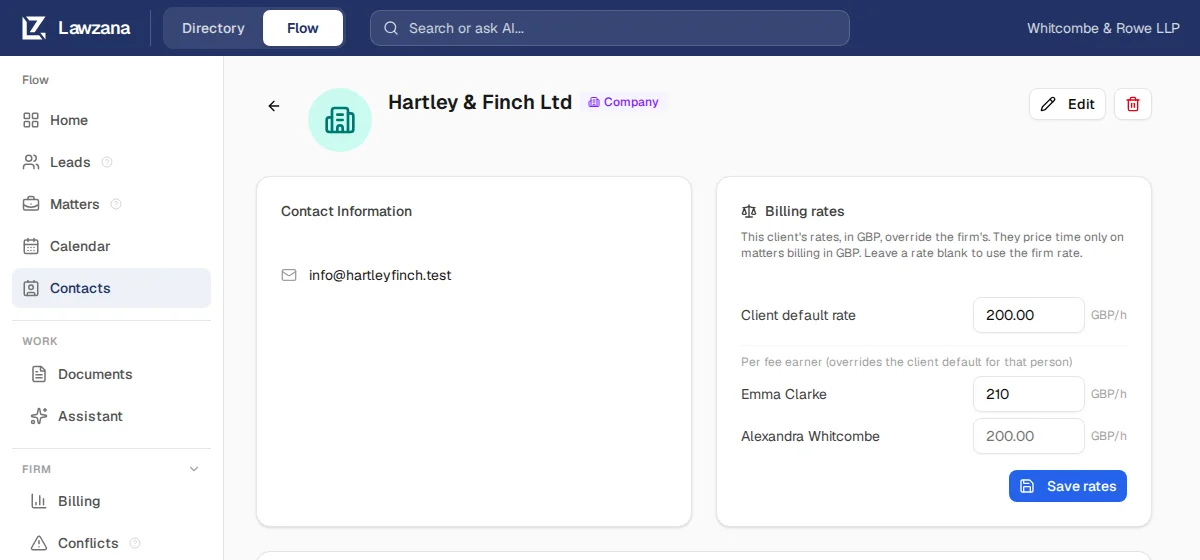
Katselijat sekä henkilöt, joilta esteellisyysmuuri estää pääsyn johonkin asiakkaan toimeksiannoista, näkevät kortin vain luku -tilassa.
Asiakastilien etsiminen#
- Siirry sivupalkista kohtaan Yhteystiedot (Contacts) ja avaa Asiakastilit-välilehti (Client Accounts). Kukin tili avaa asiakkaan yhteystietosivun sen laskutustietojen kohdalta
- Toimeksiannon Yleiskatsaus-välilehdellä (Overview) asiakaskortti sisältää linkin asiakkaan yhteystietoihin ja – mikäli tiedot on määritetty – sen Laskutustiedot-osioon
- Toimeksiannon Laskutustiedot sisältää linkin asiakkaan yhteystietosivulle
Asiakkaan yhteystietosivulla näkyvät asiakkaan toimeksiannot, sen laskutustiedot ja sen hinnat.
Pääsy asiakasportaaliin#
Pääsy portaaliin määritetään toimeksiantokohtaisesti toimeksiannon Jaa asiakkaalle -painikkeesta (Share with Client). Portaalin kautta asiakkaat voivat tarkastella jaettuja asiakirjoja, seurata välitavoitteita ja lähettää viestejä tiimillenne. Katso lisätietoja kohdasta Asiakasportaali.