

Mga Client Account
Naglalaman ang isang client account ng lahat ng kailangan ng iyong law firm para masingil ang isang kliyente: kung kanino nakapangalan ang mga invoice, ang billing email, address, tax ID, mga tuntunin sa pagbabayad, at kung kinakailangan, ang sariling currency at mga rate ng kliyente. Sa Flow, ito ang Billing details ng kliyente. Pag-aari ito ng kliyente, kaya ginagamit ito ng bawat matter para sa kliyenteng iyon. Mae-edit mo ang mga ito sa iisang lugar: ang contact page ng kliyente.
Pag-set Up ng Billing ng Kliyente#
Nagkakaroon ng mga detalye sa pagsingil ang isang kliyente sa isa sa dalawang paraan:
- Mula sa isang matter. Buksan ang tab na Billing ng matter → Billing details at i-click ang Set up client billing. Pupunuan ng Flow ang pangalan, email, at address mula sa contact ng kliyente (o ang kumpanyang kanilang pinagtatrabahuan), pagkatapos ay bubuksan ang contact page ng kliyente upang masuri mo ang mga ito. Kung wala pang contact ng kliyente ang matter, iuugnay ng Flow ang contact na mayroong client email ng matter, o gagawa ng bago, at idaragdag ito bilang kliyente ng matter.
- Mula sa contact page. Ang isang contact na siyang kliyente sa isang matter ay magpapakita ng button na Set up billing. I-click ito upang gawin ang mga detalye sa pagsingil mula sa email at address ng contact.
Hangga't wala pang mga detalye sa pagsingil ang isang kliyente, ang mga invoice ay nakapangalan sa pangalan at email ng kliyente sa matter.
Ang isang matter na ang kliyente ay mayroon nang mga detalye sa pagsingil ay awtomatikong gagamit sa mga ito. Kung papalitan mo ng ibang contact ang kliyente ng isang matter, lilipat ang matter sa mga detalye sa pagsingil ng bagong kliyente, o mawawalan nito hanggang sa magkaroon ang bagong kliyente.
Mga Detalye sa Pagsingil sa Contact Page#
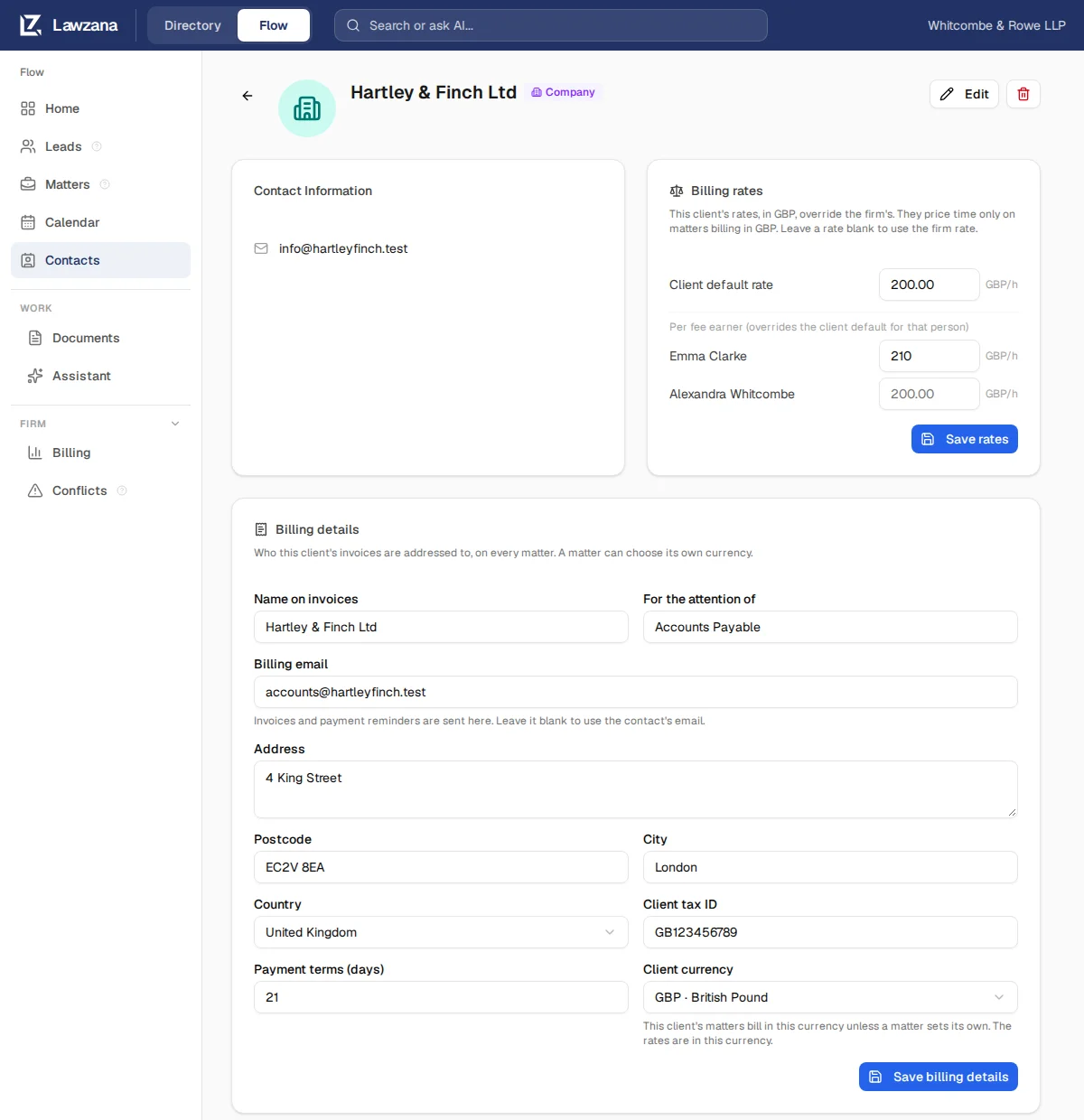
Buksan ang contact page ng kliyente. Naglalaman ang card na Billing details ng:
- Name on invoices at For the attention of
- Billing email: dito ipinapadala ang mga invoice at paalala sa pagbabayad. Iwanan itong blangko upang gamitin ang email ng contact
- Address, Postcode, City, at Country
- Client tax ID
- Payment terms (days): iwanan itong blangko upang gamitin ang default ng iyong law firm
- Client currency: ang currency na gagamitin sa paniningil ng mga matter ng kliyente, maliban kung magtakda ang isang matter ng sarili nitong currency
I-click ang Save billing details. Malalapat ang pagbabago sa lahat ng matter ng kliyente. Maaaring i-edit ng mga owner, admin, at member ang card. Makikita ito ng mga viewer bilang read-only, gayundin ng sinumang pinaghihigpitan ng isang ethical wall mula sa isa sa mga matter ng kliyente, dahil maaapektuhan ng pagbabago ang mga invoice ng matter na iyon.
Mga Detalye sa Pagsingil sa Isang Matter#
Ipinapakita sa tab na Billing ng isang matter → Billing details ang mga detalye sa pagsingil ng kliyente bilang read-only. I-click ang Edit on client page upang baguhin ang mga ito (makikita ng mga viewer ang View on client page).
Ang tanging bagay na itinatakda ng matter para sa sarili nito ay ang Currency. Pumili ng isa at i-click ang Save currency. Maaari itong baguhin ng mga owner, admin, at member na may pahintulot na mag-edit sa matter.

Paano Pinipili ang Currency ng Isang Matter#
Siningil ang bawat matter sa iisang currency. Gagamitin ng Flow ang una sa mga sumusunod na naitakda:
- Ang currency na itinakda sa matter sa Billing details nito
- Ang Client currency, mula sa card na Billing details sa contact page ng kliyente
- Ang currency ng iyong law firm, mula sa Settings → Invoicing & rates (o, kung walang nakatakda doon, ang default sa pagsingil sa Settings → Engagement Letters)
- Ang currency ng bansa ng iyong law firm, at US dollars lamang bilang huling opsyon
Sa ilalim ng Currency, ipinapaalam sa iyo ng Billing details ng matter kung saan nagmula ang kasalukuyang currency: Chosen for this matter., The client's currency. o Your firm's currency. Ang bagong oras at mga gastusin ay gagamit ng currency ng matter sa sandaling maitala ang mga ito at pananatilihin ito.
Maaari lamang mabago ang currency ng isang matter kapag walang maiiwang tala. Habang ang matter ay may hindi pa nasisingil na may presyong oras o mga gastusin, o isang draft na invoice sa ibang currency, tatanggihan ng Flow ang pagbabago at walang mai-save. Singilin o tanggalin muna ang gawaing iyon. Ang oras na walang nakatakdang rate ay hindi hahadlang sa pagbabago, at ang paglipat pabalik sa currency kung saan naroon na ang gawain ay palaging gagana. Nalalapat din ang parehong panuntunan sa isang Client currency, para sa bawat matter na sumusunod dito.
Kapag nagsimulang gumamit ang isang matter ng mga detalye sa pagsingil ng isang kliyente (o lumipat sa bago nitong kliyente), at magiging sanhi ang currency ng kliyente upang maiwan ang hindi pa nasisingil na gawain ng matter, pananatilihin ng matter ang kasalukuyang currency nito bilang sarili nito.
Mga Rate sa Pagsingil#
Karamihan sa mga kliyente ay sinisingil sa currency ng iyong law firm sa mga standard rate nito, at maaari mo na itong laktawan. Para sa isang kliyenteng sinisingil sa mga espesyal na rate, gamitin ang card na Billing rates sa contact page ng kliyente:
- Client default rate: isang hourly rate para sa kliyenteng ito
- Isang rate para sa bawat fee earner, na nangingibabaw sa default rate ng kliyente para sa taong iyon
I-click ang Save rates. Iwanang blangko ang isang rate upang gamitin ang rate ng law firm. Lalabas ang card kapag may mga detalye sa pagsingil na ang kliyente.
Ang mga rate dito ay nakasaad sa currency ng kliyente (ang Client currency sa Billing details, o ang sa iyong law firm kung hindi ito nakatakda) at nagpepresyo lamang ng oras sa mga matter na naniningil sa currency na iyon. Ang isang kliyenteng sinisingil sa pounds ay nangangailangan ng mga rate sa pounds: hindi nalalapat ang iyong mga euro rate, at ang oras ng kliyenteng iyon ay magpapakita ng Needs rate hanggang sa magkaroon ito ng isa. Tingnan ang Pagsubaybay sa Oras para malaman kung aling rate ang mangingibabaw.
Kung babaguhin mo ang Client currency ng isang kliyente habang mayroon itong mga client rate, i-update din ang mga rate: mananatiling pareho ang mga numero ngunit babasahin na ang mga ito sa bagong currency. Ang oras na naghihintay ng rate ay mapepresyohan sa susunod na i-click mo ang Save rates, hindi kapag nagbago ang currency.
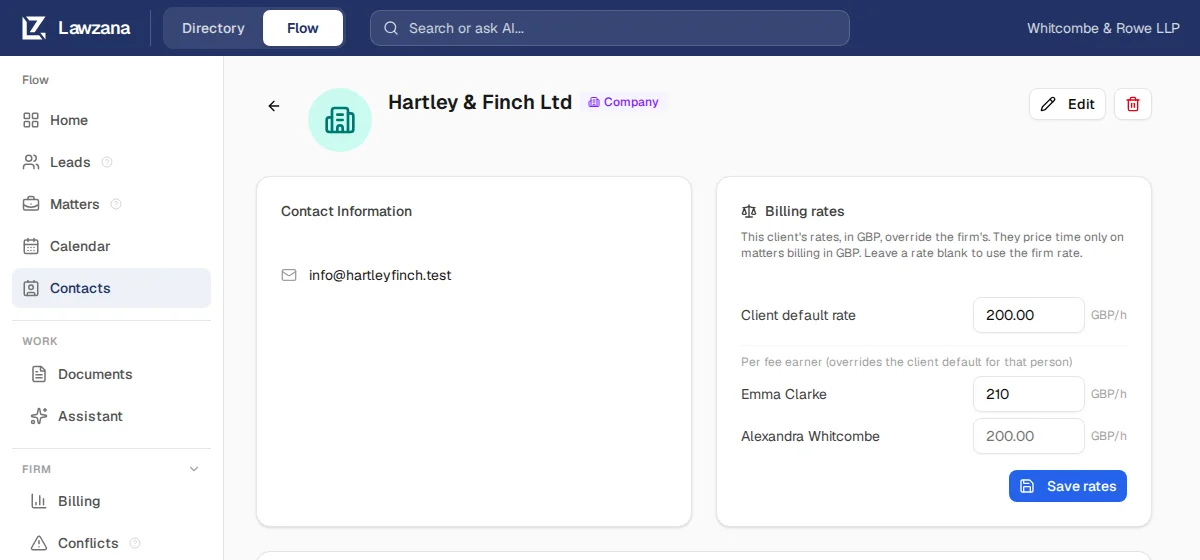
Makikita ng mga viewer, at ng sinumang pinaghihigpitan ng isang ethical wall mula sa isa sa mga matter ng kliyente, ang card bilang read-only.
Paghahanap ng Mga Client Account#
- Pumunta sa Contacts sa sidebar at buksan ang tab na Client Accounts. Binubuksan ng bawat account ang contact page ng kliyente sa mga detalye sa pagsingil nito
- Sa Overview ng isang matter, nagli-link ang card ng kliyente sa contact ng kliyente at, kapag mayroon nito ang kliyente, sa Billing details nito
- Ang Billing details ng isang matter ay nagli-link sa contact page ng kliyente
Ipinapakita sa contact page ng kliyente ang mga matter ng kliyente, ang mga detalye sa pagsingil nito, at ang mga rate nito.
Access sa Portal#
Ang access sa portal ay itinatakda para sa bawat matter, mula sa button na Share with Client ng matter. Nagbibigay-daan ito sa mga kliyente na tingnan ang mga ibinahaging dokumento, subaybayan ang mga milestone, at magpadala ng mga mensahe sa iyong team. Tingnan ang Portal ng Kliyente para sa buong detalye.