

Pagsingil (Invoicing)
Gumawa ng mga invoice mula sa hindi pa nasisingil na oras at mga gastusin ng isang matter, ipadala ang mga ito sa iyong kliyente, at magtala ng mga bayad kapag pumasok na ang pera. Ang lahat ay nangyayari sa matter, sa ilalim ng tab na Billing → Invoices.
Ang daloy ng trabaho ay patungo sa iisang direksyon: ang oras at mga gastusin ay mananatiling unbilled hanggang sa makagawa ng invoice mula sa mga ito. Nagsisimula ang invoice bilang isang draft na maaari mong i-edit. Kapag ginawa mo na itong pinal (finalize), magkakaroon ito ng numero at mai-lock. Ie-email mo ito, magbabayad ang kliyente sa labas ng Flow (karaniwan ay sa pamamagitan ng bank transfer), at itatala ng isang owner o admin ang bayad.
Bago ang Iyong Unang Invoice sa Isang Matter#
Suriin ang dalawang bagay sa matter:
- Mga detalye ng billing (sa ilalim ng Billing): kung kanino nakapangalan ang invoice, ang billing email kung saan ipapadala ang mga invoice at paalala, ang address ng kliyente, bansa, tax ID, at mga tuntunin sa pagbabayad (payment terms), at ang currency ng matter. Ang mga detalye ng kliyente ay ine-edit sa contact page ng kliyente (Edit on client page); kung wala pa ang kliyente nito, i-click ang Set up client billing. Tingnan ang Client Accounts.
- Fee arrangement (sa ilalim ng Invoices): kung ano ang ilalagay ng New invoice sa invoice. I-click ang Save sa tabi nito. Kung makalimutan mo, ise-save muna ito ng New invoice.
| Fee arrangement | Ano ang sinisingil ng New invoice |
|---|---|
| Hourly | Lahat ng unbilled na oras na maaaring singilin, kasama ang mga gastusin |
| Flat fee | Ang flat fee, isang beses bawat matter, kasama ang mga gastusin. Ang oras na naitala sa matter ay hindi sinisingil |
| Contingency | Ang napagkasunduang porsyento ng Amount recovered na ilalagay mo sa tabi ng New invoice, isang beses bawat matter, kasama ang mga gastusin. Kung iiwang blangko, ang mga gastusin lamang ang ilalagay sa draft. Hindi sinisingil ang oras |
| Hybrid | Ang flat fee (isang beses) at lahat ng unbilled na oras, kasama ang mga gastusin |
Ang flat fee o contingency fee ay napupunta sa iisang invoice lamang. Kung i-void mo ang invoice na iyon, maaari nang singilin muli ang fee.
Pag-iwas sa mga Pagkakamali sa Unang Invoice#
Karamihan sa mga problema sa unang invoice ay nagmumula sa hakbang na nalaktawan noong set-up. Suriin ang mga ito bago mo i-click ang Finalize:
- Mga Rate. Ang oras na walang nakatakdang rate ay magpapakita ng Needs rate at hindi isasama sa invoice. Itakda ang default at staff rates sa Settings → Invoicing & rates; ang pag-save sa mga ito ay maglalapat ng presyo sa oras na naitala na.
- Currency. Suriin ang currency ng iyong law firm bago magtala ng oras ang sinuman, at itakda ang matter currency ng bawat banyagang kliyente bago magsimula ang trabaho. Kapag mayroon nang trabahong nalapatan ng presyo sa isang currency, hindi na maaaring baguhin ang currency ng matter hangga't hindi nasisingil o nabubura ang trabahong iyon. Tingnan ang Billing in Another Currency.
- Mga rate sa tamang currency. Ang isang matter na sinisingil sa pounds ay nangangailangan ng mga rate sa pounds (ang Billing rates ng kliyente) o isang rate override sa bawat entry. Hindi nalalapat ang mga rate na nasa Euro.
- Buwis para sa mga banyagang kliyente. Kung ipinapakita sa draft ang tala para sa cross-border tax, itakda ang Tax % at isang tala ayon sa payo ng iyong accountant.
- Mga tagubilin sa pagbabayad. Punan muna ang mga ito: ang isang naibigay na invoice ay nagpapanatili ng mga tagubiling kasama nito noong ito ay ibinigay.
- Billing email. Suriin ito sa Billing details ng matter: doon ipinapadala ang mga invoice at paalala, at kung walang email ay hindi maipapadala ang mga ito. Baguhin ito sa contact page ng kliyente.
- Fee arrangement. Ang mga matter na flat-fee at contingency ay hindi naniningil ng oras. Piliin ang Hourly o Hybrid kung dapat i-invoice ang oras.
- Prefix ng numero ng invoice. Itakda ito bago ang iyong unang invoice; ang mga naibigay na numero ay hindi na kailanman mababago.
- Sample matter. Huwag mag-isyu ng mga totoong invoice o magtala ng pera ng kliyente sa sample matter. Tingnan ang Getting Started.
Paggawa ng Draft#
I-click ang New invoice. Bubuo ang Flow ng isang draft mula sa lahat ng unbilled sa matter, alinsunod sa fee arrangement, sa currency ng matter, gamit ang iyong default na rate ng buwis. Kung mayroong hindi naisama, ipapaliwanag ng Flow kung bakit, halimbawa "1 unrated entry was left unbilled" o "1 entry in GBP was not included: this invoice is in EUR". Kung walang dapat singilin, makikita mo ang Nothing to bill on this matter yet.
Ang paggawa ng draft ay hindi nagmamarka sa anumang bagay bilang billed. Mangyayari lamang iyon kapag nag-finalize ka na.
Pag-edit ng Draft#
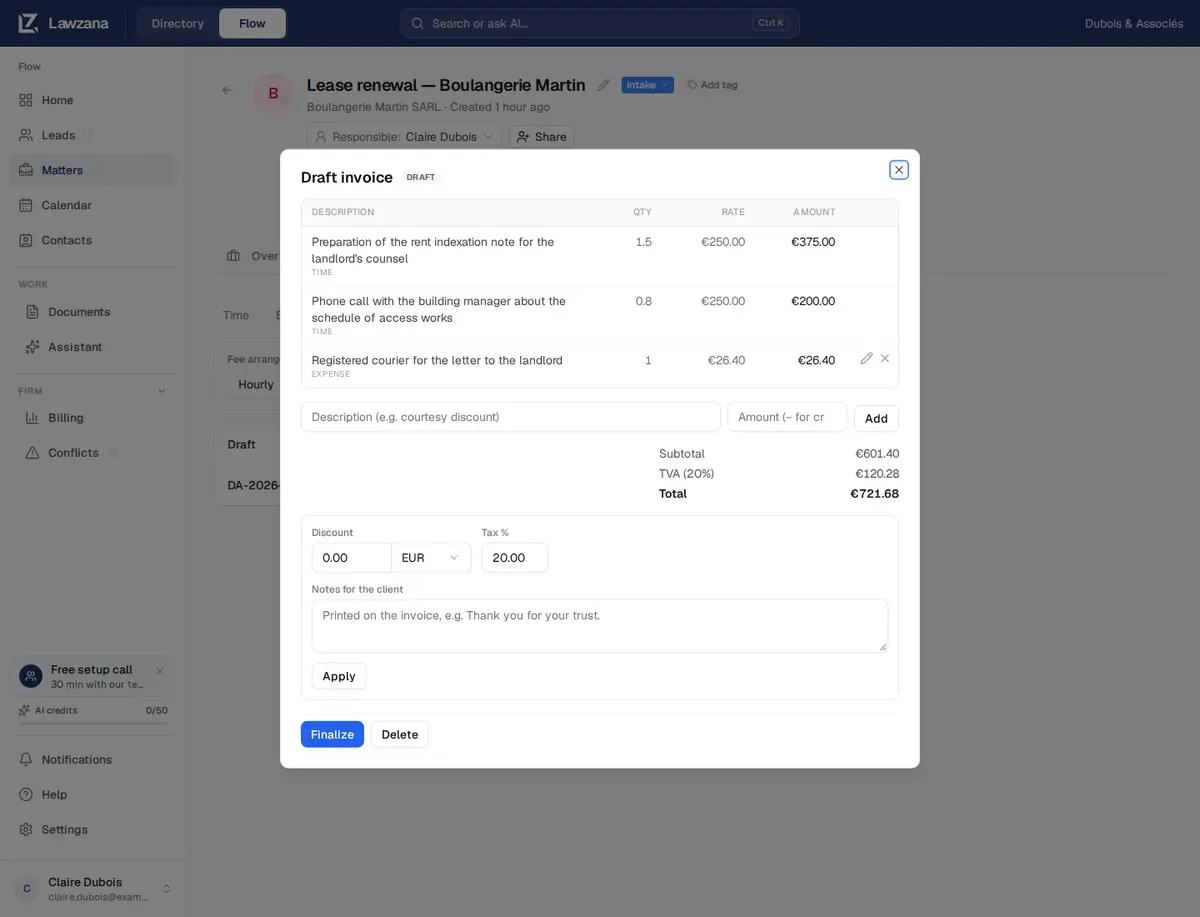
Habang ang invoice ay isa pang draft, maaari mong:
- Baguhin ang mga salita sa isang linya. I-click ang lapis, mag-edit, at pagkatapos ay Save line. Ang mga linya ng oras at gastusin ay eksaktong sumisingil sa kung ano ang naitala, kaya tanging ang paglalarawan (description) ng mga ito ang maaaring baguhin. Upang maningil nang mas mababa, magdagdag ng adjustment o diskwento, o ayusin ang time entry at buuing muli ang invoice.
- Baguhin ang linya ng flat-fee o adjustment. Ang paglalarawan, dami (quantity), at rate nito ay maaaring baguhin lahat.
- Mag-alis ng linya gamit ang ×. Ang oras o gastusin ay babalik sa pagiging unbilled para sa susunod na invoice.
- Magdagdag ng adjustment. Mag-type ng paglalarawan at halaga, pagkatapos ay i-click ang Add. Ang negatibong halaga ay isang credit, halimbawa "Courtesy discount" sa halagang −100.
- Magtakda ng diskwento bilang isang halaga o bilang porsyento ng subtotal. Ang porsyento ay susunod sa subtotal kung magbago ang mga linya. Ang diskwento ay inilalapat bago ang buwis.
- Itakda ang Tax %. Isang rate para sa buong invoice, na awtomatikong pinupunan mula sa iyong mga setting.
- Magdagdag ng Notes para sa kliyente. Ang mga ito ay nakalimbag sa ibaba ng invoice.
I-click ang Apply pagkatapos baguhin ang diskwento, buwis, o mga tala. Tatanggalin ng Delete ang draft; ang oras at mga gastusin nito ay mananatiling unbilled. Ang mga naibigay nang invoice ay hindi na maaaring burahin: sa halip, ang mga ito ay ivovoid o iwiwrite-off ng isang owner o admin (tingnan sa ibaba).
Pag-finalize#
Walang hiwalay na preview, kaya basahin ang draft bago mo i-click ang Finalize. Kung ang kabuuan o anumang linya ay zero, magtatanong muna ang Flow at sasabihin kung bakit (mga linyang walang rate, diskwento na nagresulta sa zero, o mga linyang nagkansela sa isa't isa). Ang pag-finalize ay:
- Nagbibigay sa invoice ng susunod na numero: ang iyong prefix kasama ang apat na digit, halimbawa
INV-0001. Ang mga numero ay hindi na muling ginagamit, kahit na ma-void ang invoice kalaunan - Nagtatakda ng petsa ng pag-isyu sa araw na ito at ang takdang petsa (due date) batay sa payment terms ng kliyente (o ng iyong law firm)
- Nagla-lock sa mga detalye ng bill-to at mga tagubilin sa pagbabayad sa kasalukuyang anyo ng mga ito, upang ang mga susunod na pagbabago ay hindi makakaapekto sa isang naibigay nang invoice
- Nagla-lock sa mga linya at nagmamarka sa oras at mga gastusin bilang Billed
Kung may nabago mula noong ginawa ang draft (na-edit ang isang entry, nabura, o nasisingil na sa ibang invoice), tatanggi ang Finalize at hihilingin sa iyong buuing muli ito. Burahin ang draft at i-click muli ang New invoice.
Pagpapadala sa Kliyente#
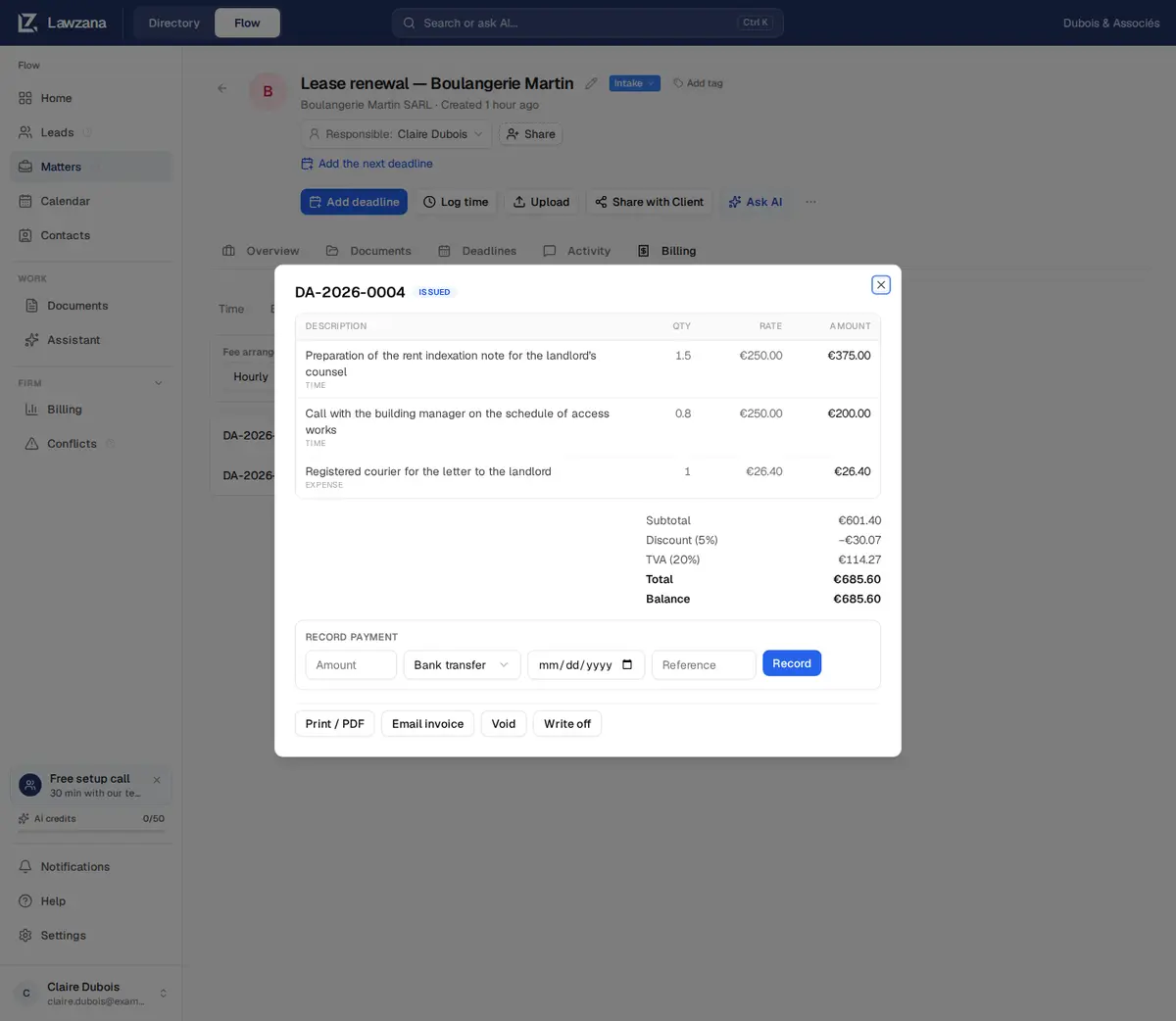
Kapag na-finalize na, maaari mong:
- Print / PDF: isang malinis at napi-print na pahina na naglalaman ng mga detalye ng iyong law firm at tax ID, ang bill-to, mga petsa, mga linya, kabuuan, mga tagubilin sa pagbabayad, at mga tala
- Email invoice: ipinapakita muna ng Flow kung sino ang makatatanggap nito, pagkatapos ay ie-email sa kliyente ang link patungo sa isang secure na pahina kung saan maaari nilang tingnan at i-download ang invoice nang hindi kinakailangang mag-login
Ang email ay ipapadala sa billing email na nasa Billing details ng matter; kung wala, magdagdag muna nito sa card ng Billing details sa contact page ng kliyente. Ipinapakita nito ang pangalan ng iyong law firm bilang nagpadala, at ang mga tugon ay mapupunta sa taong nagpadala nito. Nakasulat ito sa wika ng nagpadala (Ingles, Espanyol, o Pranses), at magbubukas ang pahina ng kliyente sa Ingles, Espanyol, o Pranses, depende sa browser ng kliyente. Maaari mo itong ipadala muli anumang oras. Ang isang bayad nang invoice ay ipinapadala bilang resibo. Ang mga draft, void, at na-write-off na invoice ay hindi maaaring i-email.
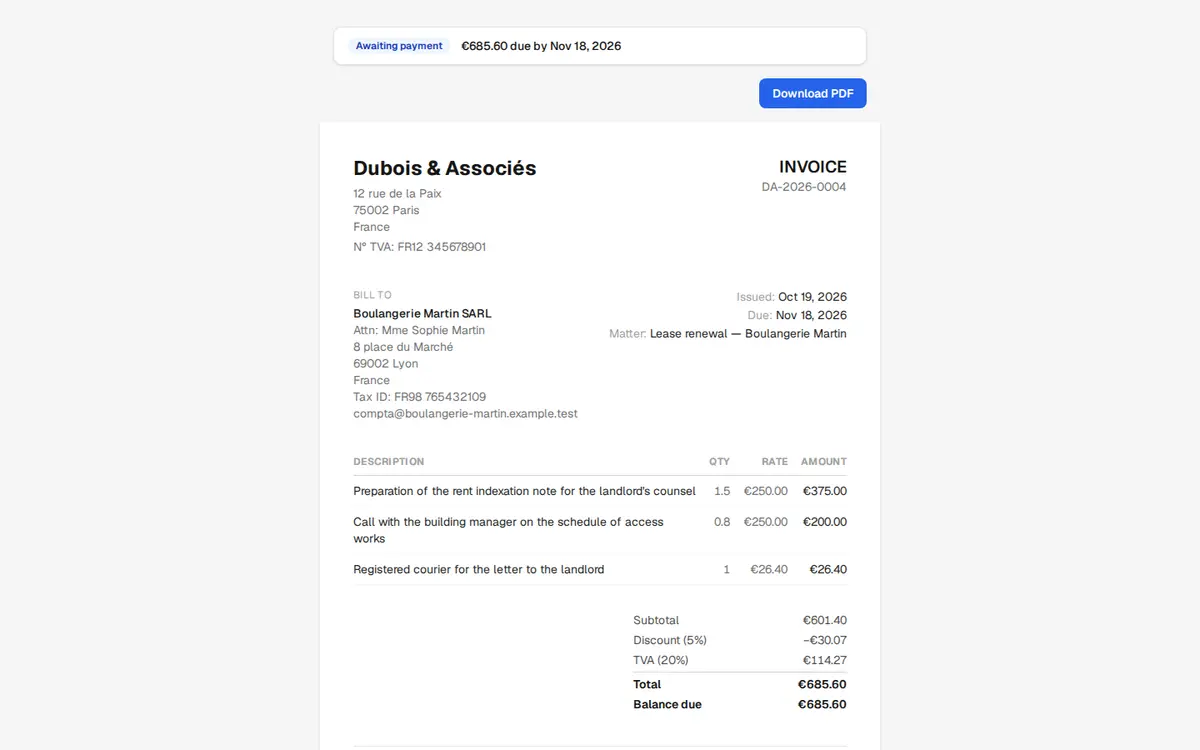
Magbubukas ang pahina ng kliyente na nagpapakita ng status ng invoice:
| Invoice | Ang nakikita ng kliyente |
|---|---|
| Issued | Awaiting payment, kasama ang halaga at takdang petsa |
| Partly paid | Ang natitirang balanseng dapat bayaran |
| Paid | "Paid in full. Thank you." |
| Void | "This invoice was cancelled. Nothing is due." |
| Written off | Closed: "This invoice is closed. Nothing more is due." |
Hindi kailanman nakikita ng kliyente ang mga draft. Ang Download PDF sa pahinang iyon ay magbubukas ng print window ng browser, kung saan pipiliin ng kliyente ang Save as PDF.
Pagtatala ng mga Bayad (Recording Payments)#
Hindi tumatanggap ang Flow ng mga pagbabayad gamit ang card online. Nagbabayad ang mga kliyente gamit ang mga tagubilin sa pagbabayad na nakalimbag sa invoice, at itatala ng isang owner o admin ang bawat bayad. Sa isang issued o partly paid na invoice, punan ang Record payment at i-click ang Record:
- Amount, sa currency ng invoice
- Ang paraan: Bank transfer, Cash, Card (offline), o Other
- Ang petsa kung kailan pumasok ang pera: ngayong araw kung iiwang blangko; ang mga petsang lampas ng isang araw sa hinaharap ay tatanggihan
- Reference: ang transfer reference ng bangko ang pinakamainam
Maaari ang mga hulugang bayad (part payments): ang invoice ay magiging Partly paid at itatala ang bawat pagbabayad kasama ang reference nito. Kapag naabot na ng mga bayad ang kabuuang halaga, ito ay magiging Paid at hindi na tatanggap ng karagdagang bayad.
Kung magpasok ka ng higit sa balanseng dapat bayaran, magtatanong ang Flow ng More than the balance due bago ito itala. Karaniwan itong typo, kaya i-click ang Cancel; i-click lamang ang Record anyway kung talagang nagbayad nang higit ang kliyente.
Kung nagbawas ng bayarin (fees) ang bangko at mas kaunti ang pumasok kaysa sa dapat bayaran, itala ang aktwal na halagang pumasok. Sumangguni sa iyong accountant kung dapat bang habulin ang natitira o i-write off ito.
Pagwawasto sa Isang Bayad#
Kung maling halaga ang naipasok mo, i-click ng owner o admin ang × sa tabi ng bayad at kumpirmahin ang Delete this payment?. Muling kakalkulahin ang balanse, kaya ang isang bayad nang invoice ay babalik sa Partly paid o Issued. Pagkatapos ay itala ang tamang halaga. Ang mga bayad sa isang na-void o na-write-off na invoice ay hindi na maaaring baguhin.

Mga Paalala sa Pagbabayad (Payment Reminders)#
Sa isang issued o partly paid na invoice na may natitirang balanse, i-click ang Send reminder sa tabi ng Email invoice. Ipapakita ng Flow kung sino ang makatatanggap nito, ang numero ng invoice, ang balanse, at kung kailan ipinadala ang huling paalala. Isasaad sa email ang balanse, sasabihin kung kailan dapat bayaran ang invoice o ilang araw na itong overdue, at magbibigay ng link patungo sa pahina ng kliyente. Maaari ding gamitin ng mga owner at admin ang Remind sa listahan ng mga bukas na invoice sa Billing Dashboard.
Ang bawat invoice ay makatatanggap lamang ng hindi hihigit sa isang paalala bawat 24 oras, saanman ito ipadala. Kung susubukan mo muli nang mas maaga, walang maipapadala at sasabihin sa iyo ng Flow kung kailan ipinadala ang huli. Pagkatapos magpadala, lalabas ang Reminded kasama ang petsa at oras sa tabi ng button.
Kung Hindi Maipadala ang Paalala#
- May naipadala nang paalala sa nakalipas na 24 oras. Sasabihin ng Flow kung kailan; subukan muli pagkatapos noon.
- Walang billing email. Magdagdag nito sa card ng Billing details sa contact page ng kliyente.
- Hindi na outstanding ang invoice. Ito ay nabayaran na, na-void, o na-write off mula noong nag-load ang pahina.
- Walang button na Send reminder. Lumalabas lamang ito sa mga issued o partly paid na invoice na may natitirang balanse, at para lamang sa mga taong may pahintulot na mag-edit sa matter, hindi sa mga viewer o read-only shares.
Write Off at Void#
Ang dalawang ito ay para lamang sa mga owner at admin, parehong nagtatanong muna bago isagawa, at hindi na maaaring bawiin.
- Isinasara ng Write off ang isang issued o partly paid na invoice at isinusuko ang anumang hindi pa nababayaran. Gamitin lamang ito para sa perang hindi mo na masisingil. Mabibilang pa rin ito bilang billed sa iyong mga ulat, at ang hindi nabayarang bahagi ay magpapababa sa iyong collection rate.
- Kinakansela ng Void ang isang issued invoice na walang naitalang bayad. Mananatili ito sa iyong mga talaan na may markang Void at ang numero nito ay hindi na muling gagamitin. Ang oras at mga gastusin nito ay babalik sa unbilled, ang flat fee o contingency fee ay maaaring singilin muli, at ipapakita sa link ng kliyente na ang invoice ay kinansela nang walang dapat bayaran. Kung may naitalang bayad nang hindi sinasadya, burahin muna ito.
Upang iwasto ang isang naibigay nang invoice, i-void ito, ayusin ang oras, mga gastusin, o mga detalye ng billing, at i-click muli ang New invoice. Ang bagong invoice ay makakukuha ng susunod na numero.
Status ng Invoice#
| Status | Kahulugan |
|---|---|
| Draft | Inihahanda pa lamang at ganap na mae-edit. Hindi nakikita ng kliyente |
| Issued | Pinal na, may numero, at naka-lock; naghihintay ng bayad |
| Partly paid | Bahagyang nabayaran; may natitirang balanse |
| Paid | Ganap nang nabayaran |
| Written off | Isinara kung saan isinuko na ang hindi nabayarang balanse |
| Void | Kinansela; ang trabaho nito ay unbilled muli |
Sino ang May Kakayahang Gumawa#
Ang mga owner, admin, at miyembrong may access sa matter ay maaaring magtakda ng fee arrangement at currency ng matter, mag-edit ng mga detalye ng billing ng kliyente, gumawa, mag-edit, at magbura ng mga draft, mag-finalize, mag-email, at magpadala ng mga paalala. Ang pagtatala o pagbura ng mga bayad, pag-write off, at pag-void ay para lamang sa mga owner at admin. Ang mga viewer ay maaaring tumingin ng mga invoice at magbukas ng Print / PDF. Tingnan ang Team & Roles.
Mga Hindi Pa Nagagawa ng Flow#
- Isang rate ng buwis bawat invoice. Walang buwis bawat linya o bawat kliyente, at walang withholding tax. Kung may dalawang rate na nalalapat, mag-isyu ng dalawang invoice.
- Walang credit notes o advance invoices. Tingnan ang FAQ para sa mga pansamantalang paraan (workarounds).
- Walang online payments. Nagbabayad ang mga kliyente sa pamamagitan ng bank transfer o iba pang paraan sa labas ng Flow.
- Walang mga e-invoicing format tulad ng Factur-X, Verifactu, o CFDI, at walang recurring o batch billing.
- Hindi mae-edit ang petsa ng invoice. Ang petsa ng pag-isyu ay ang mismong araw na nag-finalize ka.
- Walang currency conversion. Tingnan ang Billing in Another Currency.