

Fatturazione
Crea fatture a partire dal tempo e dalle spese non fatturati di una pratica, inviale al cliente e registra i pagamenti al momento della ricezione dei fondi. Tutto avviene all'interno della pratica, nella scheda Fatturazione → Fatture.
Il flusso di lavoro segue una direzione precisa: il tempo e le spese rimangono nello stato non fatturato finché non viene generata una fattura. La fattura nasce come bozza modificabile. Una volta finalizzata, le viene assegnato un numero e viene bloccata. A questo punto è possibile inviarla via email; il cliente provvederà al pagamento all'esterno di Flow (di norma tramite bonifico bancario) e un proprietario o un amministratore registrerà il pagamento.
Prima della prima fattura su una pratica#
Verificate due aspetti all'interno della pratica:
- Dettagli di fatturazione (nella sezione Fatturazione): l'intestatario della fattura, l'indirizzo email di fatturazione a cui recapitare fatture e solleciti, l'indirizzo del cliente, il paese, il codice fiscale o la partita IVA, i termini di pagamento e la valuta della pratica. I dati del cliente si modificano nella scheda contatto del cliente stesso (Modifica nella pagina cliente); se il cliente non dispone ancora di tali dati, fate clic su Configura fatturazione cliente. Consulta Profili cliente.
- Accordo sui compensi (nella sezione Fatture): ciò che viene inserito in fattura selezionando Nuova fattura. Fate clic su Salva accanto all'opzione. In caso di dimenticanza, Nuova fattura provvederà a salvarlo automaticamente.
| Accordo sui compensi | Elementi fatturati da Nuova fattura |
|---|---|
| Su base oraria | Tutto il tempo fatturabile non ancora fatturato, oltre alle spese |
| Tariffa fissa | La tariffa forfettaria, una sola volta per pratica, oltre alle spese. Il tempo registrato sulla pratica non viene fatturato |
| A percentuale (patto di quota lite) | La percentuale concordata dell'Importo recuperato inserito accanto a Nuova fattura, una sola volta per pratica, oltre alle spese. Se il campo viene lasciato vuoto, la bozza conterrà solo le spese. Il tempo non viene fatturato |
| Ibrido | La tariffa fissa (una tantum) e tutto il tempo non fatturato, oltre alle spese |
Un compenso a tariffa fissa o a percentuale viene inserito in una sola fattura. In caso di annullamento di tale fattura, il compenso potrà essere fatturato nuovamente.
Come evitare errori con la prima fattura#
La maggior parte dei problemi riscontrati con la prima fattura deriva dall'omissione di un passaggio durante la configurazione iniziale. Verificate i seguenti punti prima di fare clic su Finalizza:
- Tariffe. Il tempo privo di tariffa mostra l'indicazione Richiede tariffa e viene escluso dalla fattura. Definite le tariffe predefinite e quelle dei collaboratori in Impostazioni → Fatturazione e tariffe; il salvataggio applicherà la tariffa corretta al tempo già registrato.
- Valuta. Verificate la valuta dello studio prima che chiunque registri del tempo, e impostate la valuta della pratica per ogni cliente estero prima di iniziare il lavoro. Una volta registrato del lavoro valorizzato in una determinata valuta, la valuta della pratica non potrà più essere modificata finché tale lavoro non sarà stato fatturato o eliminato. Consulta Fatturazione in un'altra valuta.
- Tariffe nella valuta corretta. Una pratica fatturata in sterline richiede tariffe in sterline (nelle Tariffe di fatturazione del cliente) o una tariffa specifica applicata alla singola voce. Le tariffe in euro non verranno applicate.
- Imposte per clienti esteri. Se la bozza mostra la nota relativa alle imposte transfrontaliere, impostate la % imposta e inserite una nota seguendo le indicazioni del vostro commercialista.
- Istruzioni di pagamento. Compilatele prima di procedere: una volta emessa, la fattura manterrà le istruzioni con cui è stata generata.
- Email di fatturazione. Verificatela nei Dettagli di fatturazione della pratica: le fatture e i solleciti vengono inviati a questo recapito e, in assenza di un indirizzo email, l'invio non sarà possibile. È possibile modificarla nella pagina del contatto del cliente.
- Accordo sui compensi. Le pratiche a tariffa fissa e a percentuale non fatturano il tempo. Selezionate Su base oraria o Ibrido qualora il tempo debba essere fatturato.
- Prefisso del numero di fattura. Impostatelo prima di emettere la prima fattura; i numeri già emessi non possono essere modificati.
- Pratica di esempio. Evitate di emettere fatture reali o di registrare pagamenti dei clienti all'interno della pratica di esempio. Consulta Primi passi.
Creazione di una bozza#
Fate clic su Nuova fattura. Flow genera una bozza includendo tutto ciò che non risulta ancora fatturato nella pratica, in conformità all'accordo sui compensi, nella valuta della pratica e con l'aliquota fiscale predefinita. Qualora alcuni elementi venissero esclusi, Flow ne specificherà il motivo (ad esempio: "1 voce senza tariffa è stata esclusa dalla fatturazione" oppure "1 voce in GBP non è stata inclusa: questa fattura è in EUR"). Se non vi è nulla da fatturare, verrà visualizzato il messaggio Niente da fatturare per questa pratica al momento.
La creazione di una bozza non contrassegna gli elementi come fatturati. Ciò avverrà esclusivamente al momento della finalizzazione.
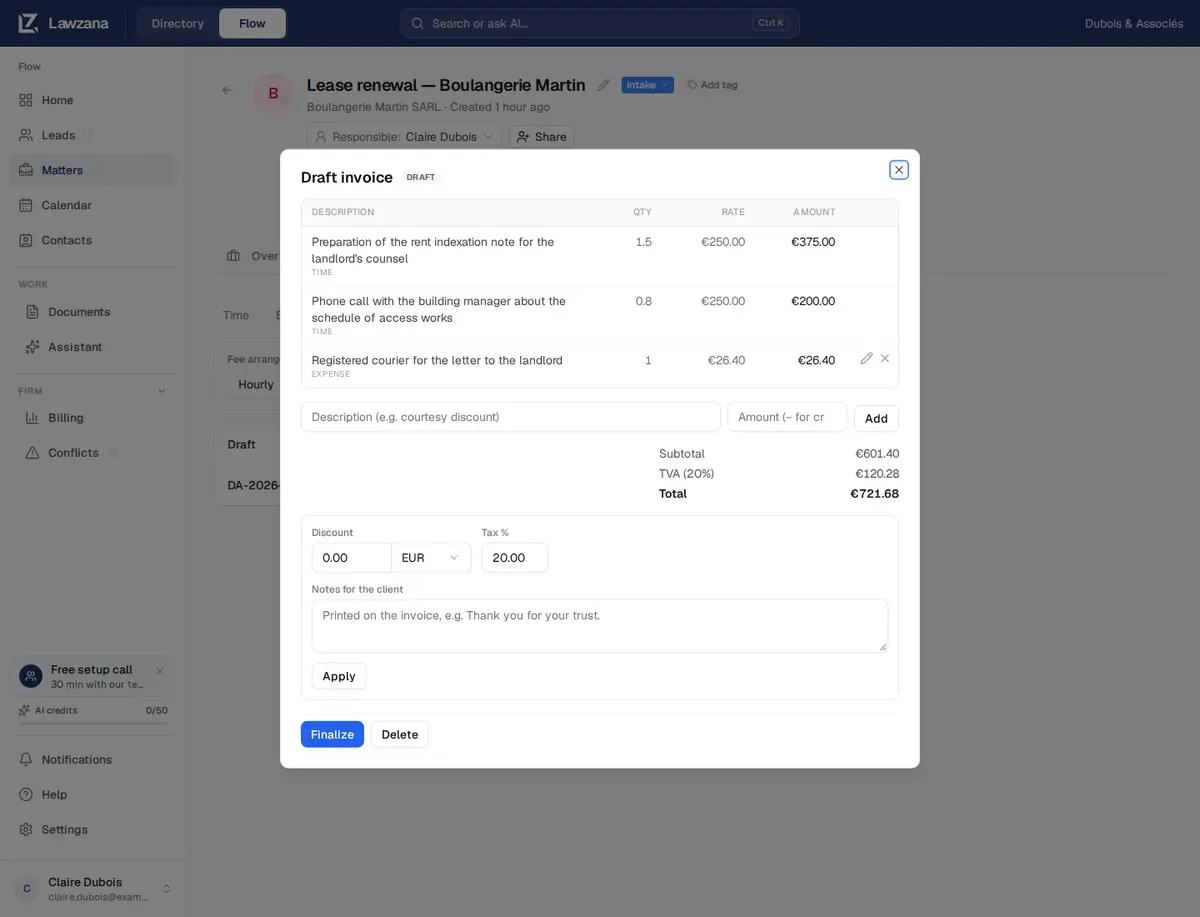
Modifica di una bozza#
Finché la fattura rimane nello stato di bozza, è possibile:
- Modificare la descrizione di una riga. Fate clic sull'icona della matita, modificate il testo, quindi selezionate Salva riga. Le righe relative a tempo e spese fatturano esattamente quanto registrato; pertanto, è possibile modificarne unicamente la descrizione. Per ridurre l'importo da fatturare, inserite una rettifica o uno sconto, oppure correggete la voce di tempo originaria e rigenerate la fattura.
- Modificare una riga a tariffa fissa o di rettifica. È possibile variarne liberamente la descrizione, la quantità e la tariffa.
- Rimuovere una riga tramite la ×. Il tempo o la spesa tornerà nello stato di non fatturato e potrà essere inserito in una fattura successiva.
- Aggiungere una rettifica. Inserite una descrizione e un importo, quindi fate clic su Aggiungi. Un importo negativo funge da credito, ad esempio "Sconto di cortesia" pari a −100.
- Impostare uno sconto in cifra fissa o in percentuale sul subtotale. Il valore percentuale si adatterà automaticamente al subtotale in caso di modifica delle righe. Lo sconto viene applicato prima del calcolo delle imposte.
- Impostare la % imposta. Si applica un'aliquota unica all'intera fattura, precompilata in base alle vostre impostazioni.
- Aggiungere Note per il cliente. Verranno riportate in calce alla fattura.
Fate clic su Applica dopo aver modificato lo sconto, l'imposta o le note. Selezionando Elimina la bozza verrà rimossa; il tempo e le spese inclusi rimarranno non fatturati. Le fatture già emesse non possono essere eliminate: un proprietario o un amministratore dovrà procedere al loro annullamento o allo stralcio (si veda di seguito).
Finalizzazione#
Non è prevista un'anteprima separata, pertanto vi invitiamo a verificare attentamente la bozza prima di fare clic su Finalizza. Qualora il totale o una singola riga risultassero pari a zero, Flow richiederà una conferma specificando la motivazione (righe prive di tariffa, uno sconto che azzera l'importo o righe che si compensano a vicenda). La finalizzazione comporta le seguenti azioni:
- Assegna alla fattura il numero progressivo successivo: il vostro prefisso seguito da quattro cifre, ad esempio
INV-0001. I numeri non vengono mai riutilizzati, nemmeno qualora la fattura venga successivamente annullata - Imposta la data di emissione alla data odierna e la data di scadenza in base ai termini di pagamento previsti per il cliente (o per il vostro studio)
- Blocca i dettagli di fatturazione del cliente e le istruzioni di pagamento allo stato corrente, affinché modifiche future non alterino una fattura già emessa
- Blocca le singole righe e contrassegna il tempo e le spese come Fatturato
Se sono intervenute modifiche dopo la creazione della bozza (una voce modificata, eliminata o inclusa in un'altra fattura), il comando Finalizza non andrà a buon fine e richiederà di rigenerare il documento. In tal caso, eliminate la bozza e fate nuovamente clic su Nuova fattura.
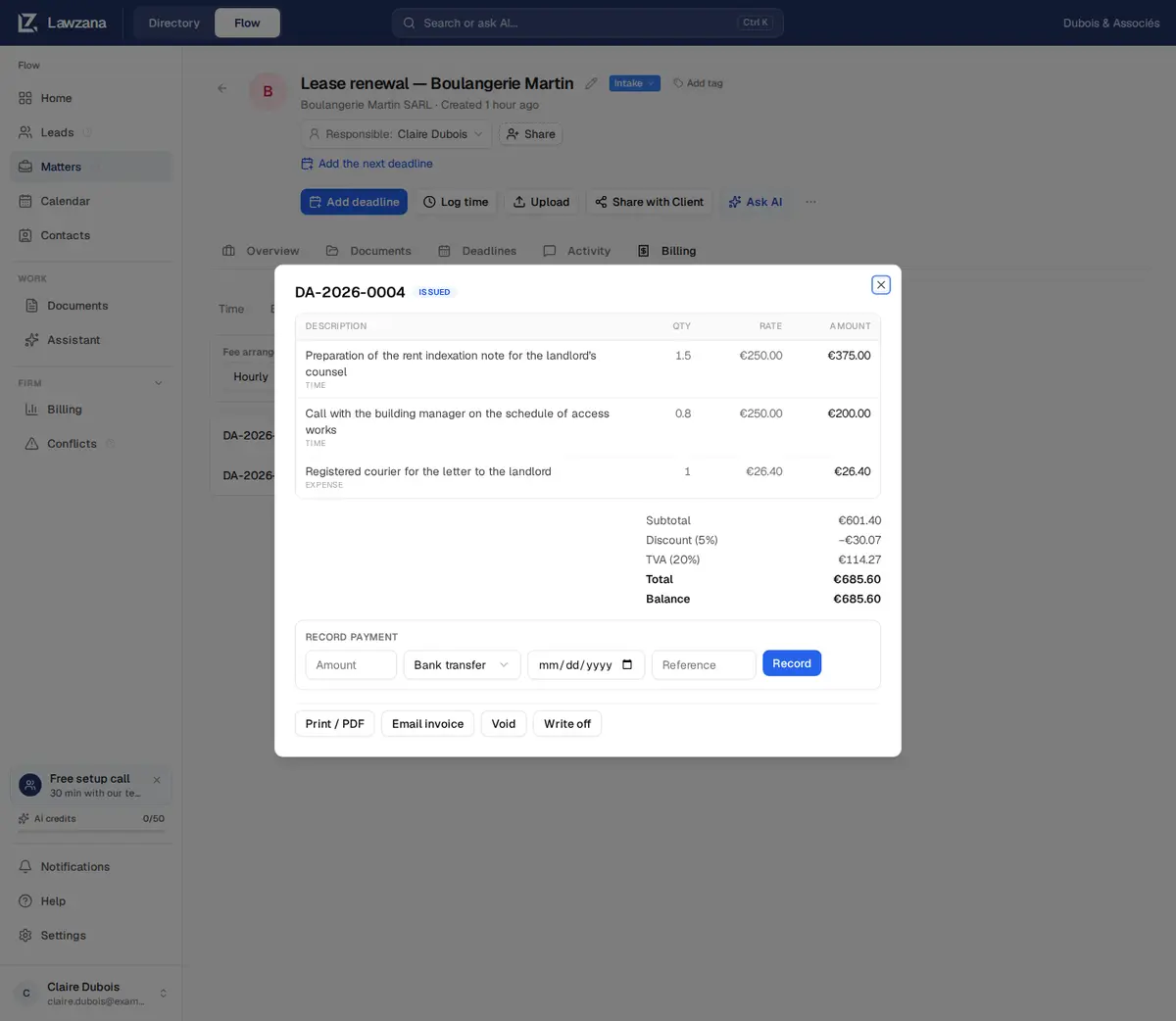
Invio al cliente#
Una volta completata la finalizzazione, potrete:
- Stampa / PDF: genera un documento stampabile e formattato con i dati dello studio e la partita IVA, i dati dell'intestatario, le date, le voci di dettaglio, i totali, le istruzioni di pagamento e le eventuali note
- Invia fattura via email: Flow mostra prima l'elenco dei destinatari, quindi invia al cliente un link a una pagina protetta da cui visualizzare e scaricare la fattura, senza necessità di effettuare l'accesso
Il messaggio viene recapitato all'indirizzo indicato nei Dettagli di fatturazione della pratica; qualora manchi, inseritene uno nella scheda Dettagli di fatturazione all'interno della pagina contatto del cliente prima di procedere. L'email indicherà il nome dello studio come mittente e le eventuali risposte verranno indirizzate alla persona che ha eseguito l'invio. Il testo è redatto nella lingua del mittente (inglese, spagnolo o francese) e la pagina del cliente si aprirà in inglese, spagnolo o francese, in base alle impostazioni del browser del cliente. È possibile ripetere l'invio in qualsiasi momento. Una fattura saldata viene inviata a titolo di ricevuta. Le bozze, le fatture annullate e quelle stralciate non possono essere inviate via email.
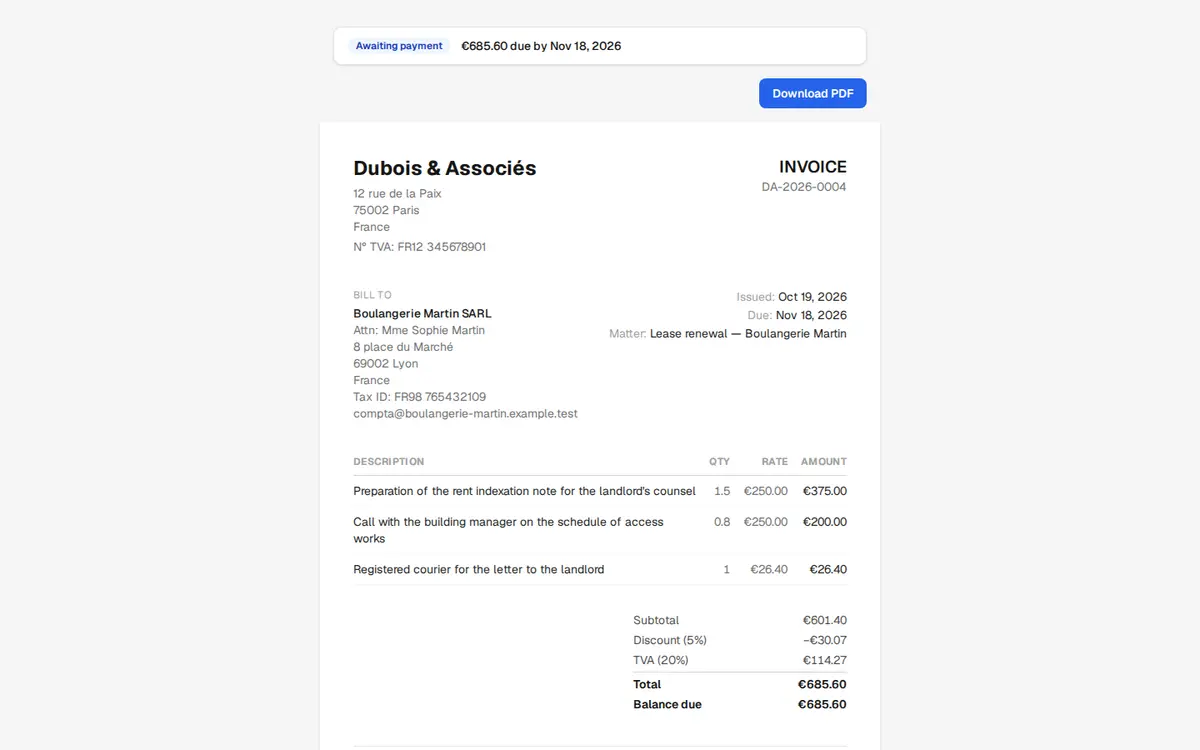
La pagina visualizzata dal cliente mostra lo stato corrente della fattura:
| Fattura | Cosa visualizza il cliente |
|---|---|
| Emessa | In attesa di pagamento, con indicazione dell'importo e della data di scadenza |
| Parzialmente pagata | Il saldo residuo dovuto |
| Pagata | "Pagata per intero. Grazie." |
| Annullata | "Questa fattura è stata annullata. Nessun importo dovuto." |
| Stralciata | Chiusa: "Questa fattura è chiusa. Non è dovuto alcun ulteriore importo." |
Le bozze non sono mai visibili al cliente. L'opzione Scarica PDF all'interno della pagina apre la finestra di stampa del browser, in cui il cliente potrà selezionare Salva come PDF.
Registrazione dei pagamenti#
Flow non gestisce direttamente i pagamenti online con carta. I clienti effettuano il pagamento tramite le istruzioni indicate in fattura, dopodiché un proprietario o un amministratore registra ciascun pagamento. All'interno di una fattura emessa o parzialmente pagata, compilate la sezione Registra pagamento e fate clic su Registra:
- Importo, nella valuta della fattura
- Metodo: Bonifico bancario, Contanti, Carta (offline) o Altro
- Data di ricezione dei fondi: odierna se il campo viene lasciato vuoto; le date con un anticipo superiore a un giorno non sono ammesse
- Riferimento: l'ideale è inserire il numero di riferimento o CRO/TRN del bonifico bancario
I pagamenti parziali sono supportati: la fattura passerà allo stato Parzialmente pagata ed elencherà ogni singolo pagamento con il relativo riferimento. Quando la somma dei pagamenti raggiunge l'importo totale, la fattura passa allo stato Pagata e non consentirà ulteriori registrazioni.
Qualora venisse inserito un valore superiore al saldo dovuto, prima di procedere Flow visualizzerà l'avviso Superiore al saldo dovuto. Trattandosi solitamente di un refuso, fate clic su Annulla; selezionate Registra comunque esclusivamente se il cliente ha realmente versato un importo superiore.
Qualora l'istituto bancario abbia applicato delle commissioni e l'importo accreditato risulti inferiore a quello dovuto, registrate l'importo effettivamente ricevuto. Verificate con il vostro commercialista se procedere al recupero dell'importo residuo o se stralciarlo.
Correzione di un pagamento#
In caso di inserimento di un importo errato, un proprietario o un amministratore può fare clic sulla × accanto al pagamento e confermare l'operazione con Eliminare questo pagamento?. Il saldo verrà ricalcolato automaticamente, riportando la fattura precedentemente saldata allo stato Parzialmente pagata o Emessa. A questo punto sarà possibile registrare l'importo corretto. I pagamenti associati a una fattura annullata o stralciata non possono essere modificati.

Solleciti di pagamento#
In presenza di una fattura emessa o parzialmente pagata con un saldo dovuto, fate clic su Invia sollecito accanto a Invia fattura via email. Flow mostrerà i destinatari, il numero di fattura, il saldo dovuto e la data dell'ultimo sollecito inviato. Il messaggio email indicherà il saldo, la data di scadenza o i giorni di ritardo e includerà il link alla pagina riservata al cliente. I proprietari e gli amministratori possono utilizzare il comando Sollecita anche dall'elenco delle fatture aperte all'interno del Pannello di fatturazione.
Per ogni singola fattura è possibile inviare al massimo un sollecito ogni 24 ore, a prescindere dalla sezione da cui viene inoltrato. Tentando un invio anticipato, l'operazione verrà bloccata e Flow segnalerà l'orario del precedente invio. Ad avvenuta spedizione, accanto al pulsante comparirà l'indicazione Sollecitato con la data e l'ora.
Motivi per cui un sollecito non viene inviato#
- È già stato inviato un sollecito nelle ultime 24 ore. Flow indicherà quando è avvenuto l'invio; sarà necessario attendere tale intervallo prima di riprovare.
- Assenza dell'email di fatturazione. Inserite un indirizzo nella scheda Dettagli di fatturazione all'interno della pagina contatto del cliente.
- La fattura non risulta più aperta. Il documento è stato saldato, annullato o stralciato dopo il caricamento della pagina.
- Il pulsante Invia sollecito non è visibile. Compare esclusivamente sulle fatture emesse o parzialmente pagate con un saldo dovuto, ed è riservato agli utenti abilitati alla modifica della pratica (non è accessibile a chi possiede permessi di sola visualizzazione o lettura).
Stralcio e annullamento#
Entrambe le operazioni sono riservate a proprietari e amministratori, richiedono una conferma preliminare e sono irreversibili.
- L'opzione Stralcia chiude una fattura emessa o parzialmente pagata, rinunciando alla riscossione dell'importo residuo. Da utilizzare unicamente per somme non più recuperabili. L'importo continuerà a figurare come fatturato nei report di studio e la quota non riscossa ridurrà la percentuale di incasso.
- L'opzione Annulla cancella una fattura emessa per la quale non risulti registrato alcun pagamento. Il documento rimarrà archiviato con lo stato Annullata e la relativa numerazione non verrà mai riutilizzata. Il tempo e le spese inclusi torneranno allo stato non fatturato, il compenso fisso o a percentuale potrà essere nuovamente fatturato e il link del cliente mostrerà la fattura come annullata senza alcun importo dovuto. Qualora sia stato registrato un pagamento per errore, occorrerà prima eliminarlo.
Per correggere una fattura già emessa, annullatela, correggete il tempo, le spese o i dati di fatturazione e fate nuovamente clic su Nuova fattura. Al nuovo documento verrà assegnato il numero progressivo successivo.
Stati della fattura#
| Stato | Significato |
|---|---|
| Bozza | In fase di preparazione e liberamente modificabile. Non visibile al cliente |
| Emessa | Finalizzata, numerata e bloccata; in attesa di pagamento |
| Parzialmente pagata | Pagamento parziale registrato; presenza di un saldo residuo |
| Pagata | Interamente saldata |
| Stralciata | Chiusa con rinuncia al saldo residuo non incassato |
| Annullata | Cancellata; le prestazioni tornano allo stato di non fatturate |
Chi può fare cosa#
I proprietari, gli amministratori e i collaboratori con accesso alla pratica possono impostare l'accordo sui compensi e la valuta della pratica, modificare i dati di fatturazione del cliente, generare, modificare ed eliminare le bozze, finalizzare, inviare documenti via email e inoltrare solleciti. La registrazione o l'eliminazione dei pagamenti, lo stralcio e l'annullamento sono riservati a proprietari e amministratori. Gli utenti con permessi di visualizzazione possono consultare le fatture e aprire l'opzione Stampa / PDF. Consulta Team e ruoli.
Funzionalità non ancora supportate da Flow#
- Un'unica aliquota fiscale per fattura. Non è prevista l'applicazione di imposte differenziate per singola voce o per cliente, né la gestione della ritenuta d'acconto. Qualora sia necessaria l'applicazione di due aliquote distinte, occorrerà emettere due fatture separate.
- Assenza di note di credito o fatture di acconto. Consulta le FAQ per le soluzioni alternative disponibili.
- Assenza di pagamenti online. I clienti effettuano i pagamenti tramite bonifico bancario o altri canali esterni a Flow.
- Assenza di formati per la fatturazione elettronica quali Factur-X, Verifactu o CFDI, nonché di funzionalità per la fatturazione ricorrente o massiva.
- Data di emissione della fattura non modificabile. La data di emissione coincide tassativamente con il giorno della finalizzazione.
- Assenza di conversione di valuta. Consulta Fatturazione in un'altra valuta.