

Fakturowanie
Twórz faktury na podstawie nierozliczonego czasu i wydatków w sprawie, wysyłaj je do klienta i rejestruj płatności, gdy środki wpłyną na konto. Wszystko odbywa się w danej sprawie, w zakładce Rozliczenia → Faktury.
Praca przebiega w jednym kierunku: czas i wydatki pozostają nierozliczone do momentu wygenerowania z nich faktury. Faktura ma początkowo status wersji roboczej, którą można edytować. Po jej zatwierdzeniu otrzymuje numer i zostaje zablokowana. Następnie wysyłasz ją e-mailem, klient płaci poza Flow (zazwyczaj przelewem bankowym), a właściciel lub administrator rejestruje płatność.
Przed wystawieniem pierwszej faktury w sprawie#
Sprawdź dwie kwestie w sprawie:
- Dane do faktury (w sekcji Rozliczenia): na kogo ma być wystawiona faktura, adres e-mail do rozliczeń, na który trafiają faktury i przypomnienia, adres klienta, kraj, NIP (identyfikator podatkowy), warunki płatności oraz walutę sprawy. Dane klienta edytuje się na jego stronie kontaktowej (Edytuj na stronie klienta); jeśli klient nie ma jeszcze wprowadzonych danych, kliknij Skonfiguruj rozliczenia klienta. Zobacz Konta klientów.
- Model rozliczeń (w sekcji Faktury): określa, co funkcja Nowa faktura umieści na fakturze. Kliknij Zapisz obok wybranego modelu. Jeśli o tym zapomnisz, Nowa faktura najpierw zapisze wprowadzone zmiany.
| Model rozliczeń | Co obejmuje Nowa faktura |
|---|---|
| Stawka godzinowa | Cały nierozliczony czas podlegający rozliczeniu oraz wydatki |
| Ryczałt | Kwotę ryczałtu, jednorazowo w danej sprawie, oraz wydatki. Czas zarejestrowany w sprawie nie jest fakturowany |
| Wynagrodzenie za sukces (contingency) | Uzgodniony procent od Odzyskanej kwoty wprowadzanej obok przycisku Nowa faktura, jednorazowo w sprawie, oraz wydatki. Jeśli pole pozostanie puste, wersja robocza obejmie tylko wydatki. Czas nie jest fakturowany |
| Model hybrydowy | Kwotę ryczałtu (jednorazowo) i cały nierozliczony czas, a także wydatki |
Wynagrodzenie ryczałtowe lub za sukces trafia wyłącznie na jedną fakturę. W przypadku anulowania tej faktury opłatę można naliczyć ponownie.
Jak unikać błędów przy pierwszej fakturze#
Większość problemów z pierwszą fakturą wynika z pominięcia któregoś z kroków podczas konfiguracji. Zanim klikniesz Zatwierdź, sprawdź poniższe elementy:
- Stawki. Czas bez przypisanej stawki jest oznaczony jako Wymaga stawki i nie trafia na fakturę. Ustaw stawkę domyślną oraz stawki pracowników w Ustawienia → Fakturowanie i stawki; ich zapisanie spowoduje wycenę wcześniej zarejestrowanego czasu.
- Waluta. Sprawdź walutę kancelarii, zanim ktokolwiek zacznie rejestrować czas, i ustaw walutę sprawy każdego klienta zagranicznego przed rozpoczęciem prac. Gdy pojawi się praca wyceniona w danej walucie, zmiana waluty sprawy nie będzie możliwa, dopóki ta praca nie zostanie zafakturowana lub usunięta. Zobacz Fakturowanie w innej walucie.
- Stawki we właściwej walucie. Sprawa rozliczana w funtach wymaga stawek w funtach (Stawki rozliczeniowe klienta) lub nadpisania stawki przy każdym wpisie. Stawki w euro nie mają zastosowania.
- Podatek w przypadku klientów zagranicznych. Jeśli w wersji roboczej pojawi się informacja o podatku transgranicznym, ustaw Podatek % oraz stosowną adnotację zgodnie z zaleceniami księgowości.
- Instrukcje dotyczące płatności. Uzupełnij je wcześniej: wystawiona faktura zachowuje instrukcje z momentu jej wystawienia.
- E-mail do rozliczeń. Sprawdź go w Danych do faktury w sprawie: to na ten adres wysyłane są faktury i przypomnienia, a bez niego wysyłka jest niemożliwa. Możesz go zmienić na stronie kontaktowej klienta.
- Model rozliczeń. W sprawach rozliczanych ryczałtowo lub za sukces czas nie jest fakturowany. Jeśli czas ma zostać ujęty na fakturze, wybierz Stawkę godzinową lub Model hybrydowy.
- Prefiks numeru faktury. Ustaw go przed wystawieniem pierwszej faktury; raz nadane numery nigdy nie ulegają zmianie.
- Przykładowa sprawa. Nie wystawiaj rzeczywistych faktur ani nie rejestruj wpłat od klientów w przykładowej sprawie. Zobacz Pierwsze kroki.
Tworzenie wersji roboczej#
Kliknij Nowa faktura. Flow utworzy wersję roboczą ze wszystkich nierozliczonych pozycji w sprawie, zgodnie z przyjętym modelem rozliczeń, w walucie sprawy i z domyślną stawką podatku. Jeśli cokolwiek zostało pominięte, Flow wskaże przyczynę, na przykład „Pominięto 1 wpis bez określonej stawki” lub „1 wpis w GBP nie został uwzględniony: ta faktura jest w EUR”. Jeśli nie ma nic do rozliczenia, pojawi się komunikat Brak pozycji do rozliczenia w tej sprawie.
Utworzenie wersji roboczej nie oznacza pozycji jako rozliczonych. Dzieje się tak dopiero w momencie zatwierdzenia faktury.
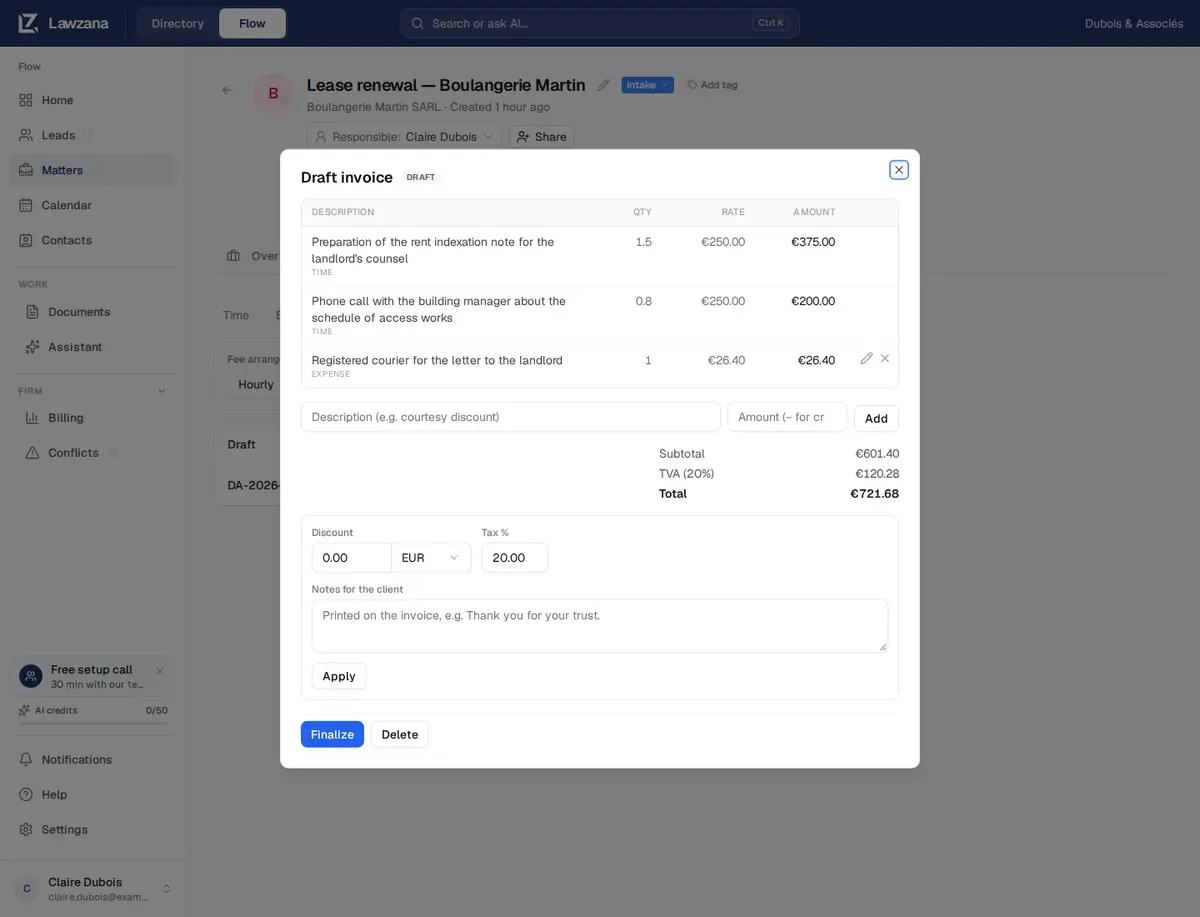
Edycja wersji roboczej#
Dopóki faktura ma status wersji roboczej, możesz:
- Zmienić treść pozycji. Kliknij ikonę ołówka, wprowadź zmiany, a następnie kliknij Zapisz pozycję. Pozycje czasu i wydatków rozliczają dokładnie to, co zarejestrowano, dlatego edytować można tylko ich opis. Aby zafakturować niższą kwotę, dodaj korektę lub rabat albo popraw wpis czasu i wygeneruj fakturę ponownie.
- Zmienić pozycję ryczałtu lub korekty. Można modyfikować jej opis, ilość i stawkę.
- Usunąć pozycję za pomocą ikony ×. Czas lub wydatek powraca do pozycji nierozliczonych i będzie dostępny na kolejnej fakturze.
- Dodać korektę. Wpisz opis i kwotę, a następnie kliknij Dodaj. Wartość ujemna oznacza rabat/uznanie, na przykład „Rabat uznaniowy” w wysokości −100.
- Ustawić rabat kwotowo lub jako procent sumy częściowej. Wartość procentowa dostosowuje się do sumy częściowej w przypadku zmiany pozycji. Rabat jest naliczany przed opodatkowaniem.
- Ustawić Podatek %. Jedna stawka dla całej faktury, pobierana z Twoich ustawień.
- Dodać Uwagi dla klienta. Zostaną one wydrukowane na dole faktury.
Po zmianie rabatu, podatku lub uwag kliknij Zastosuj. Opcja Usuń kasuje wersję roboczą; ujęty w niej czas i wydatki pozostają nierozliczone. Wystawionych faktur nie można usunąć: zamiast tego właściciel lub administrator może je anulować lub odpisać (szczegóły poniżej).
Zatwierdzanie#
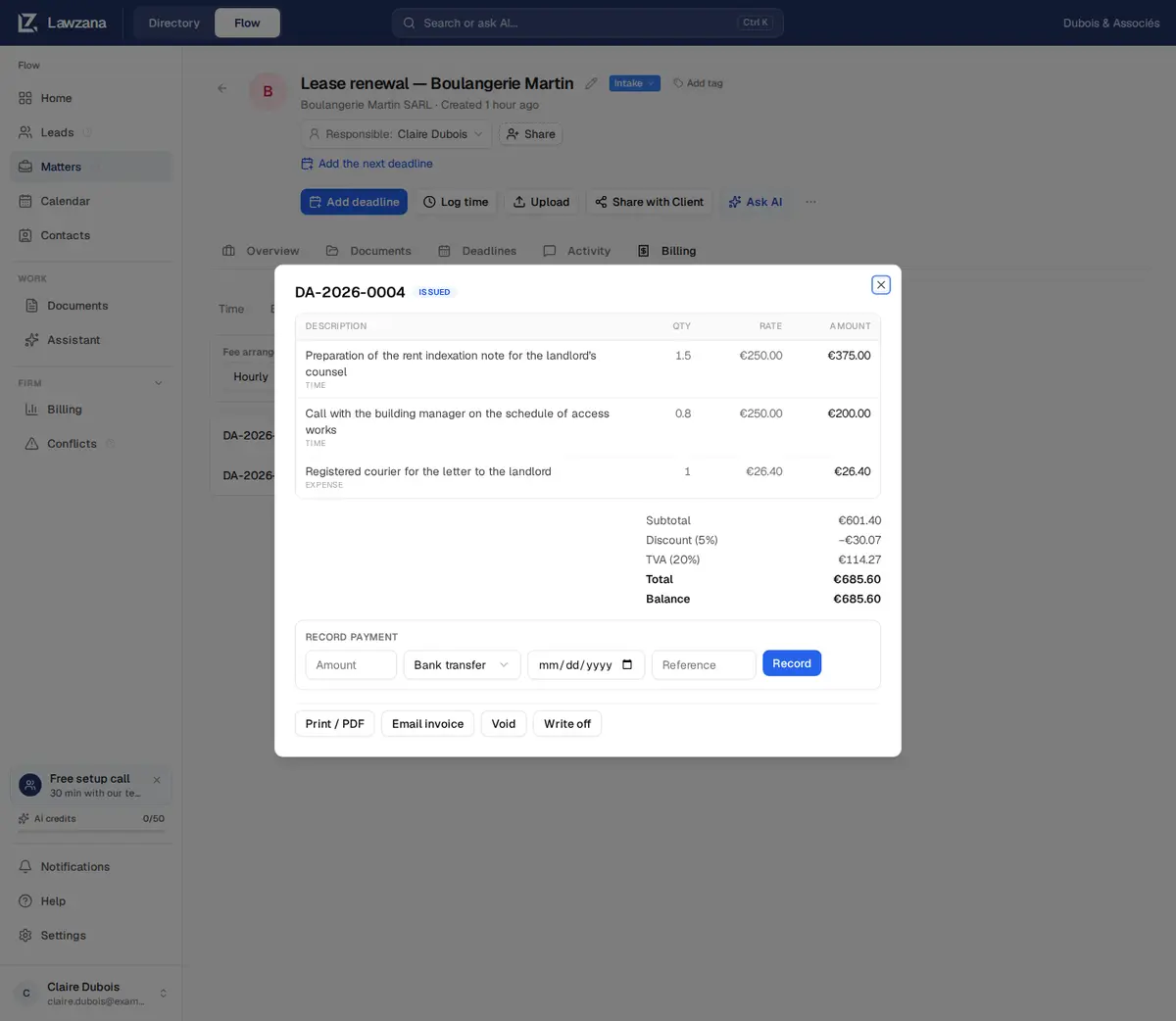
System nie oferuje osobnego podglądu, dlatego przejrzyj wersję roboczą przed kliknięciem przycisku Zatwierdź. Jeśli suma lub jakakolwiek pozycja wynosi zero, Flow najpierw poprosi o potwierdzenie i wskaże przyczynę (pozycje bez stawki, rabat obniżający kwotę do zera lub pozycje wzajemnie się znoszące). Zatwierdzenie:
- Nadaje fakturze kolejny numer: Twój prefiks oraz cztery cyfry, na przykład
INV-0001. Numery nigdy nie są wykorzystywane ponownie, nawet jeśli faktura zostanie później anulowana - Ustawia datę wystawienia na dzień dzisiejszy, a termin płatności na podstawie warunków płatności klienta (lub Twojej kancelarii)
- Blokuje dane nabywcy oraz instrukcje dotyczące płatności w ich aktualnym stanie, dzięki czemu późniejsze zmiany nie wpłyną na wystawioną fakturę
- Blokuje pozycje i oznacza czas oraz wydatki jako Rozliczone
Jeśli od momentu utworzenia wersji roboczej zaszły zmiany (pozycja została zmodyfikowana, usunięta lub rozliczona na innej fakturze), zatwierdzenie zostanie zablokowane z prośbą o ponowne wygenerowanie dokumentu. W takim przypadku usuń wersję roboczą i kliknij ponownie Nowa faktura.
Wysyłanie do klienta#
Po zatwierdzeniu dostępne są następujące opcje:
- Drukuj / PDF: przejrzysty dokument do druku zawierający dane kancelarii i NIP, dane nabywcy, daty, pozycje, sumy, instrukcje dotyczące płatności oraz uwagi
- Wyślij fakturę e-mailem: Flow najpierw wyświetla odbiorcę, a następnie wysyła do klienta wiadomość e-mail z linkiem do bezpiecznej strony, na której można przeglądać i pobierać fakturę bez logowania
Wiadomość jest wysyłana na adres podany w Danych do faktury w sprawie; jeśli pole jest puste, dodaj najpierw adres w sekcji Dane do faktury na stronie kontaktowej klienta. Jako nadawca widnieje nazwa Twojej kancelarii, a odpowiedzi trafiają do osoby, która wysłała wiadomość. E-mail jest generowany w języku nadawcy (angielskim, hiszpańskim lub francuskim), a strona klienta otwiera się w języku angielskim, hiszpańskim lub francuskim, zależnie od ustawień przeglądarki klienta. Fakturę można wysłać ponownie w dowolnym momencie. Opłacona faktura jest wysyłana jako potwierdzenie zapłaty. Wersji roboczych, faktur anulowanych ani odpisanych nie można wysyłać pocztą e-mail.
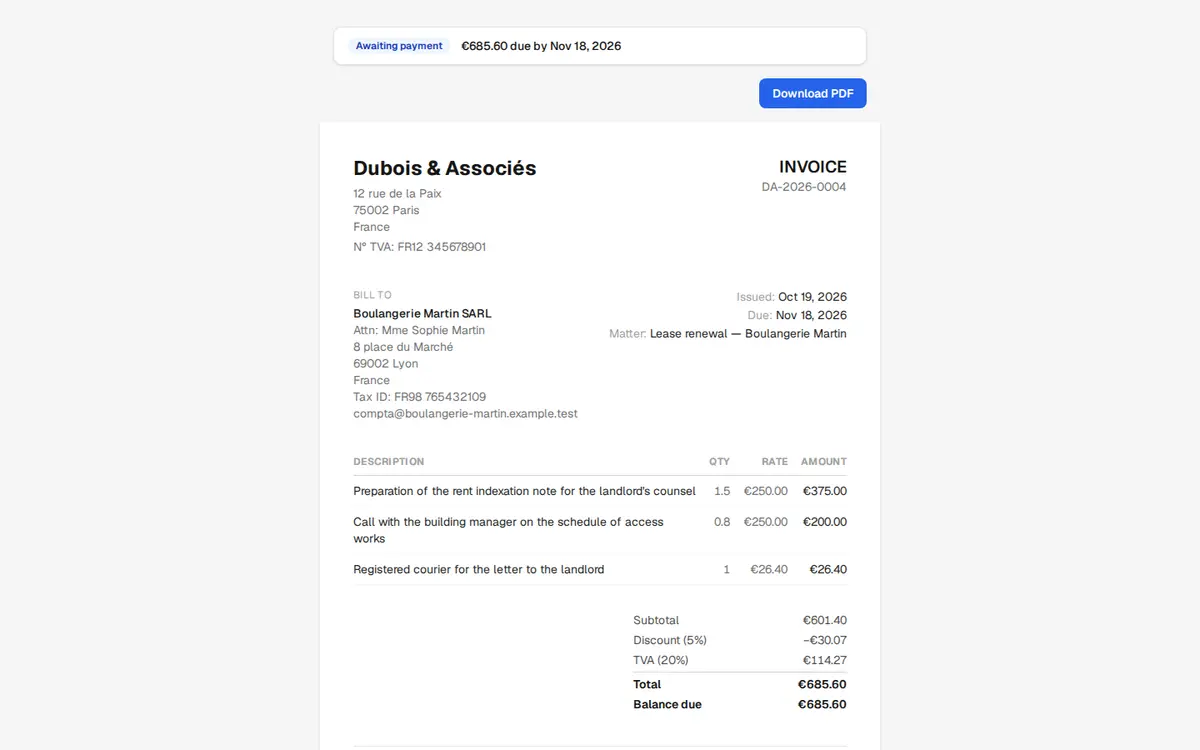
Strona klienta otwiera się ze statusem faktury:
| Faktura | Co widzi klient |
|---|---|
| Wystawiona | Oczekuje na płatność, z podaniem kwoty i terminu płatności |
| Częściowo opłacona | Pozostała kwota do zapłaty |
| Opłacona | „Opłacono w całości. Dziękujemy.” |
| Anulowana | „Ta faktura została anulowana. Brak kwoty do zapłaty.” |
| Odpisana | Zamknięta: „Ta faktura została zamknięta. Brak dalszych kwot do zapłaty.” |
Wersje robocze nigdy nie są widoczne dla klienta. Przycisk Pobierz PDF na tej stronie uruchamia okno drukowania przeglądarki, w którym klient wybiera opcję Zapisz jako PDF.
Rejestrowanie płatności#
Flow nie obsługuje płatności kartą online. Klienci dokonują płatności na podstawie instrukcji wydrukowanych na fakturze, a właściciel lub administrator rejestruje każdą wpłatę. Na wystawionej lub częściowo opłaconej fakturze uzupełnij formularz Rejestruj płatność i kliknij Zarejestruj:
- Kwota, w walucie faktury
- Metoda płatności: Przelew bankowy, Gotówka, Karta (offline) lub Inna
- Data wpływu środków: domyślnie dzisiejsza, jeśli pole jest puste; daty wykraczające o więcej niż jeden dzień w przód są odrzucane
- Tytuł przelewu/referencja: najlepiej wpisać identyfikator transakcji bankowej
Płatności częściowe są w pełni obsługiwane: faktura otrzymuje status Częściowo opłacona i wyświetla listę poszczególnych wpłat z ich referencjami. Gdy łączna suma wpłat zrówna się z kwotą faktury, dokument zyskuje status Opłacona i nie przyjmuje kolejnych wpłat.
W przypadku wpisania kwoty wyższej niż pozostałe saldo, Flow wyświetli ostrzeżenie Kwota wyższa niż należne saldo przed jej zarejestrowaniem. Najczęściej jest to błąd pisarski, dlatego kliknij Anuluj; wybierz Zarejestruj mimo to tylko wtedy, gdy klient faktycznie wpłacił nadwyżkę.
Jeśli bank pobrał prowizję i wpłynęła kwota niższa od należnej, zarejestruj kwotę faktycznie otrzymaną. Skonsultuj się z księgowością, czy należy domagać się reszty kwoty, czy dokonać jej odpisu.
Korygowanie płatności#
W przypadku wprowadzenia błędnej kwoty właściciel lub administrator klika symbol × obok płatności i potwierdza operację: Usunąć tę płatność?. Saldo zostaje przeliczone ponownie, w związku z czym opłacona faktura powraca do statusu Częściowo opłacona lub Wystawiona. Następnie należy zarejestrować właściwą kwotę. Płatności przypisanych do faktury anulowanej lub odpisanej nie można modyfikować.

Przypomnienia o płatności#
Na wystawionej lub częściowo opłaconej fakturze z nieuregulowanym saldem kliknij Wyślij przypomnienie obok opcji Wyślij fakturę e-mailem. Flow wskaże odbiorcę, numer faktury, saldo oraz datę wysłania ostatniego przypomnienia. Wiadomość e-mail zawiera informację o saldzie, terminie płatności lub liczbie dni po terminie, a także link do strony klienta. Właściciele i administratorzy mogą również użyć opcji Przypomnij na liście otwartych faktur w Panelu rozliczeń.
Dla każdej faktury można wysłać maksymalnie jedno przypomnienie na 24 godziny, niezależnie od miejsca, z którego jest wysyłane. W przypadku wcześniejszej próby wysyłki wiadomość nie zostanie wysłana, a Flow poinformuje o dacie ostatniej wysyłki. Po wysłaniu obok przycisku pojawi się komunikat Przypomniano wraz z datą i godziną.
Kiedy wysłanie przypomnienia nie jest możliwe#
- Przypomnienie zostało już wysłane w ciągu ostatnich 24 godzin. Flow poinformuje o dacie wysyłki; spróbuj ponownie po upływie tego czasu.
- Brak adresu e-mail do rozliczeń. Wprowadź go w sekcji Dane do faktury na karcie kontaktu klienta.
- Faktura nie jest już należnością wymagalną. Została opłacona, anulowana lub odpisana od czasu załadowania strony.
- Brak przycisku Wyślij przypomnienie. Przycisk jest widoczny wyłącznie na fakturach wystawionych lub częściowo opłaconych z nieuregulowanym saldem i tylko dla użytkowników z uprawnieniami do edycji sprawy (nie jest dostępny dla obserwatorów ani przy udostępnieniu tylko do odczytu).
Odpisanie i anulowanie faktury#
Obie operacje są dostępne wyłącznie dla właścicieli i administratorów, wymagają potwierdzenia i są nieodwracalne.
- Odpisz powoduje zamknięcie wystawionej lub częściowo opłaconej faktury i zrzeczenie się pozostałej, nieopłaconej kwoty. Opcję tę należy stosować wyłącznie w odniesieniu do środków, których nie uda się wyegzekwować. Kwota ta wciąż wlicza się do wartości zafakturowanej w raportach, a nieopłacona część obniża wskaźnik ściągalności.
- Anuluj usuwa z obrotu wystawioną fakturę, do której nie zarejestrowano żadnej płatności. Dokument pozostaje w rejestrach ze statusem Anulowana, a jego numer nigdy nie zostanie użyty ponownie. Ujęty w nim czas i wydatki wracają do puli nierozliczonych, opłatę ryczałtową lub za sukces można zafakturować ponownie, a pod linkiem klienta widnieje informacja, że faktura została anulowana i kwota do zapłaty wynosi zero. Jeśli płatność została zarejestrowana przez pomyłkę, należy ją najpierw usunąć.
Aby skorygować wystawioną fakturę, anuluj ją, popraw czas, wydatki lub dane rozliczeniowe, a następnie kliknij ponownie Nowa faktura. Nowa faktura otrzyma kolejny numer.
Statusy faktur#
| Status | Znaczenie |
|---|---|
| Wersja robocza | W trakcie przygotowania, z możliwością pełnej edycji. Niewidoczna dla klienta |
| Wystawiona | Zatwierdzona, ponumerowana i zablokowana; oczekuje na płatność |
| Częściowo opłacona | Częściowo uregulowana; do zapłaty pozostaje saldo |
| Opłacona | Opłacona w całości |
| Odpisana | Zamknięta ze zrzeczeniem się nieopłaconego salda |
| Anulowana | Anulowana; zarejestrowana w niej praca wraca do puli nierozliczonych |
Uprawnienia użytkowników#
Właściciele, administratorzy oraz członkowie zespołu mający dostęp do sprawy mogą ustawiać model rozliczeń i walutę sprawy, edytować dane rozliczeniowe klienta, tworzyć, edytować i usuwać wersje robocze, zatwierdzać faktury oraz wysyłać je i przesyłać przypomnienia. Rejestrowanie lub usuwanie płatności, odpisywanie i anulowanie faktur to funkcje zarezerwowane dla właścicieli i administratorów. Obserwatorzy mogą przeglądać faktury i otwierać widok Drukuj / PDF. Zobacz Zespół i role.
Czego Flow jeszcze nie obsługuje#
- Jedna stawka podatku na fakturze. Brak możliwości stosowania różnych stawek podatku dla poszczególnych pozycji lub klientów oraz brak obsługi podatku u źródła (withholding tax). Jeśli zastosowanie mają dwie stawki, należy wystawić dwie faktury.
- Brak not korygujących i faktur zaliczkowych. Rozwiązania alternatywne opisano w sekcji FAQ.
- Brak płatności online. Klienci płacą przelewem bankowym lub w inny sposób poza Flow.
- Brak formatów e-faktur, takich jak Factur-X, Verifactu czy CFDI, a także brak fakturowania cyklicznego i seryjnego.
- Brak możliwości edycji daty faktury. Datą wystawienia jest zawsze dzień zatwierdzenia dokumentu.
- Brak przewalutowania. Zobacz Fakturowanie w innej walucie.