

Pulpit rozliczeń
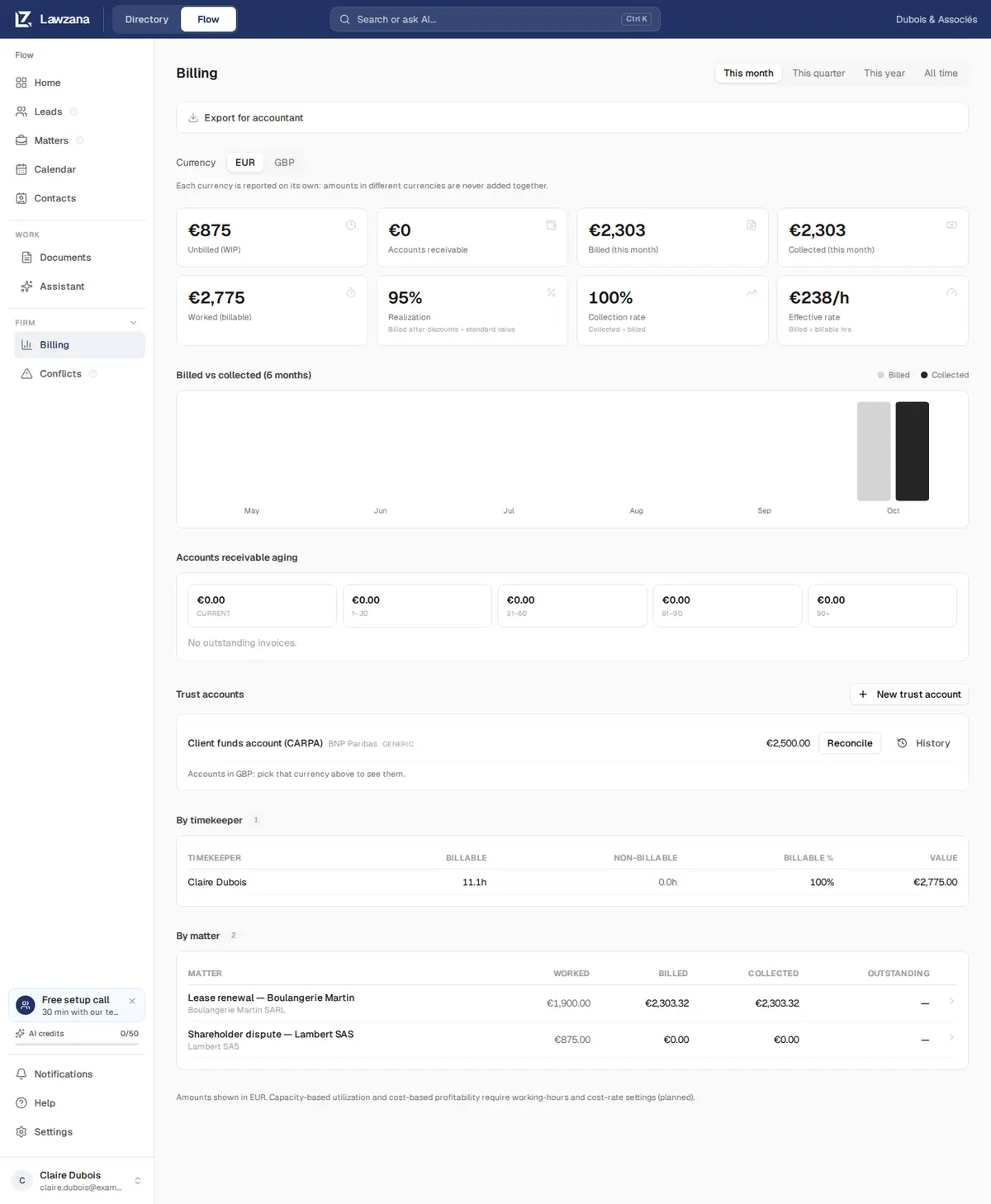
Kompleksowy widok finansów Twojej kancelarii: czas przepracowany, zafakturowany i ściągnięty, kwoty pozostałe do zapłaty przez klientów, konta powiernicze oraz eksport danych dla księgowego.
Użyj selektora okresu w prawym górnym rogu, aby przełączać się między widokami: Bieżący miesiąc, Bieżący kwartał, Bieżący rok oraz Od początku. Okresy są wyznaczane na podstawie Twojego kalendarza.
Gdy Twoja kancelaria wystawia faktury w więcej niż jednej walucie, pojawia się przełącznik Waluta. Każda waluta jest raportowana oddzielnie: kwoty w różnych walutach nigdy nie są sumowane, a system Flow nie dokonuje między nimi przewalutowań.
Karty podsumowania#
| Karta | Co obejmuje |
|---|---|
| Niezafakturowane (WIP) | Cały płatny czas i wydatki (z narzutem) nieujęte jeszcze na wystawionej fakturze na dzień dzisiejszy, bez względu na wybrany okres. Czas bez określonej stawki jest liczony jako zero |
| Należności | Kwoty, które klienci są jeszcze winni: salda wystawionych i częściowo opłaconych faktur |
| Zafakturowane (za okres) | Sumy brutto (z podatkiem) faktur wystawionych w danym okresie. Faktury spisane na straty są uwzględniane; faktury anulowane nie |
| Ściągnięte (za okres) | Płatności otrzymane w danym okresie, według daty płatności |
| Przepracowane (płatne) | Wartość płatnego czasu z datą przypadającą w danym okresie, zafakturowanego lub nie |
| Stopień realizacji | W odniesieniu do czasu na fakturach wystawionych w danym okresie: kwota faktycznie naliczona po rabatach i pozycjach korygujących, podzielona przez jej wartość według standardowych stawek. Wynik 95% oznacza, że 5% wartości stanowił upust |
| Wskaźnik ściągalności | Kwota ściągnięta podzielona przez kwotę zafakturowaną w danym okresie. Miesiąc, w którym opłacane są starsze faktury, może wykazać wynik powyżej 100% |
| Stawka efektywna | Naliczone wynagrodzenie za czas podzielone przez liczbę zafakturowanych godzin: rzeczywisty zarobek za godzinę |
Dla stopnia realizacji i wskaźnika ściągalności wyświetla się myślnik, gdy brak danych do pomiaru (brak zafakturowanego czasu lub brak pozycji zafakturowanych w danym okresie), co zapobiega wprowadzającym w błąd wartościom 0% lub 100%.
Zafakturowane a ściągnięte#
Sześciomiesięczny wykres porównuje miesiąc po miesiącu wystawione faktury z otrzymanymi płatnościami, pozwalając na pierwszy rzut oka ocenić kierunek przepływów pieniężnych (cash flow).
Wiekowanie należności#
Otwarte salda są pogrupowane według liczby dni po terminie płatności: Bieżące (przed terminem), od 1 do 30, od 31 do 60, od 61 do 90 oraz powyżej 90 dni. Przedział powyżej 90 dni podświetla się na czerwono, gdy jego wartość jest różna od zera. Poniżej przedziałów lista przedstawia numer każdej otwartej faktury, sprawę, termin płatności, wiek należności oraz saldo.
Kliknij Przypomnij przy otwartej fakturze, aby wysłać klientowi e-mail z przypomnieniem o płatności zawierający link do faktury. Flow wyświetli najpierw odbiorcę oraz saldo, a w danym wierszu pojawi się informacja o dacie wysłania przypomnienia. Dla każdej faktury można wysłać maksymalnie jedno przypomnienie na 24 godziny. Każda osoba z uprawnieniami do edycji sprawy może również wysłać przypomnienie bezpośrednio z poziomu faktury; zobacz Fakturowanie.
Konta powiernicze#
Sekcja Konta powiernicze zawiera listę Twoich rachunków powierniczych w wybranej walucie. W tym miejscu możesz je tworzyć, uzgadniać i archiwizować. Zobacz Księgowość powiernicza.
Według prawnika i według sprawy#
Stronę dopełniają dwie tabele:
- Według prawnika: dla wybranego okresu – godziny płatne i niepłatne, % czasu płatnego oraz wartość czasu płatnego w rozbiciu na poszczególne osoby
- Według sprawy: łączny czas bez względu na okres – przepracowany, zafakturowany, ściągnięty oraz pozostały do zapłaty dla każdej sprawy; każdy wiersz zawiera link do zakładki Rozliczenia danej sprawy. Wyświetlanych jest pierwsze 25 spraw; opcja Pokaż wszystkie pozwala wyświetlić pozostałe
Eksport dla księgowego#
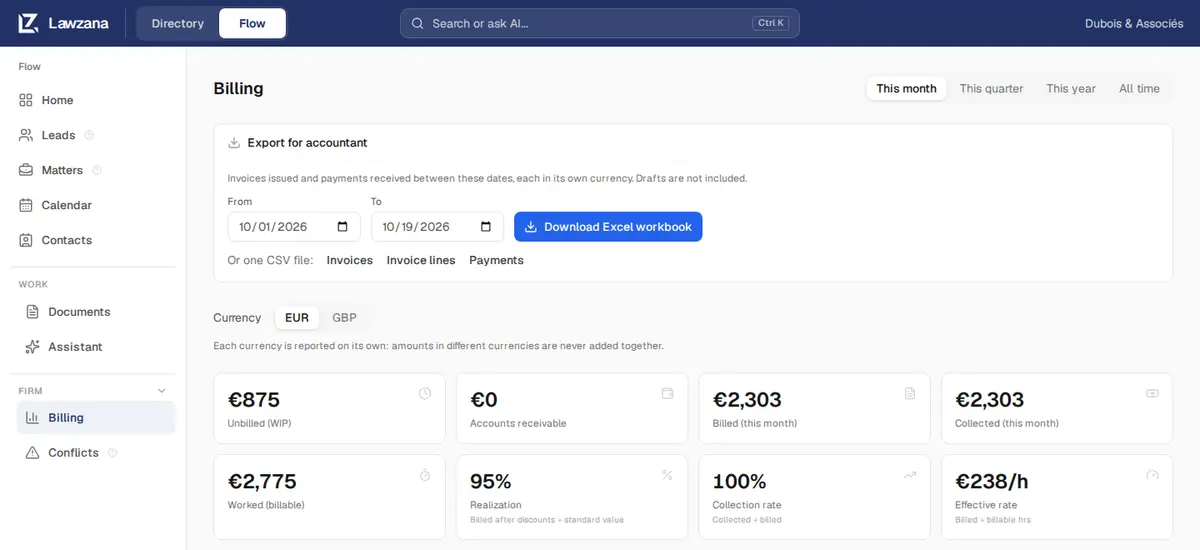
Kliknij Eksport dla księgowego, wybierz zakres dat Od i Do (początkowo ustawiony na okres widoczny na ekranie), a następnie kliknij Pobierz skoroszyt Excel lub pobierz pojedynczy plik CSV: Faktury, Pozycje faktur lub Płatności.
- Eksport zawiera faktury wystawione oraz płatności otrzymane we wskazanym przedziale dat. Wersje robocze są pomijane. Faktury anulowane są uwzględniane i oznaczane jako Anulowane, dzięki czemu ciągłość numeracji zostaje zachowana
- Skoroszyt zawiera trzy arkusze. Faktury zawiera: numer, daty, status, klienta, osobę do kontaktu ds. rozliczeń, adres e-mail, NIP i kraj, sprawę, walutę, sumę częściową, rabat, podatek, sumę całkowitą, kwotę opłaconą, kwotę spisaną na straty oraz saldo. Pozycje faktur zawiera każdą pozycję wraz z jej typem, opisem, datą, ilością, stawką i kwotą. Płatności zawiera każdą płatność wraz z datą, kwotą, walutą, metodą, numerem referencyjnym i klientem
- Kwoty pozostają w walucie właściwej dla danej faktury, z osobną kolumną waluty. Ewentualne różnice kursowe rozlicza księgowy
Informacje o źródłach tych danych można znaleźć w artykułach Fakturowanie oraz Rejestracja czasu pracy.