

Konta powiernicze (Trust Accounting)
Prowadź ewidencję powierzonych środków klientów dzięki odrębnym księgom dla każdej sprawy oraz firmowym kontom depozytowym, które możesz uzgadniać z wyciągiem bankowym.
Firmowe konta powiernicze#
Kontami powierniczymi zarządza się w sekcji Konta powiernicze w Panelu rozliczeń. Aby móc rejestrować wpisy w sprawach, musisz utworzyć co najmniej jedno takie konto.
Kliknij Nowe konto powiernicze i wprowadź:
- Nazwa konta, na przykład „Rachunek powierniczy klientów”
- Bank (opcjonalnie)
- Waluta, trzyliterowy kod, np. EUR lub PLN
- Jurysdykcja, dowolna etykieta tekstowa wyświetlana w formie tagu
W planie Free możesz posiadać 1 otwarte konto powiernicze; plan Essentials nie ma żadnych ograniczeń (zobacz Rozliczenia i plany). Dodawanie wpisów oraz uzgadnianie sald nigdy nie są limitowane.
Utwórz jedno konto powiernicze dla każdego rzeczywistego rachunku bankowego. Każde konto obsługuje jedną walutę, więc kancelaria przechowująca środki klientów w dwóch walutach potrzebuje dwóch kont. Na każdym koncie widoczne jest jego saldo księgowe, stanowiące sumę sald przypisanych do niego spraw.
Księga powiernicza sprawy#
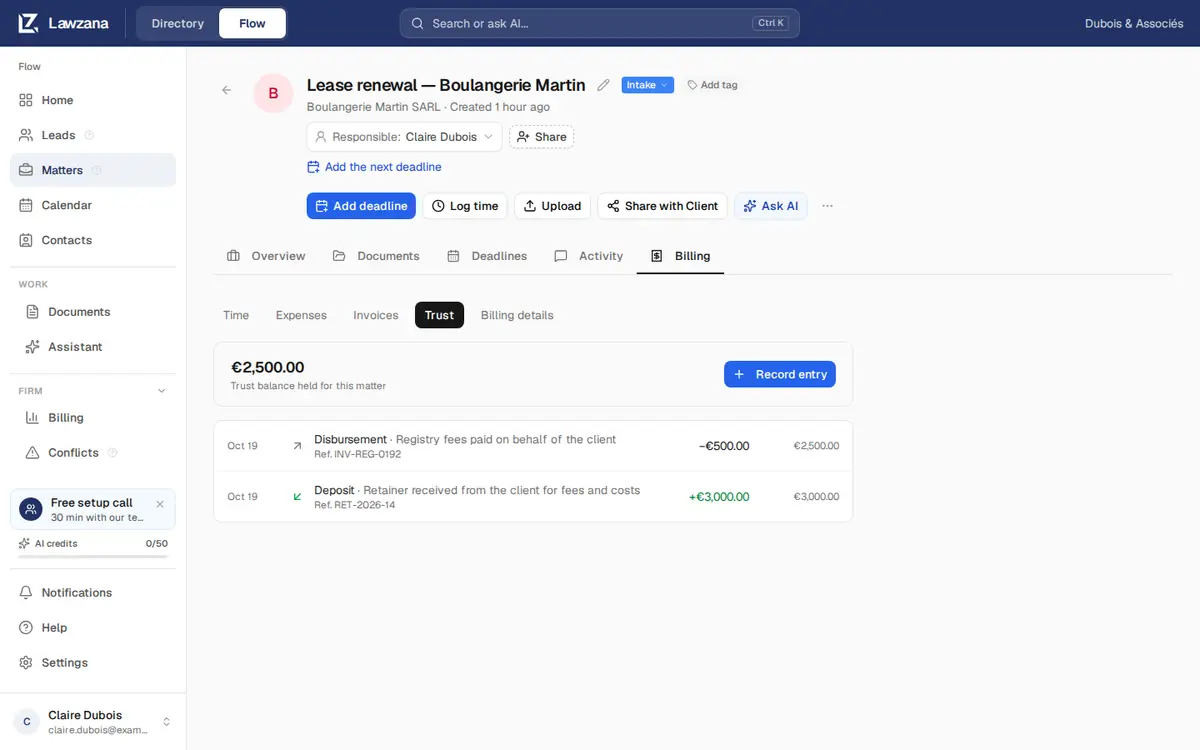
Środki klienta przypisane do konkretnej sprawy znajdują się w zakładce Rozliczenia → Konta powiernicze. Zakładka ta przedstawia saldo środków przechowywanych dla danej sprawy na poszczególnych kontach (salda z różnych kont nigdy nie są sumowane) oraz księgę zawierającą każdy wpis, jego numer referencyjny i bieżące saldo.
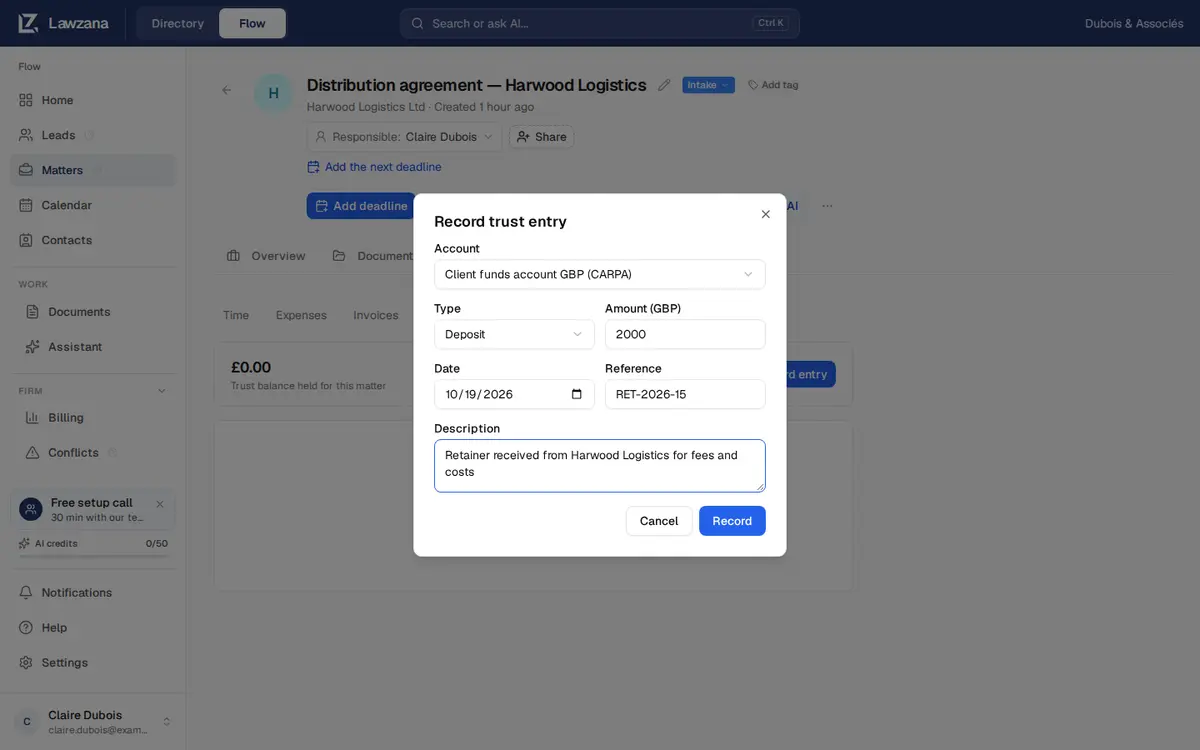
Kliknij Zarejestruj wpis i uzupełnij:
- Konto: domyślnie ustawione jest konto w walucie sprawy
- Typ: zobacz tabelę poniżej
- Kwota, w walucie konta
- Data
- Numer referencyjny, na przykład numer czeku lub identyfikator przelewu
- Opis
| Typ | Zastosowanie |
|---|---|
| Wpłata | Środki wpłacone przez klienta lub w jego imieniu na rachunek powierniczy |
| Wypłata / Wydatek | Środki wypłacone z konta powierniczego na rzecz klienta: opłaty sądowe, płatność na rzecz strony trzeciej lub przelew na rachunek bieżący kancelarii tytułem faktury |
| Przelew przychodzący / Przelew wychodzący | Przesunięcie środków klienta między sprawami lub kontami. Każda strona operacji jest rejestrowana osobno, dlatego należy wprowadzić oba wpisy |
Wpisów nie można edytować ani usuwać. Aby poprawić błąd, należy zarejestrować nowy wpis korygujący (stornujący), zgodnie z obowiązującymi Cię przepisami.
Zasada zakazu debetu#
Środki klienta w ramach danej sprawy nigdy nie mogą spaść poniżej zera, w żadnym momencie. Flow weryfikuje księgę w porządku chronologicznym i odrzuca próbę wypłaty z jednego z dwóch powodów:
- Niewystarczające środki w danym dniu. W komunikacie zostanie podana dostępna kwota.
- Wystarczające środki w danym dniu, ale brak pokrycia w późniejszym terminie. Wypłata z datą wsteczną spowodowałaby brak pokrycia dla późniejszej transakcji. Wybierz późniejszą datę lub sprawdź wpisy z kolejnych dni.
Uzgadnianie sald#
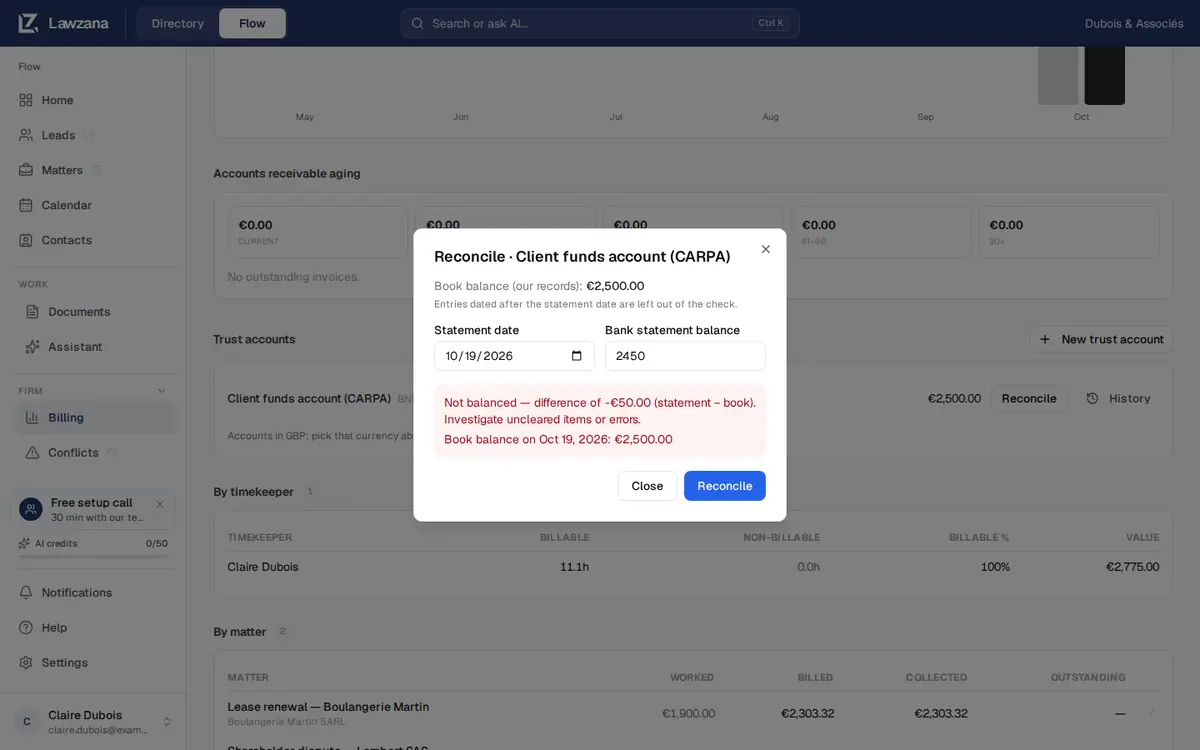
W Panelu rozliczeń kliknij przycisk Uzgodnij przy wybranym koncie. Wprowadź Datę wyciągu bankowego (nie może być to data przyszła) oraz Saldo z wyciągu bankowego, a następnie kliknij Uzgodnij. Flow porówna tę wartość z saldem księgowym na ten dzień (wpisy z datą późniejszą niż data wyciągu zostaną pominięte) i sprawdzi, czy sumy w księgach spraw odpowiadają łącznej kwocie na koncie.
Wynik to Uzgodniono lub Niezgodne z podaniem różnicy (wyciąg minus saldo księgowe) do wyjaśnienia. Oba stany są zapisywane w systemie, a zakładka Historia zawiera zestawienie wszystkich przeprowadzonych uzgodnień wraz z datą wyciągu, saldem bankowym, księgowym oraz wynikiem.
Okres uzgodniony#
Gdy konto uzyska status Uzgodniono, dany okres zostaje zamknięty: dodanie wpisu z datą przypadającą w dniu wyciągu lub wcześniej zostanie odrzucone. Wpis należy zarejestrować z datą późniejszą. Data wyciągu odpowiada dacie kalendarzowej osoby dokonującej uzgodnienia, dzięki czemu współpracownik w innej strefie czasowej widzi dokładnie ten sam wynik.
Uzgodnienie zakończone brakiem zgodności niczego nie blokuje. Znajdź przyczynę różnicy (zwykle jest to jeszcze niezaksięgowana wpłata lub wypłata), wprowadź brakujący wpis z właściwą datą, a następnie przeprowadź uzgodnienie tego samego wyciągu ponownie.
Archiwizacja#
Opcja Archiwizuj pojawia się wyłącznie wtedy, gdy saldo konta wynosi zero. Zarchiwizowane konto nie przyjmuje nowych wpisów i znika z listy aktywnych kont.