

Contabilidade de Fundos de Clientes (Trust Accounting)
Mantenha um registo dos fundos de clientes à sua guarda, com um livro-razão por processo e contas de clientes da sociedade que pode reconciliar com o seu extrato bancário.
Contas de Clientes da Sociedade#
Faça a gestão das contas de clientes a partir da secção Contas de clientes do Painel de faturação. É necessário ter pelo menos uma conta criada antes de poder lançar movimentos num processo.
Clique em Nova conta de clientes e introduza:
- Nome da conta, por exemplo "Conta de Fundos de Clientes"
- Banco (opcional)
- Moeda, um código de três letras como EUR ou GBP
- Jurisdição, um texto livre apresentado como etiqueta
No plano Free pode ter 1 conta de clientes aberta; o plano Essentials não tem limite (consulte Faturação e Planos). O lançamento de movimentos e as reconciliações não têm quaisquer limitações.
Crie uma conta de clientes para cada conta bancária real. Cada conta suporta apenas uma moeda; assim, uma sociedade que detenha fundos de clientes em duas moedas distintas necessita de duas contas. Cada conta apresenta o seu saldo contabilístico, que corresponde ao total dos saldos dos respetivos processos.
Livro-Razão de Fundos de Clientes por Processo#
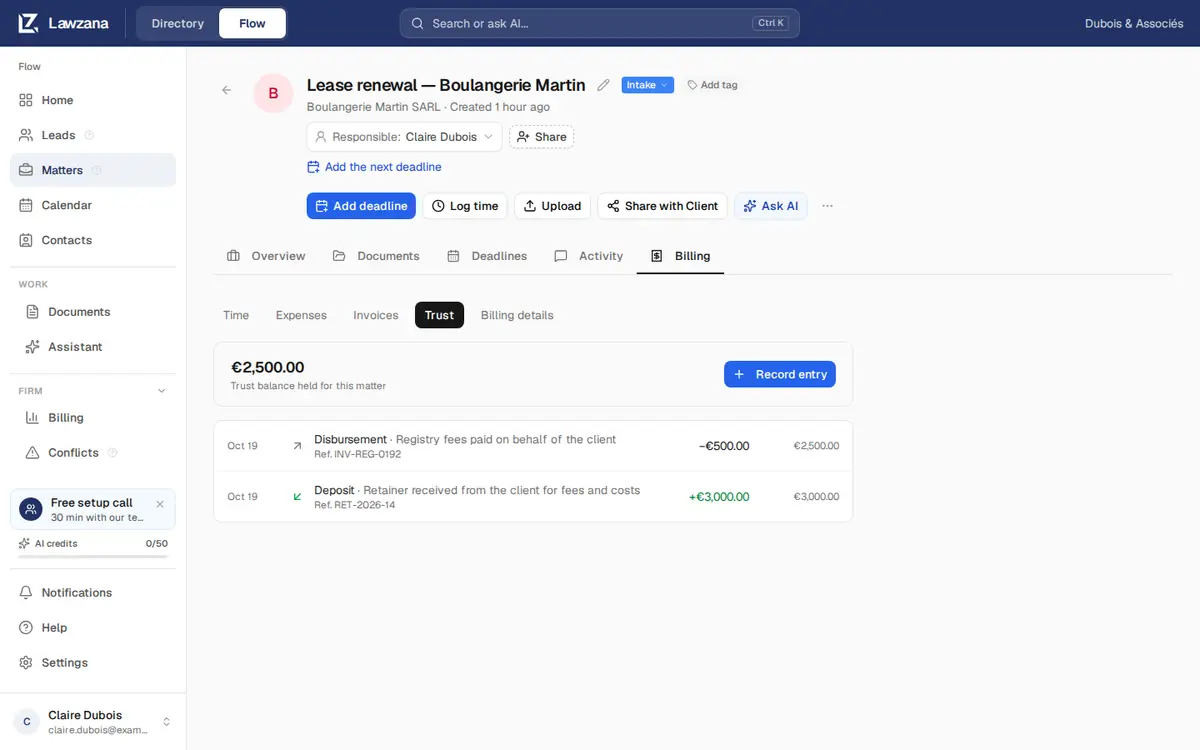
Os fundos de clientes de cada processo encontram-se no separador Faturação → Fundos de clientes. O separador apresenta o saldo retido para o processo em cada conta (nunca somado entre contas diferentes) e um livro-razão com todos os movimentos, respetiva referência e saldo acumulado.
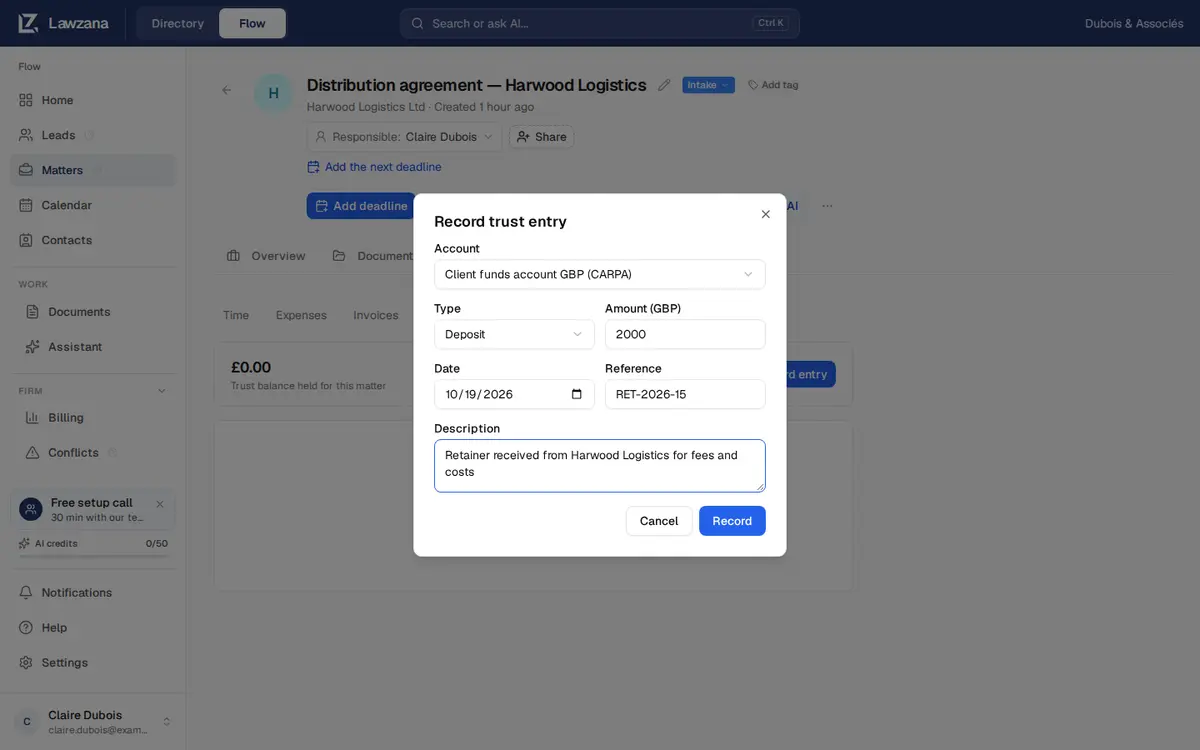
Clique em Registar movimento e preencha:
- Conta: seleciona por predefinição a conta na moeda do processo
- Tipo: consulte a tabela abaixo
- Montante, na moeda da conta
- Data
- Referência, por exemplo, o número de um cheque ou a referência de uma transferência
- Descrição
| Tipo | Utilização |
|---|---|
| Depósito | Fundos recebidos do cliente ou em nome deste na conta de clientes |
| Desembolso | Fundos pagos a partir da conta de clientes em nome do cliente: custas judiciais, pagamentos a terceiros ou transferência para a conta da sociedade para liquidação de faturas |
| Transferência de entrada / Transferência de saída | Movimentação de fundos de clientes entre processos ou contas. Cada lado é registado em separado, pelo que deve efetuar ambos os lançamentos |
Os movimentos não podem ser editados nem eliminados. Para corrigir um erro, registe um novo movimento de estorno, em conformidade com as normas deontológicas aplicáveis.
A Regra de Descoberto#
Os fundos de clientes de um processo nunca podem ser inferiores a zero, em qualquer data. O Flow valida o livro-razão por ordem cronológica e rejeita uma saída de fundos por um de dois motivos:
- Saldo insuficiente nessa data. A mensagem indica o montante disponível.
- Saldo suficiente nessa data, mas insuficiente em data posterior. Uma saída com data retroativa deixaria um pagamento futuro sem cobertura. Utilize uma data posterior ou verifique os lançamentos seguintes.
Reconciliação#
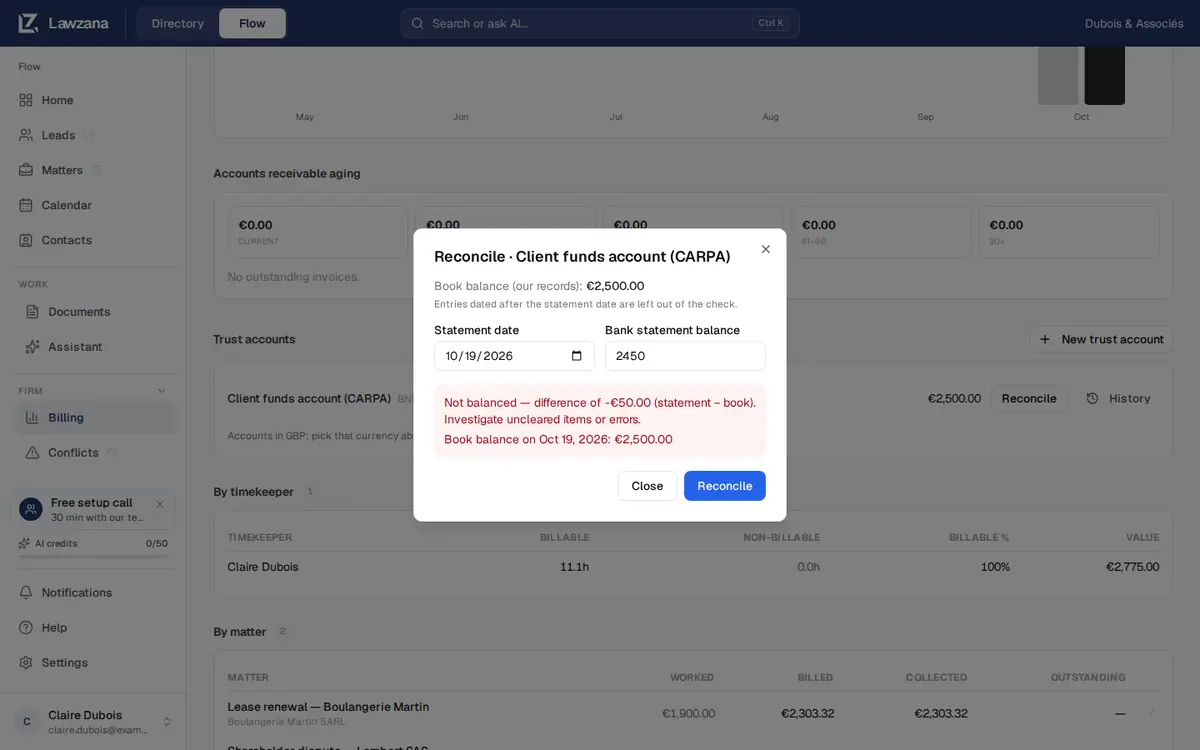
No Painel de faturação, clique em Reconciliar numa conta. Introduza a Data do extrato bancário (não pode ser uma data futura) e o Saldo do extrato bancário; em seguida, clique em Reconciliar. O Flow compara esse valor com o saldo contabilístico nessa data (os movimentos com data posterior à do extrato são excluídos) e verifica se a soma dos livros-razão dos processos coincide com o total da conta.
O resultado será Reconciliado ou Não reconciliado com a diferença (extrato menos contabilidade) a investigar. Ambos os registos são guardados, e o Histórico apresenta todas as reconciliações anteriores com a data do extrato, saldos bancário e contabilístico, e o respetivo resultado.
O Período Reconciliado#
Assim que uma conta é reconciliada como Reconciliado, o período é encerrado: qualquer lançamento com data igual ou anterior à data desse extrato será recusado. Registe-o com uma data posterior a esse dia. A data do extrato corresponde ao dia do calendário da pessoa que efetuou a reconciliação, garantindo que um colega noutro fuso horário obtém o mesmo resultado.
Uma reconciliação com discrepâncias não encerra o período. Identifique a origem da divergência (frequentemente um depósito ou pagamento ainda não registado), efetue o movimento em falta na respetiva data real e volte a reconciliar o mesmo extrato.
Arquivo#
A opção Arquivar fica disponível apenas quando o saldo da conta for zero. Uma conta arquivada não permite novos lançamentos e deixa de constar da lista ativa.