

Anderkontenführung
Behalten Sie den Überblick über die von Ihnen verwalteten Fremdgelder – mit einem Kontoblatt pro Akte und Kanzlei-Anderkonten, die Sie mit Ihrem Kontoauszug abgleichen können.
Anderkonten der Kanzlei#
Verwalten Sie Anderkonten im Bereich Anderkonten des Abrechnungs-Dashboards. Sie benötigen mindestens ein Anderkonto, bevor Sie Buchungen zu einer Akte erfassen können.
Klicken Sie auf Neues Anderkonto und geben Sie Folgendes ein:
- Kontoname, zum Beispiel „Mandanten-Anderkonto“
- Bank (optional)
- Währung, ein dreistelliger Code wie EUR oder GBP
- Jurisdiktion, eine Freitextbezeichnung, die als Tag angezeigt wird
Erstellen Sie ein Anderkonto pro realem Bankkonto. Ein Konto wird in einer einzigen Währung geführt; hält eine Kanzlei Fremdgelder in zwei Währungen, sind daher zwei Konten erforderlich. Jedes Konto zeigt seinen Buchsaldo an, welcher der Summe der Salden aller zugehörigen Akten entspricht.
Aktenbezogenes Anderkonto-Journal#
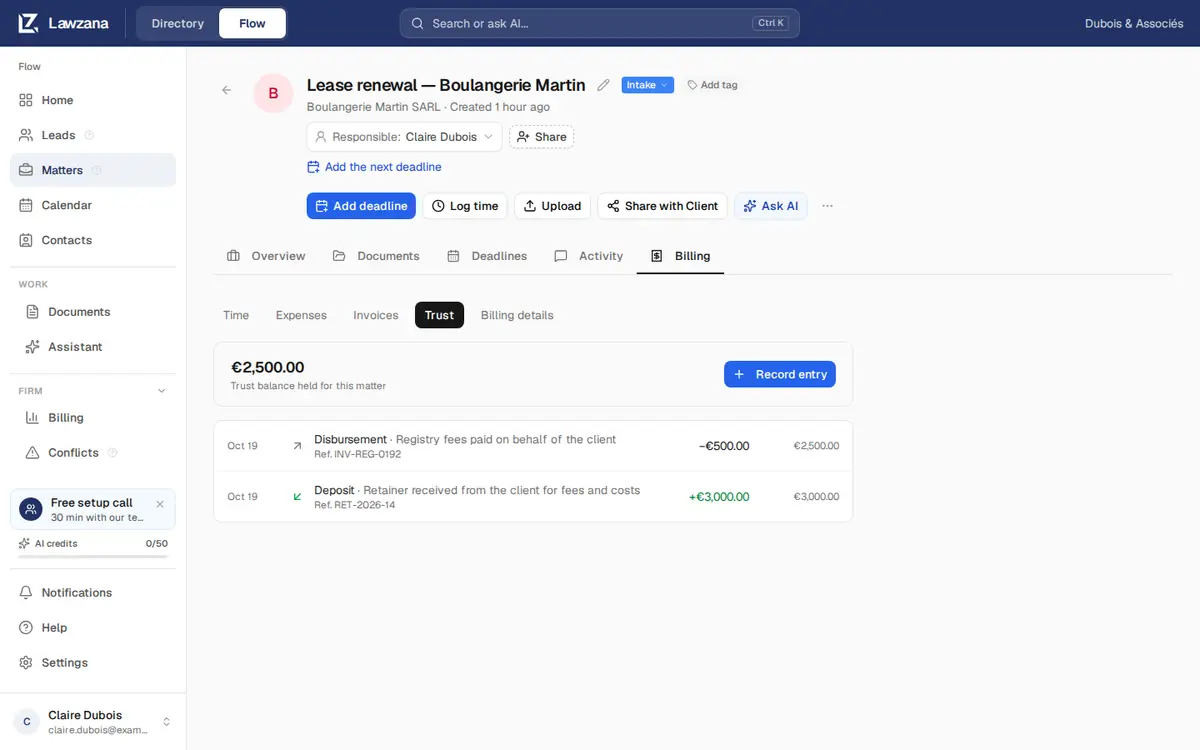
Die Fremdgelder jeder Akte befinden sich unter dem Reiter Abrechnung → Anderkonto. Der Reiter zeigt das für die Akte verwahrte Guthaben auf jedem Konto (wird niemals kontenübergreifend addiert) sowie ein Kontoblatt mit jeder Buchung, deren Referenz und dem laufenden Saldo.
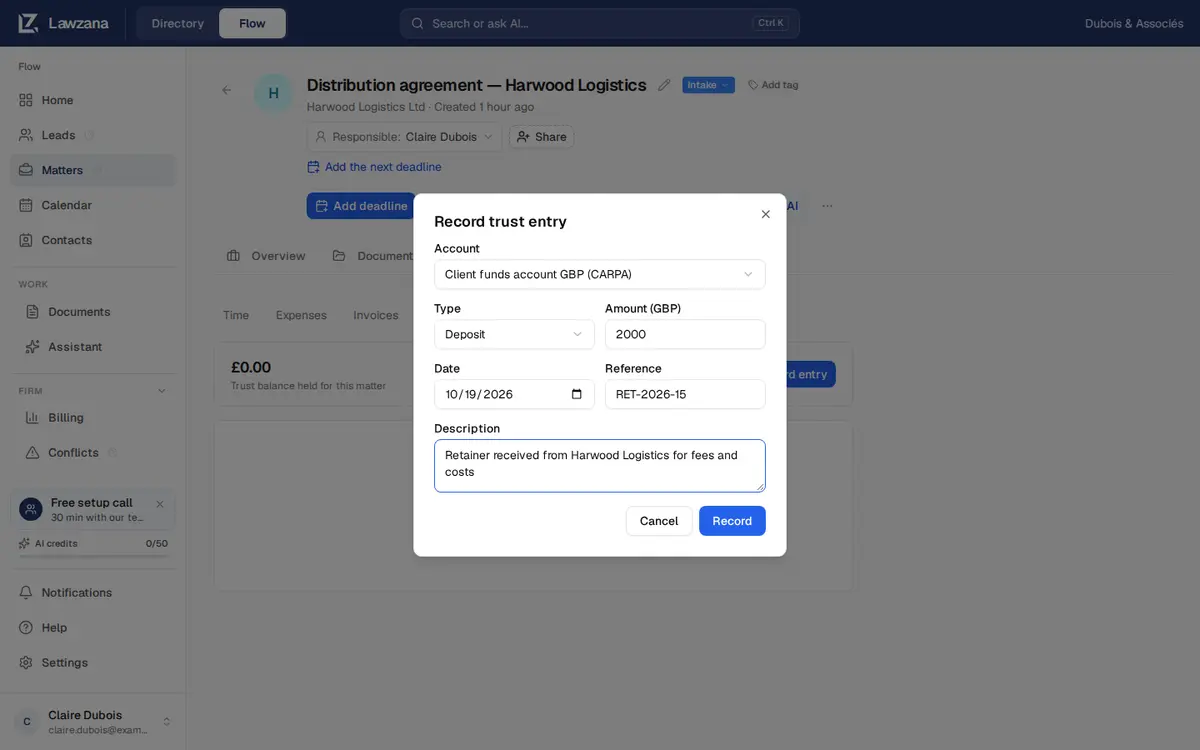
Klicken Sie auf Buchung erfassen und füllen Sie Folgendes aus:
- Konto: Standardmäßig ist das Konto in der Währung der Akte vorausgewählt
- Typ: siehe nachfolgende Tabelle
- Betrag, in der Währung des Kontos
- Datum
- Referenz, zum Beispiel eine Schecknummer oder ein Überweisungsbetreff
- Beschreibung
| Typ | Verwendung |
|---|---|
| Einzahlung | Geldeingang vom Mandanten oder für den Mandanten auf dem Anderkonto |
| Auszahlung | Auszahlung vom Anderkonto für den Mandanten: Gerichtskosten, eine Zahlung an Dritte oder eine Umbuchung auf Ihr Geschäftskonto für eine Rechnung |
| Umbuchung Eingang / Umbuchung Ausgang | Verschieben von Fremdgeldern zwischen Akten oder Konten. Beide Seiten werden separat erfasst; erfassen Sie daher bitte beide Buchungen |
Buchungen können weder bearbeitet noch gelöscht werden. Um einen Fehler zu korrigieren, erfassen Sie gemäß Ihren berufsrechtlichen Vorgaben eine entsprechende Stornobuchung.
Die Überziehungssperre#
Das Fremdgeldguthaben einer Akte darf zu keinem Zeitpunkt unter null sinken. Flow prüft das Kontoblatt in chronologischer Reihenfolge und weist eine Auszahlung aus einem von zwei Gründen ab:
- Nicht genügend Guthaben an diesem Datum. Die Meldung gibt den verfügbaren Betrag an.
- Zu diesem Zeitpunkt ausreichend, später jedoch nicht. Eine rückdatierte Auszahlung würde dazu führen, dass eine spätere Zahlung nicht mehr gedeckt ist. Wählen Sie ein späteres Datum oder überprüfen Sie die nachfolgenden Buchungen.
Abgleich#
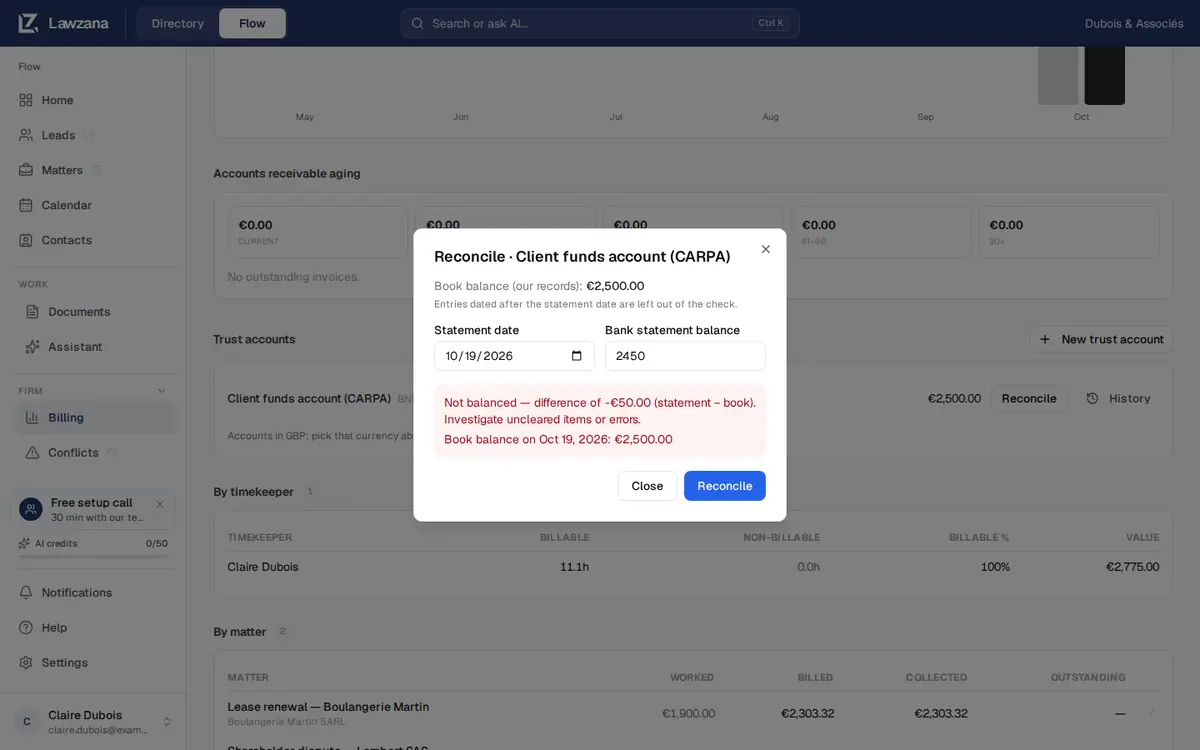
Klicken Sie im Abrechnungs-Dashboard bei einem Konto auf Abgleichen. Geben Sie das Auszugsdatum der Bank (darf nicht in der Zukunft liegen) sowie den Saldo laut Kontoauszug ein und klicken Sie anschließend auf Abgleichen. Flow vergleicht diesen Wert mit dem Buchsaldo an diesem Datum (Buchungen mit einem Datum nach dem Auszugsdatum bleiben unberücksichtigt) und prüft, ob die Summe der Aktenjournale dem Kontogesamtbetrag entspricht.
Das Ergebnis lautet Ausgeglichen oder Nicht ausgeglichen – im letzteren Fall wird die zu untersuchende Differenz (Kontoauszug abzüglich Buchsaldo) angezeigt. Beide Ergebnisse werden gespeichert, und unter Verlauf wird jeder bisherige Abgleich mit Auszugsdatum, Bank- und Buchsaldo sowie dem Ergebnis aufgeführt.
Der abgeglichene Zeitraum#
Sobald ein Konto als Ausgeglichen bestätigt wurde, ist der Zeitraum geschlossen: Eine Buchung mit einem Datum am oder vor diesem Auszugsdatum wird abgelehnt. Datieren Sie die Buchung auf einen Tag danach. Das Auszugsdatum richtet sich nach dem Kalendertag der Person, die den Abgleich durchgeführt hat, sodass Kollegen in einer anderen Zeitzone dasselbe Ergebnis erhalten.
Ein nicht ausgeglichener Abgleich schließt den Zeitraum nicht ab. Ermitteln Sie die Ursache (häufig eine noch nicht erfasste Ein- oder Auszahlung), tragen Sie die fehlende Buchung mit dem tatsächlichen Datum nach und führen Sie den Abgleich für denselben Auszug erneut durch.
Archivierung#
Die Schaltfläche Archivieren wird nur angezeigt, wenn der Saldo eines Kontos null beträgt. Ein archiviertes Konto lässt keine neuen Buchungen mehr zu und wird aus der Liste entfernt.