

Rechnungsstellung
Erstellen Sie Rechnungen aus den noch nicht abgerechneten Zeiten und Auslagen einer Akte, senden Sie diese an Ihren Mandanten und erfassen Sie Zahlungseingänge. Alles geschieht direkt in der Akte unter der Registerkarte Abrechnung → Rechnungen.
Der Arbeitsablauf folgt einer festen Richtung: Zeiten und Auslagen bleiben unabgerechnet, bis daraus eine Rechnung erstellt wird. Die Rechnung beginnt als Entwurf, den Sie bearbeiten können. Wenn Sie sie finalisieren, erhält sie eine Rechnungsnummer und wird gesperrt. Sie versenden sie per E-Mail, der Mandant zahlt außerhalb von Flow (üblicherweise per Banküberweisung), und ein Inhaber oder Administrator erfasst die Zahlung.
Vor Ihrer ersten Rechnung in einer Akte#
Überprüfen Sie zwei Dinge in der Akte:
- Rechnungsdetails (unter Abrechnung): An wen die Rechnung adressiert ist, die Rechnungs-E-Mail-Adresse, an die Rechnungen und Zahlungserinnerungen gesendet werden, die Adresse des Mandanten, Land, Steuernummer und Zahlungsbedingungen sowie die Währung der Akte. Die Mandantendaten werden auf der Kontaktseite des Mandanten bearbeitet (Auf Mandantenseite bearbeiten); falls für den Mandanten noch keine vorhanden sind, klicken Sie auf Mandantenabrechnung einrichten. Siehe Mandantenkonten.
- Honorarvereinbarung (unter Rechnungen): Legt fest, was über Neue Rechnung auf die Rechnung gesetzt wird. Klicken Sie daneben auf Speichern. Wenn Sie dies vergessen, speichert Neue Rechnung die Angabe automatisch zuerst ab.
| Honorarvereinbarung | Was über „Neue Rechnung“ abgerechnet wird |
|---|---|
| Nach Aufwand | Alle unabgerechneten abrechenbaren Zeiten zuzüglich Auslagen |
| Pauschalhonorar | Das Pauschalhonorar, einmalig pro Akte, zuzüglich Auslagen. In der Akte erfasste Zeiten werden nicht abgerechnet |
| Erfolgshonorar | Der vereinbarte Prozentsatz des Erlangten Betrags, den Sie neben Neue Rechnung eingeben, einmalig pro Akte, zuzüglich Auslagen. Bleibt das Feld leer, enthält der Entwurf nur die Auslagen. Zeiten werden nicht abgerechnet |
| Hybrid | Das Pauschalhonorar (einmalig) und alle unabgerechneten Zeiten zuzüglich Auslagen |
Ein Pauschal- oder Erfolgshonorar wird nur auf einer einzigen Rechnung aufgeführt. Wenn Sie diese Rechnung stornieren, kann das Honorar erneut abgerechnet werden.
Fehler bei der ersten Rechnung vermeiden#
Die meisten Probleme bei einer ersten Rechnung entstehen durch einen Schritt, der bei der Einrichtung übersprungen wurde. Überprüfen Sie Folgendes, bevor Sie auf Finalisieren klicken:
- Stundensätze. Zeiten ohne Stundensatz zeigen den Hinweis Stundensatz erforderlich an und werden von der Rechnung ausgeschlossen. Legen Sie den Standard- und die Mitarbeiterstundensätze unter Einstellungen → Rechnungsstellung & Stundensätze fest; durch das Speichern werden die bereits erfassten Zeiten bepreist.
- Währung. Überprüfen Sie die Währung Ihrer Kanzlei, bevor jemand Zeiten erfasst, und legen Sie die Aktenwährung jedes ausländischen Mandanten fest, bevor die Arbeit beginnt. Sobald bepreiste Leistungen in einer Währung existieren, kann die Währung der Akte nicht mehr geändert werden, bis diese Leistungen abgerechnet oder gelöscht wurden. Siehe Abrechnung in einer anderen Währung.
- Stundensätze in der richtigen Währung. Eine Akte, die in Pfund abgerechnet wird, benötigt Stundensätze in Pfund (die Abrechnungssätze des Mandanten) oder eine manuelle Überschreibung des Satzes bei jedem Eintrag. Euro-Sätze greifen hier nicht.
- Steuern für ausländische Mandanten. Zeigt der Entwurf den Hinweis auf grenzüberschreitende Besteuerung an, stellen Sie den Steuersatz (%) und einen Hinweis gemäß den Empfehlungen Ihres Steuerberaters ein.
- Zahlungsanweisungen. Füllen Sie diese zuerst aus: Eine ausgestellte Rechnung behält die Anweisungen bei, mit denen sie ausgestellt wurde.
- Rechnungs-E-Mail-Adresse. Überprüfen Sie diese in den Rechnungsdetails der Akte: Rechnungen und Mahnungen werden dorthin gesendet, und ohne E-Mail-Adresse können sie nicht zugestellt werden. Ändern Sie sie auf der Kontaktseite des Mandanten.
- Honorarvereinbarung. Akten mit Pauschal- oder Erfolgshonorar rechnen keine Zeiten ab. Wählen Sie Nach Aufwand oder Hybrid, wenn Zeiten in Rechnung gestellt werden sollen.
- Präfix für Rechnungsnummern. Legen Sie diesen vor Ihrer ersten Rechnung fest; einmal vergebene Nummern ändern sich nie wieder.
- Beispielakte. Stellen Sie in der Beispielakte keine echten Rechnungen aus und erfassen Sie dort keine echten Mandantengelder. Siehe Erste Schritte.
Einen Entwurf erstellen#
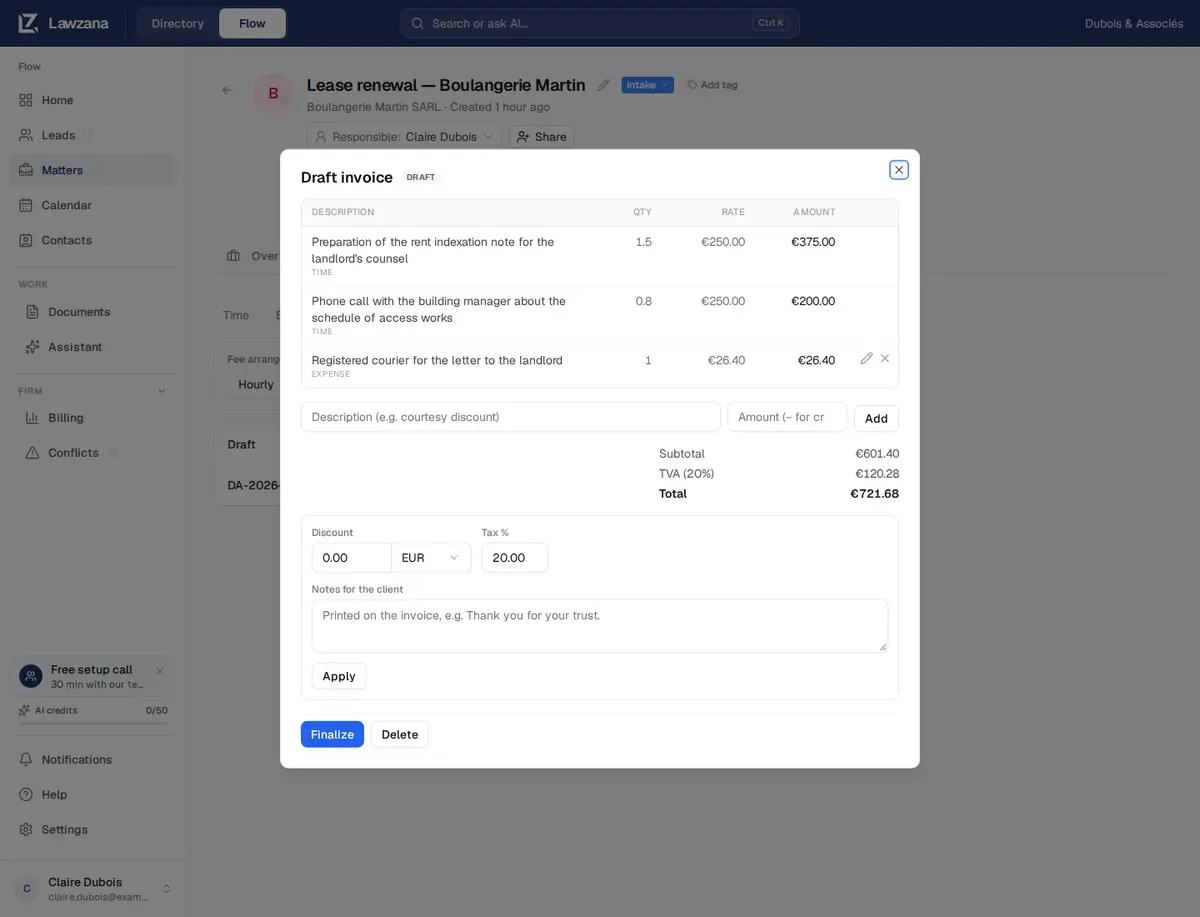
Klicken Sie auf Neue Rechnung. Flow erstellt einen Entwurf aus allen unabgerechneten Posten der Akte gemäß der Honorarvereinbarung, in der Währung der Akte und mit Ihrem Standard-Steuersatz. Wurde etwas ausgelassen, nennt Flow den Grund, z. B. „1 Eintrag ohne Stundensatz wurde nicht abgerechnet“ oder „1 Eintrag in GBP wurde nicht berücksichtigt: Diese Rechnung wird in EUR ausgestellt“. Gibt es nichts abzurechnen, sehen Sie den Hinweis In dieser Akte gibt es noch nichts abzurechnen.
Das Erstellen eines Entwurfs markiert noch nichts als abgerechnet. Dies geschieht erst bei der Finalisierung.
Einen Entwurf bearbeiten#
Solange eine Rechnung ein Entwurf ist, können Sie Folgendes tun:
- Den Wortlaut einer Zeile ändern. Klicken Sie auf das Stiftsymbol, bearbeiten Sie den Text und klicken Sie auf Zeile speichern. Zeiterfassungs- und Auslagenzeilen rechnen exakt das ab, was erfasst wurde; daher kann nur deren Beschreibung geändert werden. Um weniger abzurechnen, fügen Sie eine Korrektur oder einen Rabatt hinzu oder korrigieren Sie den Zeiteintrag und erstellen Sie die Rechnung erneut.
- Eine Pauschalhonorar- oder Korrekturzeile ändern. Deren Beschreibung, Menge und Preis können jeweils geändert werden.
- Eine Zeile mit dem × entfernen. Die Zeit oder Auslage wird für eine spätere Rechnung wieder auf „unabgerechnet“ zurückgesetzt.
- Eine Korrektur hinzufügen. Geben Sie eine Beschreibung und einen Betrag ein und klicken Sie auf Hinzufügen. Ein negativer Betrag ist eine Gutschrift, beispielsweise „Kulanzrabatt“ mit −100.
- Einen Rabatt festlegen, entweder als absoluten Betrag oder als Prozentsatz der Zwischensumme. Ein Prozentsatz passt sich der Zwischensumme an, wenn sich Zeilen ändern. Der Rabatt wird vor Steuern abgezogen.
- Den Steuersatz (%) anpassen. Ein einheitlicher Steuersatz für die gesamte Rechnung, der aus Ihren Einstellungen vorbelegt wird.
- Hinweise für den Mandanten hinzufügen. Diese werden am Ende der Rechnung abgedruckt.
Klicken Sie auf Anwenden, nachdem Sie Rabatt, Steuern oder Hinweise geändert haben. Über Löschen entfernen Sie den Entwurf; die darin enthaltenen Zeiten und Auslagen bleiben unabgerechnet. Ausgestellte Rechnungen können nicht gelöscht werden: Ein Inhaber oder Administrator storniert oder bucht sie stattdessen aus (siehe unten).
Finalisieren#
Es gibt keine separate Vorschau; prüfen Sie den Entwurf daher genau, bevor Sie auf Finalisieren klicken. Wenn der Gesamtbetrag oder eine einzelne Position null beträgt, fragt Flow vorher nach und nennt den Grund (Zeilen ohne Stundensatz, ein Rabatt, der den Betrag auf null reduziert, oder Zeilen, die sich gegenseitig aufheben). Das Finalisieren:
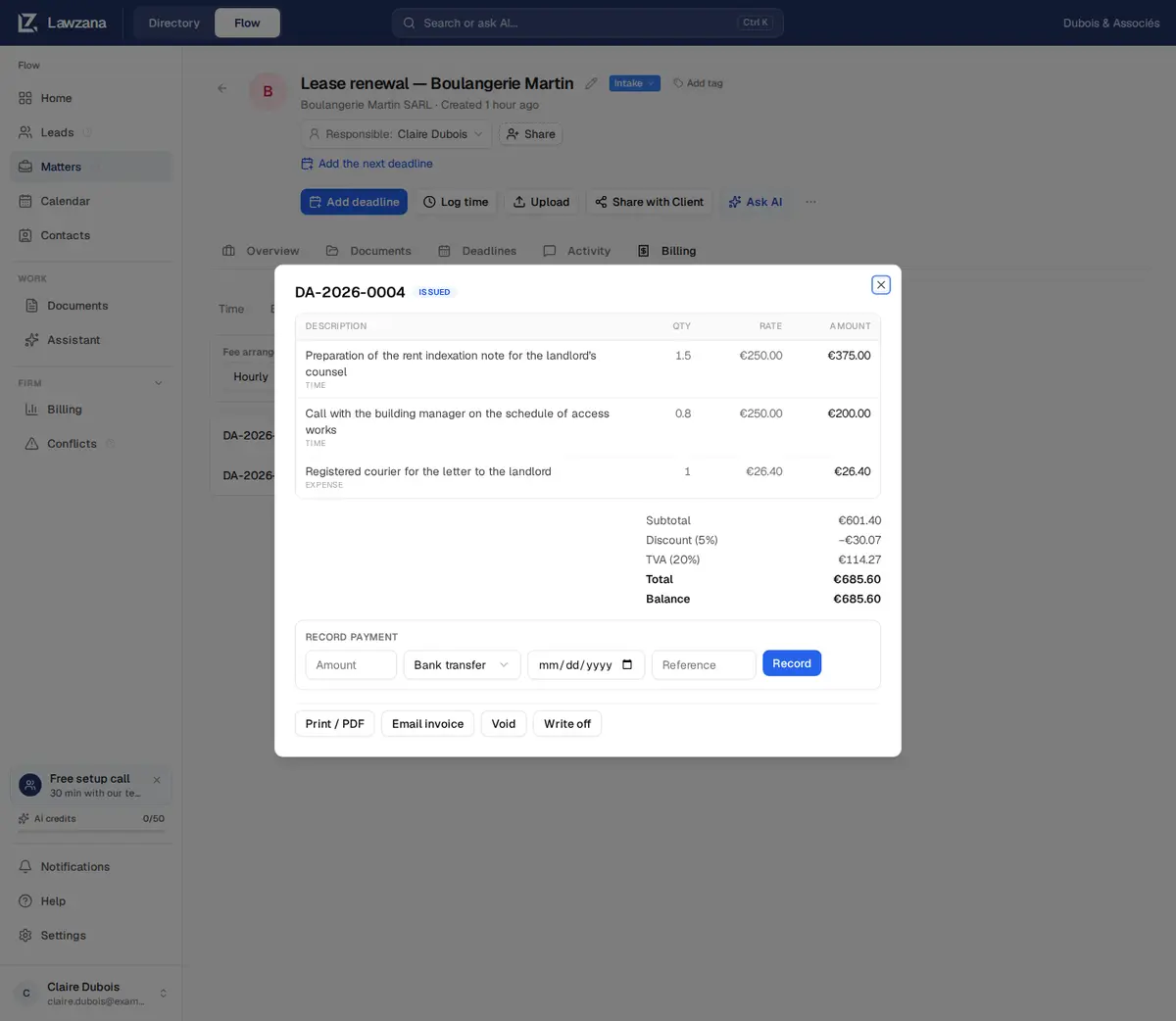
- Weist der Rechnung die nächste Nummer zu: Ihr Präfix plus vier Ziffern, zum Beispiel
INV-0001. Nummern werden niemals wiederverwendet, selbst wenn die Rechnung später storniert wird - Setzt das Ausstellungsdatum auf den heutigen Tag und das Fälligkeitsdatum gemäß den Zahlungsbedingungen des Mandanten (oder Ihrer Kanzlei)
- Friert die Rechnungsempfängerdaten und die Zahlungsanweisungen im aktuellen Zustand ein, sodass spätere Änderungen eine ausgestellte Rechnung nicht mehr beeinflussen
- Sperrt die Zeilen und markiert die Zeiten und Auslagen als Abgerechnet
Falls sich seit der Erstellung des Entwurfs etwas geändert hat (ein Eintrag wurde bearbeitet, gelöscht oder auf einer anderen Rechnung abgerechnet), verweigert das System die Finalisierung und fordert Sie zu einer Neuerstellung auf. Löschen Sie in diesem Fall den Entwurf und klicken Sie erneut auf Neue Rechnung.
An den Mandanten senden#
Nach der Finalisierung stehen Ihnen folgende Optionen zur Verfügung:
- Drucken / PDF: Eine übersichtliche, druckfähige Seite mit den Kanzleidaten und der Steuernummer, dem Rechnungsempfänger, Daten, Positionen, Gesamtsummen, Zahlungsanweisungen und Hinweisen
- Rechnung per E-Mail senden: Flow zeigt zunächst an, wer die E-Mail erhalten wird, und sendet dem Mandanten anschließend einen Link zu einer geschützten Seite, auf der er die Rechnung ohne Login ansehen und herunterladen kann
Die E-Mail wird an die Rechnungs-E-Mail-Adresse aus den Rechnungsdetails der Akte gesendet. Ist dort keine hinterlegt, tragen Sie zunächst eine in der Karte Rechnungsdetails auf der Kontaktseite des Mandanten ein. Als Absender wird der Name Ihrer Kanzlei angezeigt, und Antworten gehen an die Person, die die E-Mail versendet hat. Die E-Mail wird in der Sprache des Absenders verfasst (Englisch, Spanisch oder Französisch), und die Seite des Mandanten öffnet sich entsprechend den Browsereinstellungen des Mandanten auf Englisch, Spanisch oder Französisch. Sie können die E-Mail jederzeit erneut senden. Eine bezahlte Rechnung wird als Quittung versendet. Entwürfe sowie stornierte und ausgebuchte Rechnungen können nicht per E-Mail versendet werden.
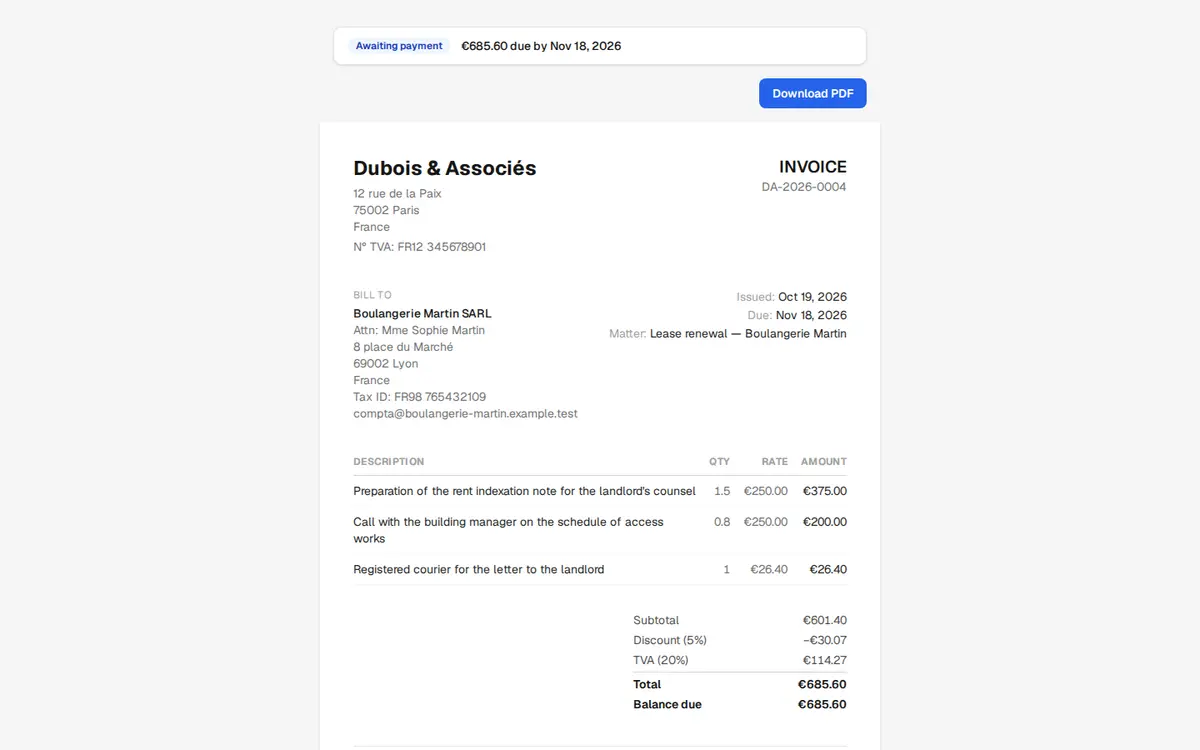
Die Mandantenseite öffnet sich mit dem aktuellen Status der Rechnung:
| Rechnung | Was der Mandant sieht |
|---|---|
| Ausgestellt | Zahlung ausstehend, mit Betrag und Fälligkeitsdatum |
| Teilweise bezahlt | Der noch fällige Restbetrag |
| Bezahlt | „Vollständig bezahlt. Vielen Dank.“ |
| Storniert | „Diese Rechnung wurde storniert. Es ist kein Betrag fällig.“ |
| Ausgebucht | Geschlossen: „Diese Rechnung ist geschlossen. Es ist kein weiterer Betrag fällig.“ |
Entwürfe sind für den Mandanten niemals sichtbar. PDF herunterladen auf dieser Seite öffnet das Druckfenster des Browsers, in dem der Mandant Als PDF speichern auswählen kann.
Zahlungen erfassen#
Flow wickelt keine Online-Kartenzahlungen ab. Mandanten zahlen anhand der auf der Rechnung aufgedruckten Zahlungsanweisungen, und ein Inhaber oder Administrator erfasst jede Zahlung. Füllen Sie bei einer ausgestellten oder teilweise bezahlten Rechnung den Bereich Zahlung erfassen aus und klicken Sie auf Erfassen:
- Betrag in der Währung der Rechnung
- Die Zahlungsmethode: Banküberweisung, Bar, Karte (offline) oder Sonstige
- Das Datum des Geldeingangs: heute, falls leer gelassen; Daten, die mehr als einen Tag in der Zukunft liegen, werden abgelehnt
- Referenz: Der Verwendungszweck bzw. die Referenz der Banküberweisung ist hierfür ideal
Teilzahlungen sind problemlos möglich: Die Rechnung wechselt in den Status Teilweise bezahlt und listet jede Zahlung mit ihrer Referenz auf. Sobald die Zahlungen den Gesamtbetrag erreichen, wechselt sie auf Bezahlt und nimmt keine weiteren Zahlungen mehr an.
Geben Sie einen Betrag ein, der über dem fälligen Restsaldo liegt, fragt Flow vor dem Speichern: Höher als der fällige Betrag. Meistens handelt es sich um einen Tippfehler – klicken Sie in diesem Fall auf Abbrechen. Klicken Sie nur dann auf Trotzdem erfassen, wenn der Mandant tatsächlich mehr bezahlt hat.
Hatte die Bank Gebühren abgezogen und es ist weniger eingegangen als fällig war, erfassen Sie den tatsächlich eingegangenen Betrag. Klären Sie mit Ihrem Steuerberater, ob Sie den Restbetrag anmahnen oder ausbuchen sollten.
Eine Zahlung korrigieren#
Wurde ein falscher Betrag erfasst, klickt ein Inhaber oder Administrator auf das × neben der Zahlung und bestätigt Diese Zahlung löschen?. Der Saldo wird neu berechnet, sodass eine bezahlte Rechnung wieder auf Teilweise bezahlt oder Ausgestellt zurückgesetzt wird. Erfassen Sie anschließend den korrekten Betrag. Zahlungen auf einer stornierten oder ausgebuchten Rechnung können nicht mehr geändert werden.

Zahlungserinnerungen#
Klicken Sie bei einer ausgestellten oder teilweise bezahlten Rechnung mit offenem Saldo neben Rechnung per E-Mail senden auf Zahlungserinnerung senden. Flow zeigt an, wer die Erinnerung erhält, die Rechnungsnummer und den offenen Saldo sowie den Zeitpunkt der letzten Mahnung. Die E-Mail nennt den Restbetrag, weist darauf hin, wann die Rechnung fällig ist oder seit wie vielen Tagen sie überfällig ist, und verlinkt auf die Mandantenseite. Inhaber und Administratoren können auch die Funktion Erinnern in der Liste der offenen Rechnungen im Finanz-Dashboard nutzen.
Für jede Rechnung kann maximal eine Mahnung innerhalb von 24 Stunden versendet werden, unabhängig davon, von wo aus sie versendet wird. Versuchen Sie es früher, wird nichts gesendet und Flow informiert Sie darüber, wann die letzte Erinnerung verschickt wurde. Nach dem Versand erscheint neben der Schaltfläche der Hinweis Erinnert mit Datum und Uhrzeit.
Wenn eine Zahlungserinnerung nicht versendet werden kann#
- In den letzten 24 Stunden wurde bereits eine Erinnerung versendet. Flow zeigt an, wann; versuchen Sie es nach Ablauf dieser Frist erneut.
- Es ist keine Rechnungs-E-Mail-Adresse hinterlegt. Fügen Sie in der Karte Rechnungsdetails auf der Kontaktseite des Mandanten eine hinzu.
- Die Rechnung ist nicht mehr offen. Sie wurde seit dem Laden der Seite bezahlt, storniert oder ausgebucht.
- Die Schaltfläche „Zahlungserinnerung senden“ fehlt. Sie wird nur bei ausgestellten oder teilweise bezahlten Rechnungen mit offenem Betrag angezeigt – und nur für Personen mit Bearbeitungsrechten für die Akte, nicht für Betrachter oder bei rein lesendem Zugriff.
Ausbuchen und Stornieren#
Beide Aktionen sind Inhabern und Administratoren vorbehalten, erfordern eine vorherige Bestätigung und können nicht rückgängig gemacht werden.
- Ausbuchen schließt eine ausgestellte oder teilweise bezahlte Rechnung ab und verzichtet auf den noch offenen Betrag. Nutzen Sie dies nur für Gelder, die Sie nicht mehr eintreiben werden. Der Betrag gilt in Ihren Berichten weiterhin als in Rechnung gestellt, und der uneinbringliche Teil mindert Ihre Realisierungsquote.
- Stornieren macht eine ausgestellte Rechnung ungültig, für die noch keine Zahlung erfasst wurde. Sie verbleibt mit der Kennzeichnung Storniert in Ihren Unterlagen und ihre Rechnungsnummer wird nie wieder vergeben. Die zugehörigen Zeiten und Auslagen werden wieder auf „unabgerechnet“ zurückgesetzt, ein Pauschal- oder Erfolgshonorar kann erneut abgerechnet werden und der Mandantenlink weist die Rechnung als storniert ohne fälligen Betrag aus. Wurde versehentlich eine Zahlung erfasst, löschen Sie diese zuerst.
Um eine bereits ausgestellte Rechnung zu korrigieren, stornieren Sie diese, passen Sie Zeiten, Auslagen oder Rechnungsdetails an und klicken Sie erneut auf Neue Rechnung. Die neue Rechnung erhält die darauffolgende Rechnungsnummer.
Rechnungsstatus#
| Status | Bedeutung |
|---|---|
| Entwurf | In Bearbeitung und vollständig anpassbar. Für den Mandanten nicht sichtbar |
| Ausgestellt | Finalisiert, nummeriert und gesperrt; Zahlung ausstehend |
| Teilweise bezahlt | Teilweise beglichen; ein Restbetrag ist offen |
| Bezahlt | Vollständig beglichen |
| Ausgebucht | Abgeschlossen; auf den offenen Restbetrag wurde verzichtet |
| Storniert | Storniert; die Leistungen gelten wieder als unabgerechnet |
Wer darf was?#
Inhaber, Administratoren und Mitglieder mit Zugriff auf die Akte können die Honorarvereinbarung sowie die Aktenwährung festlegen, die Abrechnungsdetails eines Mandanten bearbeiten, Entwürfe erstellen, bearbeiten und löschen sowie Rechnungen finalisieren, per E-Mail versenden und Mahnungen verschicken. Das Erfassen oder Löschen von Zahlungen sowie das Ausbuchen und Stornieren sind Inhabern und Administratoren vorbehalten. Betrachter können Rechnungen einsehen und Drucken / PDF öffnen. Siehe Team & Rollen.
Was Flow derzeit noch nicht unterstützt#
- Ein Steuersatz pro Rechnung. Keine unterschiedlichen Steuersätze pro Zeile oder Mandant und keine Quellensteuer. Finden zwei Steuersätze Anwendung, stellen Sie zwei separate Rechnungen aus.
- Keine Gutschriften oder Vorschussrechnungen. Mögliche Übergangslösungen finden Sie in den FAQ.
- Keine Online-Zahlungen. Mandanten zahlen per Banküberweisung oder über andere Wege außerhalb von Flow.
- Keine E-Rechnungsformate wie Factur-X, Verifactu oder CFDI sowie keine wiederkehrenden Rechnungen oder Sammelabrechnungen.
- Kein anpassbares Rechnungsdatum. Das Ausstellungsdatum entspricht immer dem Tag, an dem Sie die Rechnung finalisieren.
- Keine Währungsumrechnung. Siehe Abrechnung in einer anderen Währung.