

Lập hóa đơn
Tạo hóa đơn từ thời gian và chi phí chưa thanh toán của một vụ việc, gửi cho khách hàng và ghi nhận thanh toán khi nhận được tiền. Mọi thao tác đều diễn ra trong vụ việc, dưới tab Thanh toán (Billing) → Hóa đơn (Invoices).
Quy trình công việc diễn ra theo một chiều: thời gian và chi phí sẽ ở trạng thái chưa lập hóa đơn cho đến khi được đưa vào một hóa đơn. Hóa đơn bắt đầu dưới dạng bản nháp mà quý vị có thể chỉnh sửa. Khi quý vị hoàn tất, hóa đơn sẽ được cấp số và khóa lại. Quý vị gửi hóa đơn qua email, khách hàng thanh toán bên ngoài Flow (thường qua chuyển khoản ngân hàng), và chủ sở hữu hoặc quản trị viên sẽ ghi nhận khoản thanh toán.
Trước khi tạo hóa đơn đầu tiên cho một vụ việc#
Hãy kiểm tra hai mục sau trong vụ việc:
- Thông tin thanh toán (trong mục Thanh toán): người nhận hóa đơn, email thanh toán để nhận hóa đơn và lời nhắc, địa chỉ khách hàng, quốc gia, mã số thuế, điều khoản thanh toán và đơn vị tiền tệ của vụ việc. Thông tin chi tiết của khách hàng được chỉnh sửa trên trang liên hệ của khách hàng (Chỉnh sửa trên trang khách hàng); nếu khách hàng chưa có thông tin, hãy nhấp vào Thiết lập thanh toán khách hàng. Xem Tài khoản khách hàng.
- Thỏa thuận phí (trong mục Hóa đơn): các mục mà Hóa đơn mới sẽ đưa vào hóa đơn. Nhấp vào Lưu bên cạnh mục này. Nếu quý vị quên, Hóa đơn mới sẽ tự động lưu trước.
| Thỏa thuận phí | Nội dung Hóa đơn mới sẽ tính phí |
|---|---|
| Theo giờ | Toàn bộ thời gian có thể tính phí chưa lập hóa đơn, cộng với chi phí |
| Phí cố định | Khoản phí cố định, một lần cho mỗi vụ việc, cộng với chi phí. Thời gian đã ghi nhận trong vụ việc sẽ không được tính phí |
| Theo kết quả (Contingency) | Tỷ lệ phần trăm đã thỏa thuận của Số tiền thu hồi được mà quý vị nhập cạnh nút Hóa đơn mới, một lần cho mỗi vụ việc, cộng với chi phí. Nếu để trống, bản nháp sẽ chỉ bao gồm chi phí. Thời gian sẽ không được tính phí |
| Hỗn hợp | Phí cố định (một lần) và toàn bộ thời gian chưa lập hóa đơn, cộng với chi phí |
Phí cố định hoặc phí theo kết quả chỉ xuất hiện trên một hóa đơn duy nhất. Nếu quý vị hủy bỏ hóa đơn đó, khoản phí này có thể được tính lại trên hóa đơn khác.
Tránh các sai sót trong hóa đơn đầu tiên#
Hầu hết các vấn đề xảy ra với hóa đơn đầu tiên đều xuất phát từ một bước bị bỏ qua trong quá trình thiết lập. Hãy kiểm tra các mục này trước khi nhấp vào Hoàn tất:
- Biểu phí. Thời gian không có biểu phí sẽ hiển thị Cần biểu phí và bị loại khỏi hóa đơn. Hãy thiết lập biểu phí mặc định và biểu phí nhân viên trong Cài đặt → Lập hóa đơn & biểu phí; việc lưu lại sẽ định giá cho thời gian đã ghi nhận trước đó.
- Đơn vị tiền tệ. Kiểm tra đơn vị tiền tệ của công ty trước khi bất kỳ ai ghi nhận thời gian, và thiết lập đơn vị tiền tệ cho vụ việc của từng khách hàng nước ngoài trước khi bắt đầu công việc. Một khi công việc đã được định giá bằng một loại tiền tệ, đơn vị tiền tệ của vụ việc sẽ không thể thay đổi cho đến khi công việc đó được lập hóa đơn hoặc bị xóa. Xem Lập hóa đơn bằng loại tiền tệ khác.
- Biểu phí đúng loại tiền tệ. Một vụ việc được lập hóa đơn bằng đồng bảng Anh cần biểu phí theo bảng Anh (Biểu phí thanh toán của khách hàng) hoặc mức phí ghi đè trên từng mục nhập. Biểu phí bằng đồng euro sẽ không áp dụng được.
- Thuế đối với khách hàng nước ngoài. Nếu bản nháp hiển thị ghi chú về thuế xuyên biên giới, hãy thiết lập % Thuế và ghi chú theo tư vấn của kế toán viên.
- Thuế khấu trừ tại nguồn. Nếu khách hàng doanh nghiệp khấu trừ thuế từ phí dịch vụ của quý vị, hãy thiết lập tỷ lệ này trong Cài đặt → Lập hóa đơn & biểu phí trước khi tạo bản nháp. Xem Thuế khấu trừ tại nguồn.
- Hướng dẫn thanh toán. Hãy điền thông tin này trước: hóa đơn đã phát hành sẽ giữ nguyên các hướng dẫn thanh toán tại thời điểm phát hành.
- Email thanh toán. Kiểm tra thông tin này trong phần Thông tin thanh toán của vụ việc: hóa đơn và lời nhắc sẽ được gửi đến đây, và nếu không có email thì không thể gửi được. Thay đổi email này trên trang liên hệ của khách hàng.
- Thỏa thuận phí. Các vụ việc tính phí cố định và phí theo kết quả không tính phí theo thời gian. Hãy chọn Theo giờ hoặc Hỗn hợp nếu cần tính phí thời gian.
- Tiền tố số hóa đơn. Thiết lập tiền tố này trước hóa đơn đầu tiên; số hóa đơn đã phát hành sẽ không bao giờ thay đổi.
- Vụ việc mẫu. Không phát hành hóa đơn thật hoặc ghi nhận tiền của khách hàng trên vụ việc mẫu. Xem Bắt đầu.
Tạo bản nháp#
Nhấp vào Hóa đơn mới. Flow sẽ tạo một bản nháp từ tất cả các mục chưa lập hóa đơn trong vụ việc, tuân theo thỏa thuận phí, theo đơn vị tiền tệ của vụ việc, với thuế suất mặc định của quý vị. Nếu có mục bị bỏ sót, Flow sẽ nêu rõ lý do, ví dụ: "1 mục chưa có biểu phí đã bị bỏ lại" hoặc "1 mục bằng GBP không được đưa vào: hóa đơn này tính bằng EUR". Nếu không có gì để tính phí, quý vị sẽ thấy Chưa có mục nào để tính phí trong vụ việc này.
Việc tạo bản nháp không đánh dấu các mục là đã lập hóa đơn. Điều đó chỉ diễn ra khi quý vị hoàn tất hóa đơn.
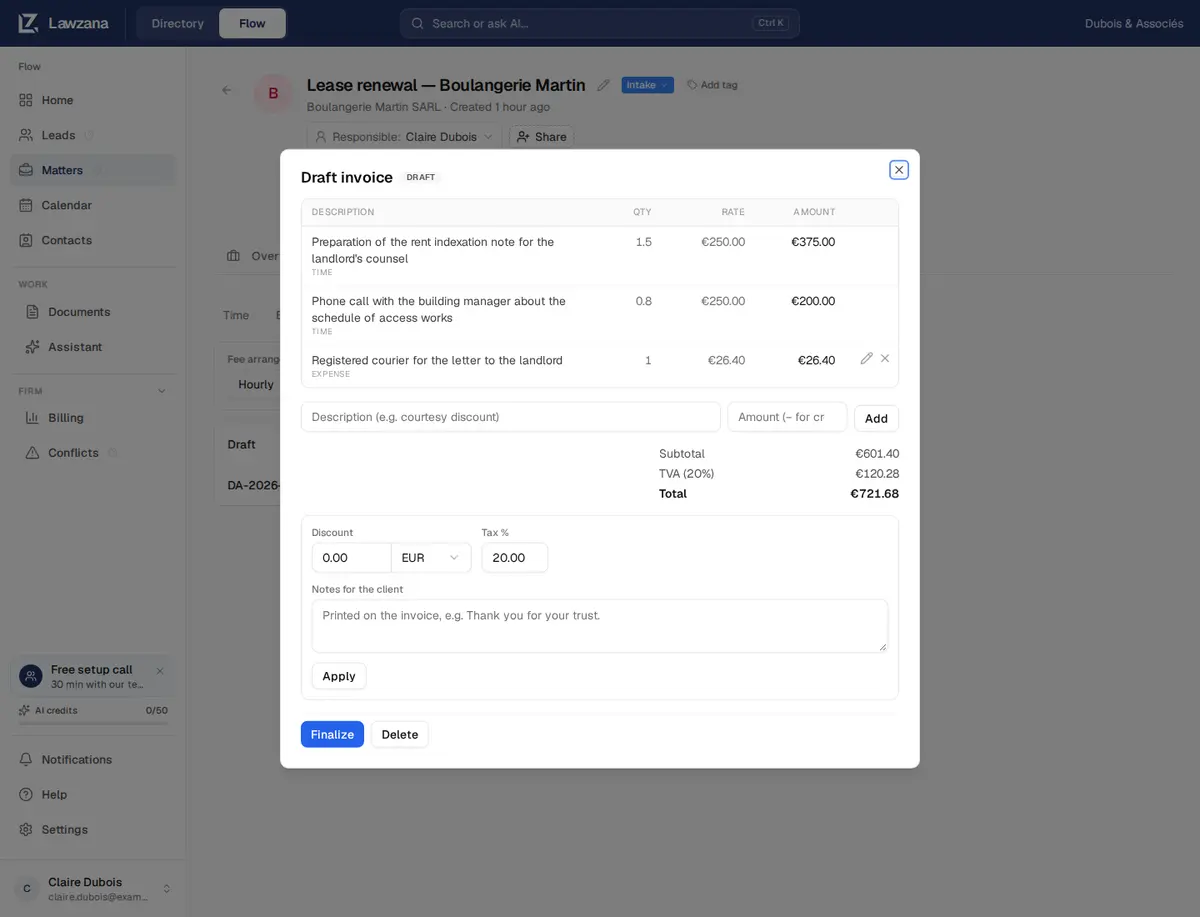
Chỉnh sửa bản nháp#
Khi hóa đơn đang ở trạng thái bản nháp, quý vị có thể:
- Thay đổi nội dung diễn giải của một dòng. Nhấp vào biểu tượng bút chì, chỉnh sửa, sau đó chọn Lưu dòng. Các dòng thời gian và chi phí tính phí chính xác theo những gì đã ghi nhận, vì vậy quý vị chỉ có thể thay đổi phần mô tả. Để tính phí ít hơn, hãy thêm một khoản điều chỉnh hoặc chiết khấu, hoặc sửa lại mục nhập thời gian và tạo lại hóa đơn.
- Thay đổi dòng phí cố định hoặc điều chỉnh. Có thể thay đổi mô tả, số lượng và mức phí của dòng này.
- Xóa một dòng bằng biểu tượng ×. Thời gian hoặc chi phí đó sẽ trở lại trạng thái chưa lập hóa đơn để đưa vào hóa đơn sau.
- Thêm khoản điều chỉnh. Nhập mô tả và số tiền, sau đó nhấp vào Thêm. Số tiền âm được tính là khoản ghi có, ví dụ "Chiết khấu ưu đãi" ở mức −100.
- Thiết lập chiết khấu theo số tiền hoặc theo tỷ lệ phần trăm của tổng phụ (subtotal). Tỷ lệ phần trăm sẽ tự động tính theo tổng phụ nếu các dòng thay đổi. Chiết khấu được áp dụng trước thuế.
- Thiết lập % Thuế. Một thuế suất áp dụng cho toàn bộ hóa đơn, được điền từ cài đặt của quý vị.
- Thiết lập % Khấu trừ và Tên khoản khấu trừ khi khách hàng khấu trừ thuế từ phí dịch vụ của quý vị. Xem Thuế khấu trừ tại nguồn.
- Thêm Ghi chú cho khách hàng. Các ghi chú này sẽ được in ở cuối hóa đơn.
Nhấp vào Áp dụng sau khi thay đổi chiết khấu, thuế, khấu trừ hoặc ghi chú. Nút Xóa sẽ loại bỏ bản nháp; thời gian và chi phí trong đó vẫn ở trạng thái chưa lập hóa đơn. Hóa đơn đã phát hành không thể xóa: thay vào đó, chủ sở hữu hoặc quản trị viên có thể hủy bỏ hoặc xóa sổ chúng (xem bên dưới).
Thuế khấu trừ tại nguồn#
Khi khách hàng doanh nghiệp khấu trừ thuế từ phí dịch vụ của quý vị và nộp cho cơ quan thuế, hãy thiết lập tỷ lệ khấu trừ tại nguồn và Flow sẽ hiển thị số tiền thực tế khách hàng thanh toán cho quý vị. Điều này rất phổ biến ở Philippines, Thổ Nhĩ Kỳ và Thái Lan.
Chủ sở hữu và quản trị viên có thể thiết lập mức mặc định trong Cài đặt → Lập hóa đơn & biểu phí, tại mục Lập hóa đơn & thuế: Thuế suất khấu trừ tại nguồn (%) (tối đa 50) và Tên khoản khấu trừ trên hóa đơn, ví dụ "Withholding tax" hoặc "Stopaj". Các bản nháp mới chỉ áp dụng tỷ lệ này khi khách hàng là doanh nghiệp. Khách hàng cá nhân sẽ không bị áp dụng thuế khấu trừ.
Trên bản nháp, quý vị có thể thay đổi % Khấu trừ và Tên khoản khấu trừ, sau đó nhấp vào Áp dụng. Khoản khấu trừ là một phần của tổng phụ sau khi đã trừ chiết khấu, không bao giờ tính trên tiền thuế. Hóa đơn sẽ hiển thị tổng cộng, tiếp theo là "Trừ: <tên khoản khấu trừ> (<tỷ lệ>%)", sau đó là Số tiền phải thanh toán. Ví dụ: khoản phí 10.000 PHP với 12% VAT và 10% khấu trừ sẽ có tổng cộng là 11.200 PHP, trừ đi 1.000 PHP, do đó số tiền phải thanh toán là 10.200 PHP.
Các khoản thanh toán sẽ cấn trừ vào số tiền phải thanh toán. Khách hàng trả đủ số tiền phải thanh toán sẽ đưa hóa đơn về trạng thái Đã thanh toán, không phải Thanh toán một phần. Nếu quốc gia của khách hàng khác với quý vị, bản nháp sẽ nhắc quý vị kiểm tra xem họ có khấu trừ thuế hay không.
Bảng kê chi phí và Hóa đơn thuế chính thức#
Nếu pháp luật yêu cầu hóa đơn thuế chính thức của quý vị phải xuất từ một hệ thống khác (e-SMM ở Thổ Nhĩ Kỳ, hóa đơn BIR ở Philippines, hóa đơn thuế hoặc biên lai ở Thái Lan), chứng từ của Flow có thể đóng vai trò là bảng kê chi phí có ghi rõ số hóa đơn đó. Chủ sở hữu và quản trị viên có thể thiết lập tính năng này trong Cài đặt → Lập hóa đơn & biểu phí, tại thẻ Chứng từ hóa đơn:
- Tiêu đề chứng từ: thay thế chữ "Hóa đơn" trên chứng từ, ví dụ "Bảng sao kê tài khoản". Email hóa đơn, lời nhắc và biên lai cũng sử dụng tiêu đề này
- Chân trang: được in ở cuối mỗi hóa đơn
- Cơ quan thuế của quý vị: được in dưới mã số thuế của quý vị
- Tên mã số thuế của khách hàng: nhãn hiển thị trước mã số thuế của khách hàng
- Tên số hóa đơn chính thức: ví dụ "Số hóa đơn BIR"
- Đăng ký VAT (các công ty tại Philippines): in mã số thuế (TIN) của quý vị dưới dạng "VAT REG TIN" hoặc "NON-VAT REG TIN". Nhập TIN cùng với mã chi nhánh gồm 5 chữ số
Sau khi đặt tên cho số hóa đơn chính thức, mỗi hóa đơn sẽ hiển thị một trường mang tên đó. Nhập số của chứng từ chính thức mà quý vị đã phát hành và nhấp vào Lưu. Quý vị có thể thêm hoặc thay đổi số này trên bản nháp và hóa đơn đã phát hành, nhưng không áp dụng cho hóa đơn đã hủy bỏ. Số này sẽ được in dưới số hóa đơn và xuất hiện trong tệp xuất dữ liệu kế toán.
Hóa đơn đã phát hành sẽ giữ nguyên tiêu đề và chân trang tại thời điểm phát hành.
Cài đặt mặc định theo quốc gia#
Các công ty tại Thổ Nhĩ Kỳ, Philippines và Thái Lan sẽ thấy tùy chọn Sử dụng mặc định Thổ Nhĩ Kỳ (hoặc Philippines, Thái Lan) ở đầu trang Cài đặt → Lập hóa đơn & biểu phí. Nhấp vào Áp dụng và xác nhận. Thao tác này sẽ thiết lập đơn vị tiền tệ, thuế, thuế khấu trừ cho khách hàng doanh nghiệp, nhãn mã số thuế, cùng tiêu đề chứng từ và chân trang. Biểu phí và các hóa đơn đã phát hành của quý vị sẽ không thay đổi.
| Quốc gia | Đơn vị tiền tệ | Thuế | Khấu trừ (khách hàng doanh nghiệp) | Tiêu đề chứng từ |
|---|---|---|---|---|
| Thổ Nhĩ Kỳ | TRY | KDV 20% | Stopaj 20% | Ücret bildirimi |
| Philippines | PHP | VAT 12%, chỉ khi quý vị đánh dấu Chúng tôi đã đăng ký VAT | Thuế khấu trừ 10% | Statement of account |
| Thái Lan | THB | VAT 7%, chỉ khi quý vị đánh dấu Chúng tôi đã đăng ký VAT | 3% | ใบแจ้งหนี้ |
Các công ty mới đăng ký thuộc một trong các quốc gia này sẽ tự động nhận các giá trị mặc định tương ứng, không có VAT đối với Philippines và Thái Lan. Bản nháp của một công ty Thổ Nhĩ Kỳ lập bằng loại tiền tệ khác TRY cho một khách hàng tại Thổ Nhĩ Kỳ sẽ hiển thị lưu ý rằng quy định của Thổ Nhĩ Kỳ yêu cầu sử dụng TRY hoặc giá trị tương đương.
Hoàn tất hóa đơn#
Hệ thống không có tính năng xem trước riêng biệt, vì vậy hãy đọc kỹ bản nháp trước khi nhấp vào Hoàn tất. Nếu tổng tiền hoặc bất kỳ dòng nào bằng 0, Flow sẽ hỏi xác nhận trước và nêu rõ lý do (các dòng không có biểu phí, chiết khấu làm số tiền về 0 hoặc các dòng tự triệt tiêu nhau). Việc hoàn tất sẽ:
- Cấp cho hóa đơn số tiếp theo: tiền tố của quý vị cộng với bốn chữ số, ví dụ
INV-0001. Số hóa đơn không bao giờ được dùng lại, ngay cả khi hóa đơn bị hủy sau đó - Đặt ngày phát hành là ngày hôm nay và ngày đến hạn theo điều khoản thanh toán của khách hàng (hoặc của công ty quý vị)
- Cố định thông tin người nhận thanh toán, hướng dẫn thanh toán, tiêu đề chứng từ và chân trang tại thời điểm đó, để các thay đổi sau này không ảnh hưởng đến hóa đơn đã phát hành
- Khóa các dòng và đánh dấu thời gian cùng chi phí là Đã lập hóa đơn
Nếu có thay đổi kể từ khi tạo bản nháp (một mục nhập bị sửa, xóa hoặc đã tính trên hóa đơn khác), hệ thống sẽ từ chối Hoàn tất và yêu cầu tạo lại. Hãy xóa bản nháp và nhấp lại vào Hóa đơn mới.
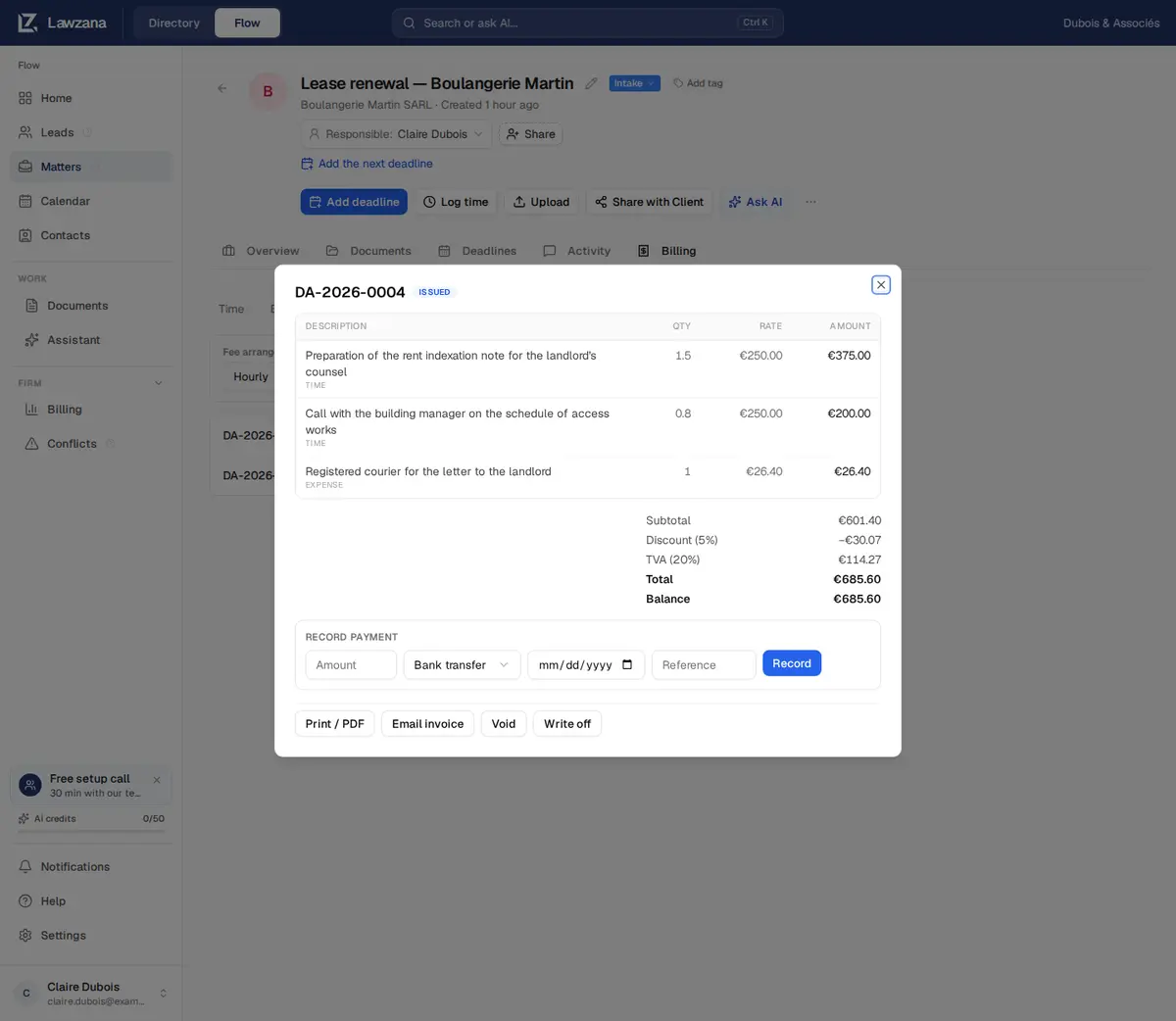
Gửi hóa đơn cho khách hàng#
Sau khi hoàn tất, quý vị có thể:
- In / PDF: trang in rõ ràng với đầy đủ thông tin và mã số thuế của công ty, người nhận, ngày tháng, các dòng chi tiết, tổng tiền, hướng dẫn thanh toán và ghi chú
- Gửi email hóa đơn: Flow trước tiên sẽ hiển thị người nhận, sau đó gửi email cho khách hàng kèm liên kết đến trang bảo mật nơi họ có thể xem và tải xuống hóa đơn mà không cần đăng nhập
Email được gửi đến địa chỉ email thanh toán trong phần Thông tin thanh toán của vụ việc; nếu chưa có, hãy thêm email vào thẻ Thông tin thanh toán trên trang liên hệ của khách hàng trước. Email sẽ hiển thị tên công ty của quý vị là người gửi, và thư trả lời sẽ được chuyển đến người đã gửi email đó. Email được viết bằng ngôn ngữ của người gửi (tiếng Anh, tiếng Tây Ban Nha, tiếng Pháp, tiếng Thổ Nhĩ Kỳ hoặc tiếng Thái), và trang của khách hàng sẽ mở bằng một trong các ngôn ngữ đó tùy theo trình duyệt của khách hàng. Nếu quý vị thiết lập Tiêu đề chứng từ, email sẽ sử dụng tiêu đề đó thay vì "hóa đơn". Quý vị có thể gửi lại bất kỳ lúc nào. Hóa đơn đã thanh toán sẽ được gửi dưới dạng biên lai. Các hóa đơn nháp, hóa đơn đã hủy và hóa đơn đã xóa sổ không thể gửi qua email.
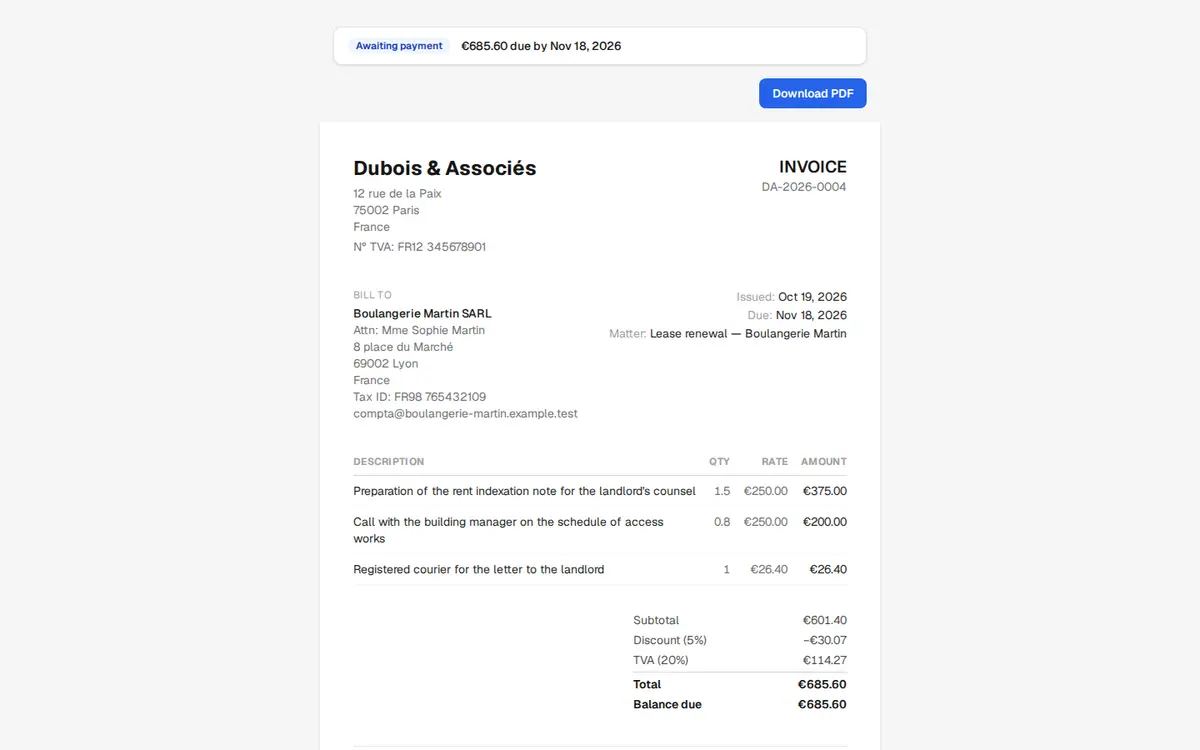
Trang của khách hàng sẽ mở ra cùng trạng thái của hóa đơn:
| Hóa đơn | Nội dung khách hàng nhìn thấy |
|---|---|
| Đã phát hành | Đang chờ thanh toán, cùng số tiền và ngày đến hạn |
| Thanh toán một phần | Số dư còn lại phải thanh toán |
| Đã thanh toán | "Đã thanh toán đầy đủ. Cảm ơn quý khách." |
| Đã hủy bỏ | "Hóa đơn này đã bị hủy. Không còn khoản nợ nào." |
| Đã xóa sổ | Đã đóng: "Hóa đơn này đã được đóng. Không còn khoản nợ nào." |
Khách hàng không bao giờ nhìn thấy các bản nháp. Nút Tải xuống PDF trên trang đó sẽ mở cửa sổ in của trình duyệt, nơi khách hàng có thể chọn Lưu dưới dạng PDF.
Ghi nhận thanh toán#
Flow không nhận thanh toán bằng thẻ trực tuyến. Khách hàng thanh toán theo hướng dẫn thanh toán được in trên hóa đơn, và chủ sở hữu hoặc quản trị viên sẽ ghi nhận từng khoản thanh toán. Trên một hóa đơn đã phát hành hoặc đã thanh toán một phần, hãy điền vào mục Ghi nhận thanh toán và nhấp vào Ghi nhận:
- Số tiền, theo đơn vị tiền tệ của hóa đơn
- Phương thức: Chuyển khoản ngân hàng, Tiền mặt, Thẻ (ngoại tuyến) hoặc Khác
- Ngày nhận được tiền: mặc định là hôm nay nếu để trống; hệ thống sẽ từ chối các ngày vượt quá một ngày trong tương lai
- Tham chiếu: mã tham chiếu chuyển khoản của ngân hàng là lựa chọn lý tưởng
Hệ thống cho phép thanh toán từng phần: hóa đơn sẽ chuyển sang trạng thái Thanh toán một phần và liệt kê từng khoản thanh toán kèm mã tham chiếu. Khi các khoản thanh toán đạt đủ số tiền phải trả (tổng cộng trừ đi các khoản khấu trừ nếu có), hóa đơn sẽ chuyển sang trạng thái Đã thanh toán và không nhận thêm khoản thanh toán nào nữa.
Nếu quý vị nhập số tiền lớn hơn số dư phải trả, Flow sẽ hỏi Lớn hơn số dư phải trả trước khi ghi nhận. Đây thường là lỗi đánh máy, vì vậy hãy nhấp vào Hủy; chỉ nhấp vào Vẫn ghi nhận nếu khách hàng thực sự đã thanh toán nhiều hơn.
Nếu ngân hàng khấu trừ phí và số tiền thực nhận ít hơn số tiền phải trả, hãy ghi nhận đúng số tiền thực nhận. Hãy tham khảo ý kiến kế toán viên để quyết định xem nên thu tiếp phần còn lại hay xóa sổ khoản chênh lệch đó.
Sửa khoản thanh toán#
Nếu nhập sai số tiền, chủ sở hữu hoặc quản trị viên có thể nhấp vào biểu tượng × bên cạnh khoản thanh toán và xác nhận Xóa khoản thanh toán này?. Số dư sẽ được tính toán lại, do đó hóa đơn đã thanh toán sẽ quay về trạng thái Thanh toán một phần hoặc Đã phát hành. Sau đó, hãy ghi nhận lại số tiền chính xác. Không thể thay đổi các khoản thanh toán trên hóa đơn đã hủy bỏ hoặc đã xóa sổ.

Lời nhắc thanh toán#
Trên hóa đơn đã phát hành hoặc thanh toán một phần còn số dư nợ, hãy nhấp vào Gửi lời nhắc bên cạnh nút Gửi email hóa đơn. Flow sẽ hiển thị người nhận, số hóa đơn, số dư nợ và thời điểm gửi lời nhắc gần nhất. Email sẽ nêu rõ số dư, cho biết khi nào hóa đơn đến hạn hoặc đã quá hạn bao nhiêu ngày, kèm liên kết dẫn đến trang của khách hàng. Chủ sở hữu và quản trị viên cũng có thể sử dụng nút Nhắc nhở trong danh sách hóa đơn chưa thanh toán trên Bảng điều khiển thanh toán.
Mỗi hóa đơn chỉ nhận tối đa một lời nhắc sau mỗi 24 giờ, bất kể được gửi từ đâu. Nếu quý vị thử gửi lại sớm hơn, hệ thống sẽ không gửi và Flow sẽ thông báo thời điểm lời nhắc gần nhất được gửi đi. Sau khi gửi, dòng chữ Đã nhắc kèm ngày giờ sẽ xuất hiện bên cạnh nút.
Khi lời nhắc không gửi được#
- Một lời nhắc đã được gửi trong vòng 24 giờ qua. Flow sẽ thông báo thời điểm; vui lòng thử lại sau thời gian đó.
- Không có email thanh toán. Hãy thêm email vào thẻ Thông tin thanh toán trên trang liên hệ của khách hàng.
- Hóa đơn không còn khoản nợ. Hóa đơn đã được thanh toán, hủy bỏ hoặc xóa sổ kể từ khi trang được tải.
- Không có nút Gửi lời nhắc. Nút này chỉ hiển thị trên các hóa đơn đã phát hành hoặc thanh toán một phần còn số dư nợ, và chỉ dành cho những người có quyền chỉnh sửa vụ việc, không hiển thị cho người xem hoặc tài khoản chia sẻ chỉ đọc.
Xóa sổ và Hủy bỏ#
Cả hai thao tác này đều dành riêng cho chủ sở hữu và quản trị viên, đều yêu cầu xác nhận trước và không thể hoàn tác.
- Xóa sổ sẽ đóng một hóa đơn đã phát hành hoặc đã thanh toán một phần và từ bỏ phần còn chưa thanh toán. Chỉ sử dụng tính năng này cho các khoản tiền quý vị không thể thu hồi. Hóa đơn này vẫn được tính là đã lập hóa đơn trong các báo cáo của quý vị, và phần chưa thanh toán sẽ làm giảm tỷ lệ thu hồi nợ.
- Hủy bỏ sẽ hủy một hóa đơn đã phát hành mà chưa ghi nhận khoản thanh toán nào. Hóa đơn vẫn được lưu trong hồ sơ với trạng thái Đã hủy bỏ và số hóa đơn của nó sẽ không bao giờ được dùng lại. Thời gian và chi phí của hóa đơn sẽ quay về trạng thái chưa lập hóa đơn, phí cố định hoặc phí theo kết quả có thể được tính lại, và liên kết của khách hàng sẽ hiển thị hóa đơn đã bị hủy và không còn nợ tiền. Nếu một khoản thanh toán bị ghi nhận nhầm, hãy xóa khoản thanh toán đó trước.
Để sửa một hóa đơn đã phát hành, hãy hủy bỏ hóa đơn đó, sửa lại thời gian, chi phí hoặc thông tin thanh toán, rồi nhấp lại vào Hóa đơn mới. Hóa đơn mới sẽ nhận số thứ tự tiếp theo.
Trạng thái hóa đơn#
| Trạng thái | Ý nghĩa |
|---|---|
| Bản nháp | Đang được chuẩn bị và có thể chỉnh sửa hoàn toàn. Khách hàng không nhìn thấy |
| Đã phát hành | Đã hoàn tất, được cấp số và khóa lại; đang chờ thanh toán |
| Thanh toán một phần | Đã thanh toán một phần; vẫn còn số dư nợ |
| Đã thanh toán | Đã thanh toán đầy đủ |
| Đã xóa sổ | Đã đóng và từ bỏ số dư chưa thanh toán |
| Đã hủy bỏ | Đã hủy; công việc bên trong trở về trạng thái chưa lập hóa đơn |
Phân quyền người dùng#
Chủ sở hữu, quản trị viên và thành viên có quyền truy cập vào vụ việc có thể thiết lập thỏa thuận phí và đơn vị tiền tệ của vụ việc, chỉnh sửa thông tin thanh toán của khách hàng, tạo, chỉnh sửa và xóa bản nháp, hoàn tất, gửi email, gửi lời nhắc và ghi nhận số hóa đơn chính thức. Việc ghi nhận hoặc xóa thanh toán, xóa sổ và hủy bỏ chỉ dành cho chủ sở hữu và quản trị viên. Người xem có thể xem hóa đơn và mở mục In / PDF. Xem Đội ngũ & Vai trò.
Những tính năng Flow chưa hỗ trợ#
- Một mức thuế suất cho mỗi hóa đơn. Không hỗ trợ thuế riêng cho từng dòng hoặc từng khách hàng. Nếu áp dụng hai mức thuế, hãy phát hành hai hóa đơn. Thuế khấu trừ tại nguồn cũng chỉ áp dụng một tỷ lệ cho mỗi hóa đơn.
- Không có phiếu ghi có (credit note) hoặc hóa đơn tạm ứng. Xem Câu hỏi thường gặp để biết các giải pháp thay thế.
- Không hỗ trợ thanh toán trực tuyến. Khách hàng thanh toán qua chuyển khoản ngân hàng hoặc các phương thức khác bên ngoài Flow.
- Không hỗ trợ các định dạng hóa đơn điện tử như Factur-X, Verifactu, CFDI, e-SMM hoặc hóa đơn BIR, đồng thời không hỗ trợ lập hóa đơn định kỳ hoặc lập hóa đơn hàng loạt. Hãy xuất chứng từ chính thức trong hệ thống thuế của quý vị và ghi nhận số của nó trên hóa đơn.
- Không thể chỉnh sửa ngày hóa đơn. Ngày phát hành chính là ngày quý vị hoàn tất hóa đơn.
- Không có tính năng chuyển đổi tiền tệ. Xem Lập hóa đơn bằng loại tiền tệ khác.