

Facturering
Maak facturen op basis van de niet-gefactureerde tijd en onkosten van een dossier, verstuur ze naar uw cliënt en registreer betalingen zodra het geld binnenkomt. Alles gebeurt binnen het dossier, onder het tabblad Facturering → Facturen.
Werk beweegt in één richting: tijd en onkosten blijven niet-gefactureerd totdat er een factuur van wordt gemaakt. De factuur begint als een concept dat u kunt bewerken. Wanneer u deze definitief maakt, krijgt deze een nummer en wordt deze vergrendeld. U verstuurt de factuur per e-mail, de cliënt betaalt buiten Flow (meestal via een bankoverschrijving) en een eigenaar of beheerder registreert de betaling.
Vóór uw eerste factuur in een dossier#
Controleer twee zaken in het dossier:
- Factuurgegevens (onder Facturering): aan wie de factuur is gericht, het facturatie-e-mailadres waar facturen en herinneringen naartoe worden gestuurd, het adres van de cliënt, het land, het btw-identificatienummer en de betalingsvoorwaarden, evenals de valuta van het dossier. De gegevens van de cliënt worden bewerkt op de contactpagina van de cliënt (Bewerken op cliëntpagina); als de cliënt nog geen gegevens heeft, klikt u op Cliëntfacturering instellen. Zie Cliëntenaccounts.
- Honorariumafspraak (onder Facturen): wat er via Nieuwe factuur op de factuur wordt geplaatst. Klik ernaast op Opslaan. Mocht u dit vergeten, dan slaat Nieuwe factuur dit eerst op.
| Honorariumafspraak | Wat Nieuwe factuur in rekening brengt |
|---|---|
| Uurtarief | Alle niet-gefactureerde declarabele tijd, plus onkosten |
| Vast tarief | Het vaste bedrag, eenmalig per dossier, plus onkosten. Tijd die op het dossier is geregistreerd, wordt niet gefactureerd |
| Resultaatafhankelijk | Het overeengekomen percentage van het Teruggevorderd bedrag dat u invult naast Nieuwe factuur, eenmalig per dossier, plus onkosten. Indien leeg gelaten, bevat het concept alleen de onkosten. Tijd wordt niet gefactureerd |
| Hybride | Het vaste bedrag (eenmalig) en alle niet-gefactureerde tijd, plus onkosten |
Een vast bedrag of resultaatafhankelijk honorarium komt op slechts één factuur te staan. Als u die factuur crediteert/annuleert, kan het bedrag opnieuw in rekening worden gebracht.
Fouten bij de eerste factuur voorkomen#
De meeste problemen bij een eerste factuur ontstaan door een overgeslagen stap tijdens de configuratie. Controleer deze punten voordat u op Definitief maken klikt:
- Tarieven. Tijd zonder tarief toont Tarief vereist en wordt niet op de factuur opgenomen. Stel de standaard- en medewerkerstarieven in via Instellingen → Facturering en tarieven; door deze op te slaan, wordt de reeds geregistreerde tijd geprijsd.
- Valuta. Controleer de valuta van uw kantoor voordat iemand tijd registreert, en stel de dossiervaluta voor elke buitenlandse cliënt in voordat de werkzaamheden beginnen. Zodra er geprijsd werk in een valuta bestaat, kan de valuta van het dossier niet meer worden gewijzigd totdat dat werk is gefactureerd of verwijderd. Zie Factureren in een andere valuta.
- Tarieven in de juiste valuta. Een dossier dat in Britse ponden wordt gefactureerd, vereist tarieven in ponden (de Facturatietarieven van de cliënt) of een afwijkend tarief per registratie. Eurotarieven zijn hierop niet van toepassing.
- Btw voor buitenlandse cliënten. Als het concept de opmerking over grensoverschrijdende btw toont, stel dan het Btw-percentage en een opmerking in volgens het advies van uw accountant.
- Betalingsinstructies. Vul deze eerst in: een verzonden factuur behoudt de instructies waarmee deze is uitgevaardigd.
- Facturatie-e-mailadres. Controleer dit in de Factuurgegevens van het dossier: facturen en herinneringen gaan hiernaartoe, en zonder e-mailadres kunnen ze niet worden verstuurd. Wijzig het op de contactpagina van de cliënt.
- Honorariumafspraak. Dossiers met een vast tarief of een resultaatafhankelijke afspraak brengen geen tijd in rekening. Kies Uurtarief of Hybride als tijd gefactureerd moet worden.
- Voorvoegsel factuurnummer. Stel dit in vóór uw eerste factuur; eenmaal uitgevaardigde nummers veranderen nooit.
- Voorbeelddossier. Maak geen echte facturen aan en registreer geen cliëntgelden in het voorbeelddossier. Zie Aan de slag.
Een concept aanmaken#
Klik op Nieuwe factuur. Flow maakt een concept op basis van alles wat nog niet is gefactureerd binnen het dossier, volgens de honorariumafspraak, in de valuta van het dossier en met uw standaard btw-tarief. Als er iets is weggelaten, geeft Flow aan waarom, bijvoorbeeld "1 registratie zonder tarief is niet gefactureerd" of "1 registratie in GBP is niet opgenomen: deze factuur is in EUR". Als er niets te factureren valt, ziet u Nog niets te factureren in dit dossier.
Het aanmaken van een concept markeert nog niets als gefactureerd. Dat gebeurt pas wanneer u de factuur definitief maakt.
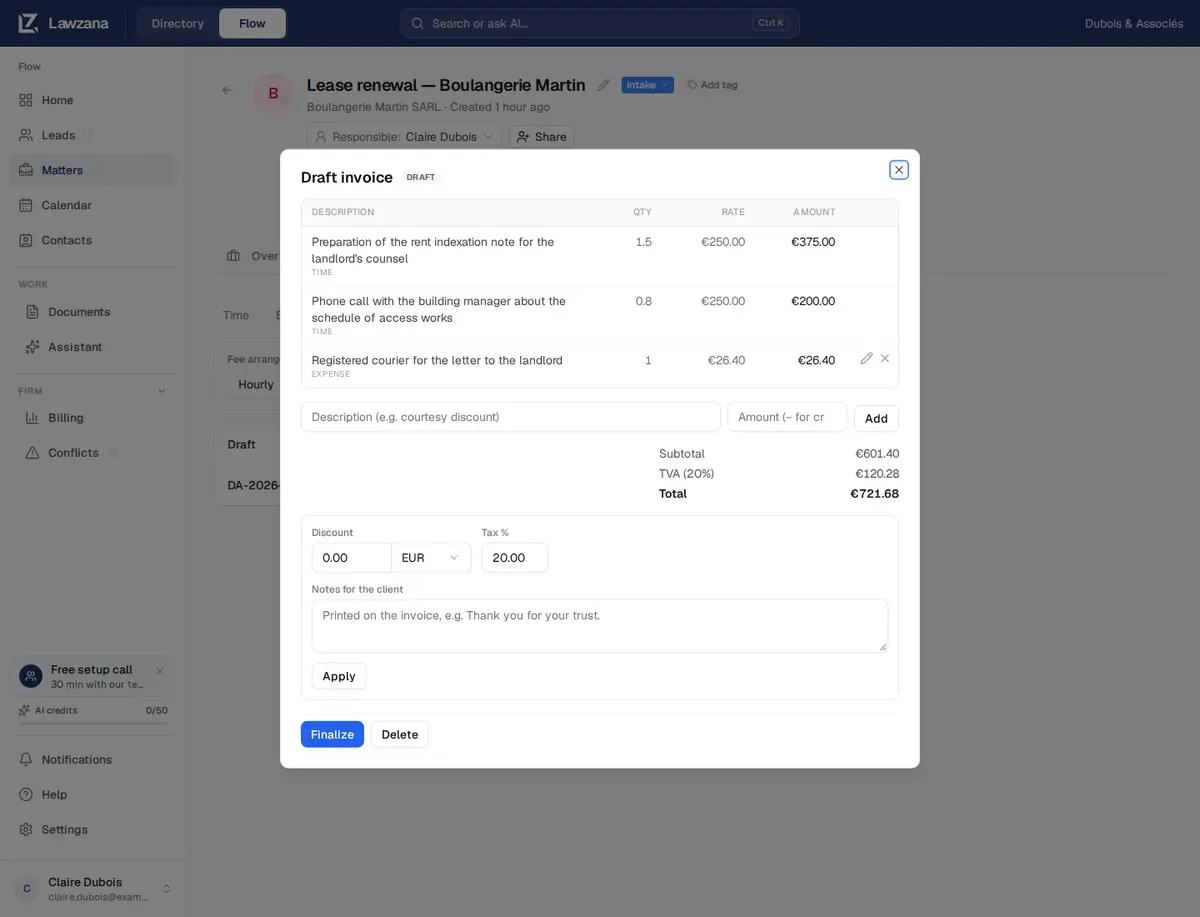
Een concept bewerken#
Zolang een factuur een concept is, kunt u:
- De tekst van een regel wijzigen. Klik op het potlood, bewerk de tekst en klik op Regel opslaan. Tijd- en onkostenregels brengen exact in rekening wat is geregistreerd, dus alleen de omschrijving kan worden gewijzigd. Om minder in rekening te brengen, voegt u een correctie of korting toe, of past u de tijdsregistratie aan en maakt u de factuur opnieuw aan.
- Een vaste prijs- of correctieregel wijzigen. De omschrijving, het aantal en het tarief kunnen allemaal worden aangepast.
- Een regel verwijderen met het kruisje (×). De tijd of onkosten keren terug naar de status 'niet-gefactureerd' voor een latere factuur.
- Een correctie toevoegen. Voer een omschrijving en een bedrag in en klik op Toevoegen. Een negatief bedrag is een creditering, bijvoorbeeld "Coulancekorting" van −100.
- Een korting instellen als een vast bedrag of als een percentage van het subtotaal. Een percentage beweegt mee met het subtotaal als regels wijzigen. De korting wordt vóór btw toegepast.
- Het Btw-% instellen. Eén tarief voor de gehele factuur, overgenomen uit uw instellingen.
- Opmerkingen voor de cliënt toevoegen. Deze worden onderaan de factuur afgedrukt.
Klik op Toepassen na het wijzigen van de korting, btw of opmerkingen. Verwijderen wist het concept; de bijbehorende tijd en onkosten blijven niet-gefactureerd. Uitgevaardigde facturen kunnen niet worden verwijderd: een eigenaar of beheerder annuleert of boekt deze in plaats daarvan af (zie hieronder).
Definitief maken#
Er is geen afzonderlijke voorbeeldweergave, dus controleer het concept goed voordat u op Definitief maken klikt. Als het totaalbedrag of een regel op nul uitkomt, vraagt Flow eerst om bevestiging en geeft aan waarom (regels zonder tarief, een korting die het saldo op nul brengt, of regels die elkaar opheffen). Definitief maken:
- Kent het volgende nummer toe aan de factuur: uw voorvoegsel plus vier cijfers, bijvoorbeeld
INV-0001. Nummers worden nooit hergebruikt, zelfs niet als de factuur later wordt geannuleerd - Stelt de factuurdatum in op vandaag en de vervaldatum op basis van de betalingsvoorwaarden van de cliënt (of die van uw kantoor)
- Bevriest de factuurgegevens en betalingsinstructies zoals ze op dat moment zijn, zodat latere wijzigingen een reeds uitgevaardigde factuur niet aanpassen
- Vergrendelt de regels en markeert de tijd en onkosten als Gefactureerd
Als er iets is gewijzigd sinds het concept is opgesteld (een registratie is bewerkt, verwijderd of op een andere factuur gefactureerd), weigert Definitief maken de actie en wordt u gevraagd het concept opnieuw op te bouwen. Verwijder het concept en klik opnieuw op Nieuwe factuur.
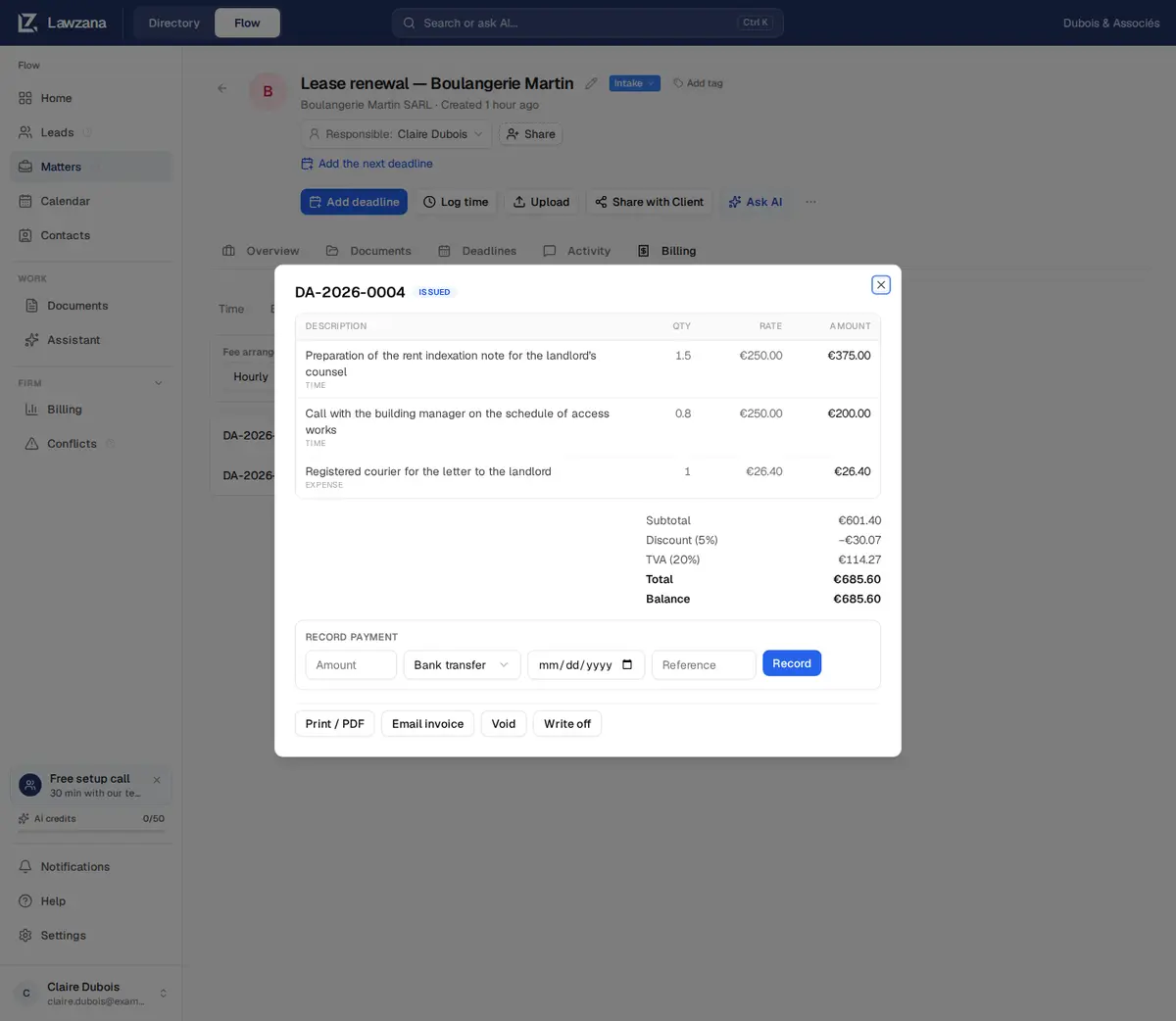
Verzenden naar de cliënt#
Eenmaal definitief gemaakt kunt u:
- Afdrukken / PDF: een verzorgde afdrukbare pagina met de gegevens en het btw-nummer van uw kantoor, de geadresseerde, datums, regels, totalen, betalingsinstructies en opmerkingen
- Factuur e-mailen: Flow laat eerst zien wie de e-mail zal ontvangen en stuurt de cliënt vervolgens een link naar een beveiligde pagina waar deze de factuur kan bekijken en downloaden, zonder in te loggen
De e-mail wordt verstuurd naar het facturatie-e-mailadres in de Factuurgegevens van het dossier; als dit ontbreekt, voegt u dit eerst toe op de kaart Factuurgegevens op de contactpagina van de cliënt. De naam van uw kantoor wordt getoond als afzender, en antwoorden komen terecht bij de persoon die de factuur heeft verzonden. Het bericht is opgesteld in de taal van de afzender (Engels, Spaans of Frans), en de pagina van de cliënt opent in het Engels, Spaans of Frans, afhankelijk van de browser van de cliënt. U kunt op elk gewenst moment opnieuw verzenden. Een betaalde factuur wordt verzonden als betalingsbewijs. Concepten, geannuleerde en afgeboekte facturen kunnen niet worden gemaild.
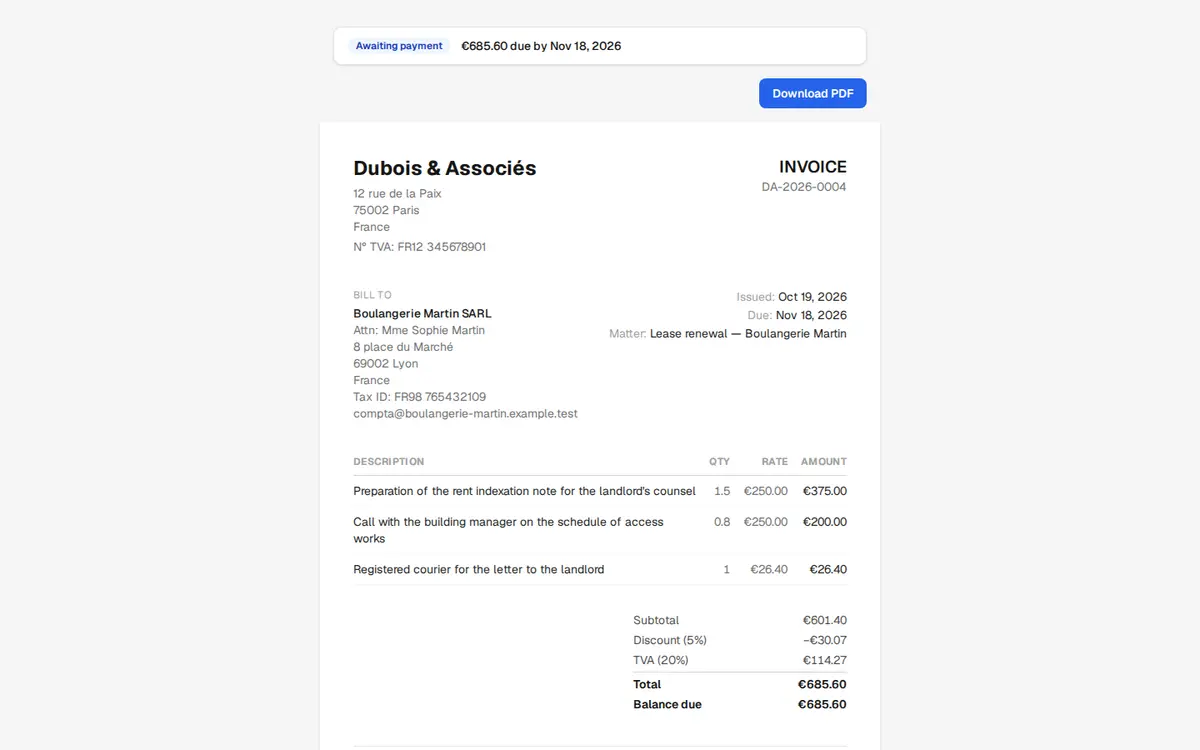
De pagina van de cliënt opent met de status van de factuur:
| Factuur | Wat de cliënt ziet |
|---|---|
| Uitgevaardigd | In afwachting van betaling, met het bedrag en de vervaldatum |
| Gedeeltelijk betaald | Het resterende openstaande saldo |
| Betaald | "Volledig betaald. Hartelijk dank." |
| Geannuleerd | "Deze factuur is geannuleerd. Er is niets verschuldigd." |
| Afgeboekt | Gesloten: "Deze factuur is gesloten. Er is niets meer verschuldigd." |
Concepten zijn nooit zichtbaar voor de cliënt. PDF downloaden op die pagina opent het afdrukvenster van de browser, waar de cliënt kan kiezen voor Opslaan als pdf.
Betalingen registreren#
Flow verwerkt geen online kaartbetalingen. Cliënten betalen aan de hand van de betalingsinstructies op de factuur, en een eigenaar of beheerder registreert elke betaling. Vul bij een uitgevaardigde of gedeeltelijk betaalde factuur de velden onder Betaling registreren in en klik op Registreren:
- Bedrag, in de valuta van de factuur
- De methode: Bankoverschrijving, Contant, Kaart (offline) of Overig
- De datum waarop het geld is binnengekomen: vandaag indien leeg gelaten; datums die meer dan een dag in de toekomst liggen, worden geweigerd
- Referentie: de overschrijvingsreferentie van de bank is ideaal
Deelbetalingen zijn geen probleem: de factuur krijgt de status Gedeeltelijk betaald en toont elke betaling met bijbehorende referentie. Zodra de betalingen het totaalbedrag bereiken, krijgt de factuur de status Betaald en kunnen er geen verdere betalingen meer worden toegevoegd.
Als u meer invoert dan het openstaande saldo, toont Flow de melding Meer dan het openstaande saldo alvorens dit te registreren. Meestal gaat het om een typfout, dus klik op Annuleren; klik alleen op Toch registreren als de cliënt daadwerkelijk meer heeft betaald.
Als de bank kosten heeft ingehouden waardoor er minder is binnengekomen dan verschuldigd was, registreer dan het bedrag dat daadwerkelijk is ontvangen. Vraag uw accountant of u het restant moet navorderen of afboeken.
Een betaling corrigeren#
Als u een verkeerd bedrag heeft ingevoerd, klikt een eigenaar of beheerder op het kruisje (×) naast de betaling en bevestigt via Deze betaling verwijderen?. Het saldo wordt opnieuw berekend, waardoor een betaalde factuur weer teruggaat naar Gedeeltelijk betaald of Uitgevaardigd. Registreer vervolgens het juiste bedrag. Betalingen op een geannuleerde of afgeboekte factuur kunnen niet worden gewijzigd.

Betalingsherinneringen#
Klik bij een uitgevaardigde of gedeeltelijk betaalde factuur met een openstaand saldo op Herinnering sturen naast Factuur e-mailen. Flow laat zien wie de herinnering ontvangt, het factuurnummer, het openstaande saldo en wanneer de laatste herinnering is verstuurd. De e-mail vermeldt het saldo, geeft aan wanneer de factuur vervalt of hoeveel dagen deze te laat is, en bevat een link naar de pagina van de cliënt. Eigenaren en beheerders kunnen ook de optie Herinneren gebruiken in de lijst met openstaande facturen op het Financieel dashboard.
Voor elke factuur geldt een maximum van één herinnering per 24 uur, ongeacht vanaf welke plek deze wordt verstuurd. Probeert u het eerder, dan wordt er niets verzonden en geeft Flow aan wanneer de laatste is verstuurd. Na verzending verschijnt Herinnerd met de datum en tijd naast de knop.
Wanneer een herinnering niet kan worden verzonden#
- Er is in de afgelopen 24 uur al een herinnering verzonden. Flow meldt wanneer; probeer het daarna opnieuw.
- Er is geen facturatie-e-mailadres. Voeg dit toe in de kaart Factuurgegevens op de contactpagina van de cliënt.
- De factuur staat niet langer open. Deze is betaald, geannuleerd of afgeboekt sinds de pagina is geladen.
- De knop Herinnering sturen ontbreekt. Deze wordt alleen getoond bij uitgevaardigde of gedeeltelijk betaalde facturen met een openstaand saldo, en uitsluitend aan personen die het dossier mogen bewerken (niet aan kijkers of alleen-lezen gedeelde accounts).
Afboeken en Annuleren#
Beide functies zijn voorbehouden aan eigenaren en beheerders, vragen om een bevestiging en kunnen niet ongedaan worden gemaakt.
- Afboeken sluit een uitgevaardigde of gedeeltelijk betaalde factuur en scheldt het resterende openstaande bedrag kwijt. Gebruik dit uitsluitend voor bedragen die u niet meer zult innen. Het telt in uw rapportages nog steeds mee als gefactureerd, en het onbetaalde deel verlaagt uw inningspercentage.
- Annuleren (crediteren) trekt een uitgevaardigde factuur in waarop geen betalingen zijn geregistreerd. De factuur blijft in uw administratie aanwezig met de status Geannuleerd en het factuurnummer wordt nooit hergebruikt. De uren en onkosten komen weer op niet-gefactureerd te staan, een vast of resultaatafhankelijk honorarium kan opnieuw worden gefactureerd, en de cliëntlink toont de factuur als geannuleerd zonder openstaand saldo. Als er per ongeluk een betaling is geregistreerd, verwijder deze dan eerst.
Om een uitgevaardigde factuur te corrigeren, annuleert u deze, herstelt u de tijd, onkosten of factuurgegevens, en klikt u opnieuw op Nieuwe factuur. De nieuwe factuur krijgt het eerstvolgende nummer.
Factuurstatussen#
| Status | Betekenis |
|---|---|
| Concept | Wordt voorbereid en is volledig bewerkbaar. Niet zichtbaar voor de cliënt |
| Uitgevaardigd | Definitief gemaakt, genummerd en vergrendeld; in afwachting van betaling |
| Gedeeltelijk betaald | Deels betaald; er staat nog een saldo open |
| Betaald | Volledig voldaan |
| Afgeboekt | Gesloten waarbij het resterende openstaande bedrag is kwijtgescholden |
| Geannuleerd | Geannuleerd; de werkzaamheden zijn weer niet-gefactureerd |
Wie mag wat doen#
Eigenaren, beheerders en medewerkers met toegang tot het dossier kunnen de honorariumafspraak en de dossiervaluta instellen, factuurgegevens van een cliënt bewerken, concepten aanmaken, bewerken en verwijderen, facturen definitief maken, e-mailen en herinneringen versturen. Het registreren of verwijderen van betalingen, evenals het afboeken en annuleren, is uitsluitend voorbehouden aan eigenaren en beheerders. Kijkers kunnen facturen inzien en Afdrukken / PDF openen. Zie Team en rollen.
Wat Flow op dit moment nog niet ondersteunt#
- Eén btw-tarief per factuur. Geen btw per regel of per cliënt, en geen bronbelasting/voorheffing. Indien er twee verschillende tarieven van toepassing zijn, maakt u twee afzonderlijke facturen aan.
- Geen creditnota's of voorschotfacturen. Zie de Veelgestelde vragen voor tijdelijke oplossingen.
- Geen online betalingen. Cliënten betalen via bankoverschrijving of op andere wijzen buiten Flow om.
- Geen e-facturatieformaten zoals Factur-X, Verifactu of CFDI, en geen periodieke of batchfacturering.
- Geen bewerkbare factuurdatum. De factuurdatum is altijd de dag waarop u de factuur definitief maakt.
- Geen valutaconversie. Zie Factureren in een andere valuta.