

Facturación
Cree facturas a partir del tiempo y los gastos no facturados de un asunto, envíelas a su cliente y registre los pagos cuando llegue el dinero. Todo se gestiona en el propio asunto, en la pestaña Facturación → Facturas.
El flujo de trabajo sigue una sola dirección: el tiempo y los gastos permanecen como no facturados hasta que se genera una factura con ellos. La factura comienza como un borrador que puede editar. Al finalizarla, se le asigna un número y queda bloqueada. La envía por correo electrónico, el cliente paga fuera de Flow (normalmente mediante transferencia bancaria) y un propietario o administrador registra el pago.
Antes de su primera factura en un asunto#
Compruebe dos elementos en el asunto:
- Datos de facturación (en Facturación): a quién va dirigida la factura, el correo electrónico de facturación al que se envían las facturas y recordatorios, la dirección del cliente, el país, el NIF/CIF y las condiciones de pago, así como la moneda del asunto. Los datos del cliente se editan en su página de contacto (Editar en la página del cliente); si el cliente aún no los tiene, haga clic en Configurar facturación del cliente. Consulte Cuentas de clientes.
- Acuerdo de honorarios (en Facturas): lo que Nueva factura incluirá en la factura. Haga clic en Guardar a su lado. Si lo olvida, Nueva factura lo guardará primero.
| Acuerdo de honorarios | Qué factura Nueva factura |
|---|---|
| Por horas | Todo el tiempo facturable no facturado, más los gastos |
| Tarifa plana | La tarifa plana, una vez por asunto, más los gastos. El tiempo registrado en el asunto no se factura |
| A cuota litis | El porcentaje acordado sobre la Cantidad recuperada que introduzca junto a Nueva factura, una vez por asunto, más los gastos. Si se deja en blanco, el borrador contendrá solo los gastos. El tiempo no se factura |
| Híbrido | La tarifa plana (una vez) y todo el tiempo no facturado, más los gastos |
Una tarifa plana o una cuota litis se incluye en una sola factura. Si anula esa factura, los honorarios se podrán facturar de nuevo.
Cómo evitar errores en la primera factura#
La mayoría de los problemas con una primera factura se deben a algún paso omitido durante la configuración. Compruebe estos puntos antes de hacer clic en Finalizar:
- Tarifas. El tiempo que no tenga tarifa mostrará Requiere tarifa y quedará fuera de la factura. Configure las tarifas predeterminadas y las del personal en Ajustes → Facturación y tarifas; al guardarlas, se valorará el tiempo ya registrado.
- Moneda. Compruebe la moneda de su firma antes de que alguien registre tiempo y configure la moneda del asunto de cada cliente extranjero antes de iniciar el trabajo. Una vez que exista trabajo valorado en una moneda, la moneda del asunto no podrá cambiarse hasta que ese trabajo se facture o se elimine. Consulte Facturación en otra moneda.
- Tarifas en la moneda correcta. Un asunto facturado en libras requiere tarifas en libras (las Tarifas de facturación del cliente) o una tarifa personalizada en cada entrada. Las tarifas en euros no se aplican.
- Impuestos para clientes extranjeros. Si el borrador muestra la nota de impuestos transfronterizos, configure el % de impuestos y una nota según le aconseje su asesor contable.
- Instrucciones de pago. Complételas antes: una factura emitida conserva las instrucciones con las que se emitió.
- Correo de facturación. Compruébelo en los Datos de facturación del asunto: las facturas y los recordatorios se envían allí, y sin un correo no se pueden remitir. Modifíquelo en la página de contacto del cliente.
- Acuerdo de honorarios. Los asuntos de tarifa plana y a cuota litis no facturan tiempo. Seleccione Por horas o Híbrido si debe facturarse el tiempo.
- Prefijo del número de factura. Configúrelo antes de su primera factura; los números emitidos nunca cambian.
- Asunto de muestra. No emita facturas reales ni registre dinero de clientes en el asunto de muestra. Consulte Primeros pasos.
Creación de un borrador#
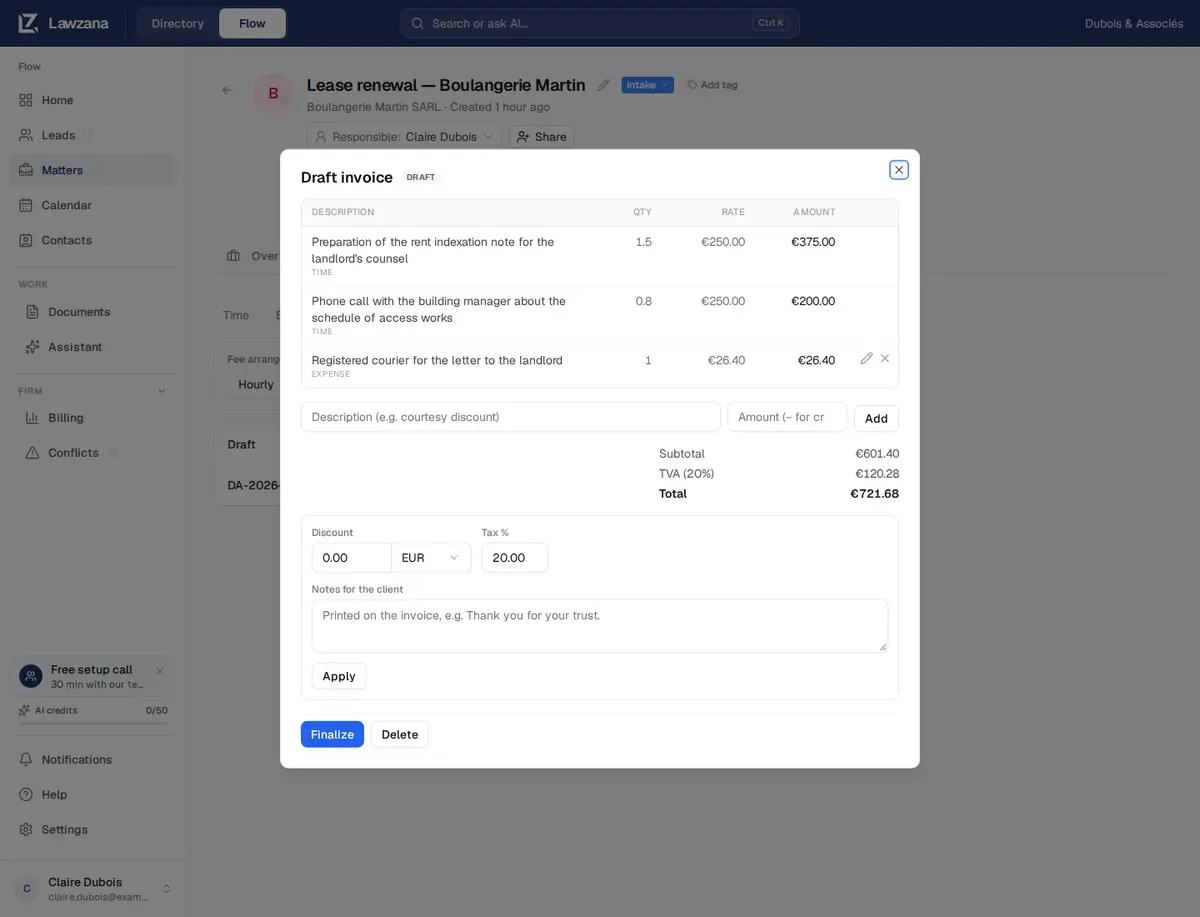
Haga clic en Nueva factura. Flow creará un borrador a partir de todo lo no facturado en el asunto, según el acuerdo de honorarios, en la moneda del asunto y con su tipo impositivo predeterminado. Si se omitió algún elemento, Flow indicará el motivo; por ejemplo, "Se ha excluido 1 entrada sin tarifa" o "No se ha incluido 1 entrada en GBP: esta factura está en EUR". Si no hay nada que facturar, verá Todavía no hay nada que facturar en este asunto.
Crear un borrador no marca nada como facturado. Eso solo ocurre cuando la finaliza.
Edición de un borrador#
Mientras una factura sea un borrador, usted puede:
- Modificar la redacción de una línea. Haga clic en el lápiz, edite y pulse Guardar línea. Las líneas de tiempo y gastos facturan exactamente lo registrado, por lo que solo se puede cambiar su descripción. Para facturar menos, añada un ajuste o un descuento, o corrija la entrada de tiempo y vuelva a generar la factura.
- Modificar una línea de tarifa plana o ajuste. Puede cambiar su descripción, cantidad y tarifa.
- Eliminar una línea con la ×. El tiempo o el gasto volverá a quedar como no facturado para una factura posterior.
- Añadir un ajuste. Escriba una descripción y un importe, y haga clic en Añadir. Un importe negativo es un abono; por ejemplo, "Descuento de cortesía" en −100.
- Establecer un descuento como un importe fijo o como un porcentaje del subtotal. El porcentaje se actualiza con respecto al subtotal si las líneas cambian. El descuento se aplica antes de impuestos.
- Configurar el % de impuestos. Un tipo único para toda la factura, completado a partir de sus ajustes.
- Añadir Notas para el cliente. Se imprimen en la parte inferior de la factura.
Haga clic en Aplicar tras modificar el descuento, los impuestos o las notas. Eliminar suprime el borrador; su tiempo y gastos permanecen como no facturados. Las facturas emitidas no se pueden eliminar: un propietario o administrador debe anularlas o declararlas como incobrables en su lugar (consulte más abajo).
Finalización#
No hay una vista previa independiente, así que revise el borrador antes de hacer clic en Finalizar. Si el total o alguna línea es cero, Flow le preguntará primero y le explicará el motivo (líneas sin tarifa, un descuento que reduce el total a cero o líneas que se compensan entre sí). Al finalizar:
- Se asigna a la factura el siguiente número: su prefijo más cuatro dígitos, por ejemplo
INV-0001. Los números nunca se reutilizan, ni siquiera si la factura se anula más adelante - Se establece la fecha de emisión en el día de hoy y la fecha de vencimiento según las condiciones de pago del cliente (o las de su firma)
- Se bloquean los datos de facturación y las instrucciones de pago tal como están ahora, de modo que los cambios posteriores no alteren una factura emitida
- Se bloquean las líneas y se marca el tiempo y los gastos como Facturado
Si algo cambió desde que se creó el borrador (una entrada editada, eliminada o facturada en otra factura), el sistema rechazará la finalización y le pedirá que vuelva a generarlo. Elimine el borrador y haga clic de nuevo en Nueva factura.
Envío al cliente#
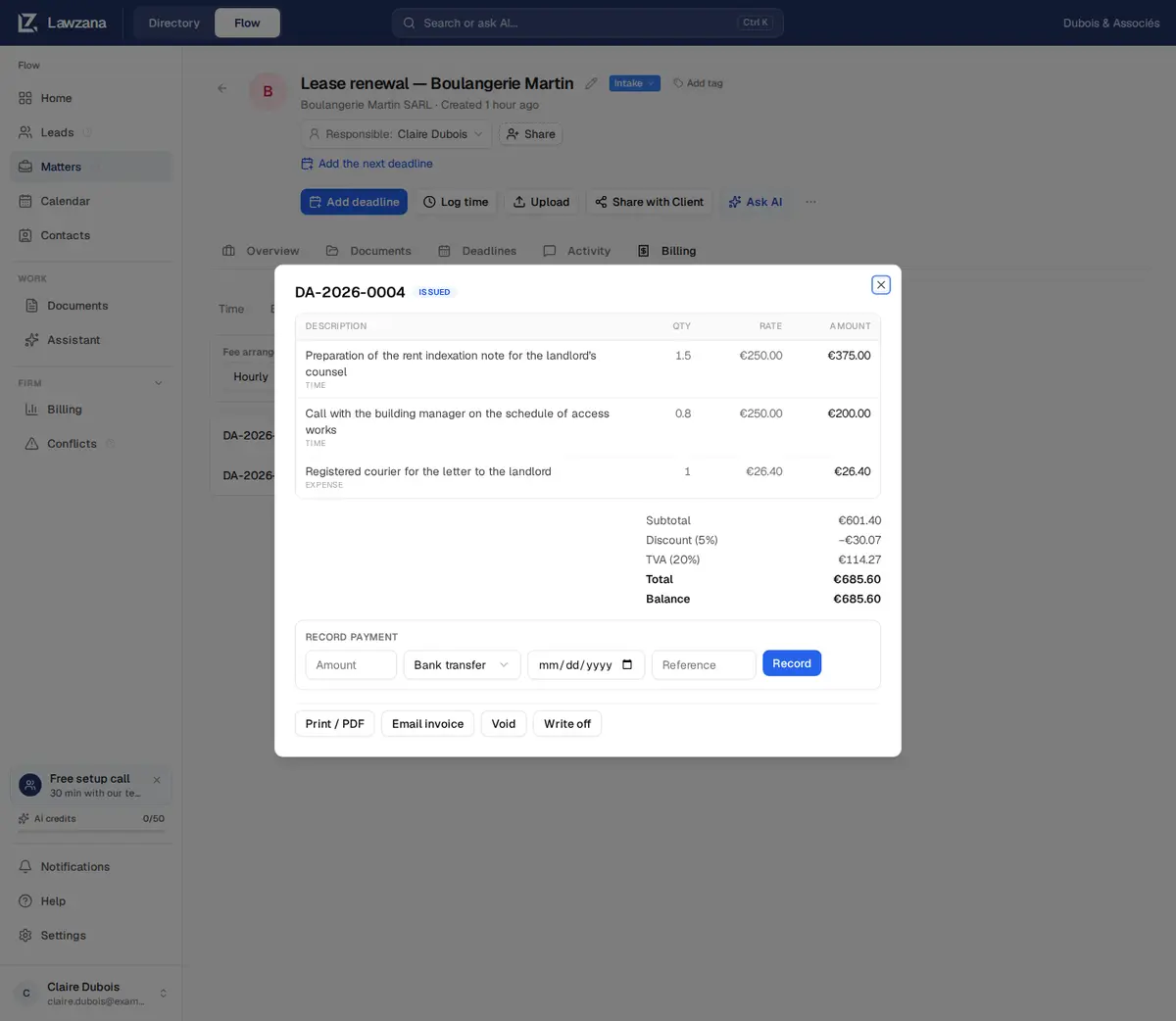
Una vez finalizada, puede:
- Imprimir / PDF: una página limpia lista para imprimir con los datos de su firma y NIF/CIF, el destinatario, las fechas, las líneas, los totales, las instrucciones de pago y las notas
- Enviar factura: Flow muestra primero quién la recibirá y luego envía un enlace al cliente por correo electrónico a una página segura donde puede ver y descargar la factura sin necesidad de iniciar sesión
El correo se envía a la dirección de facturación indicada en los Datos de facturación del asunto; si no hay ninguna, añada una primero en la tarjeta de Datos de facturación de la página de contacto del cliente. Muestra el nombre de su firma como remitente y las respuestas van a la persona que la envió. Se redacta en el idioma del remitente (inglés, español o francés), y la página del cliente se abre en inglés, español o francés, según el navegador del cliente. Puede reenviarla en cualquier momento. Una factura pagada se envía como recibo. Los borradores, las facturas anuladas y las declaradas incobrables no se pueden enviar por correo electrónico.
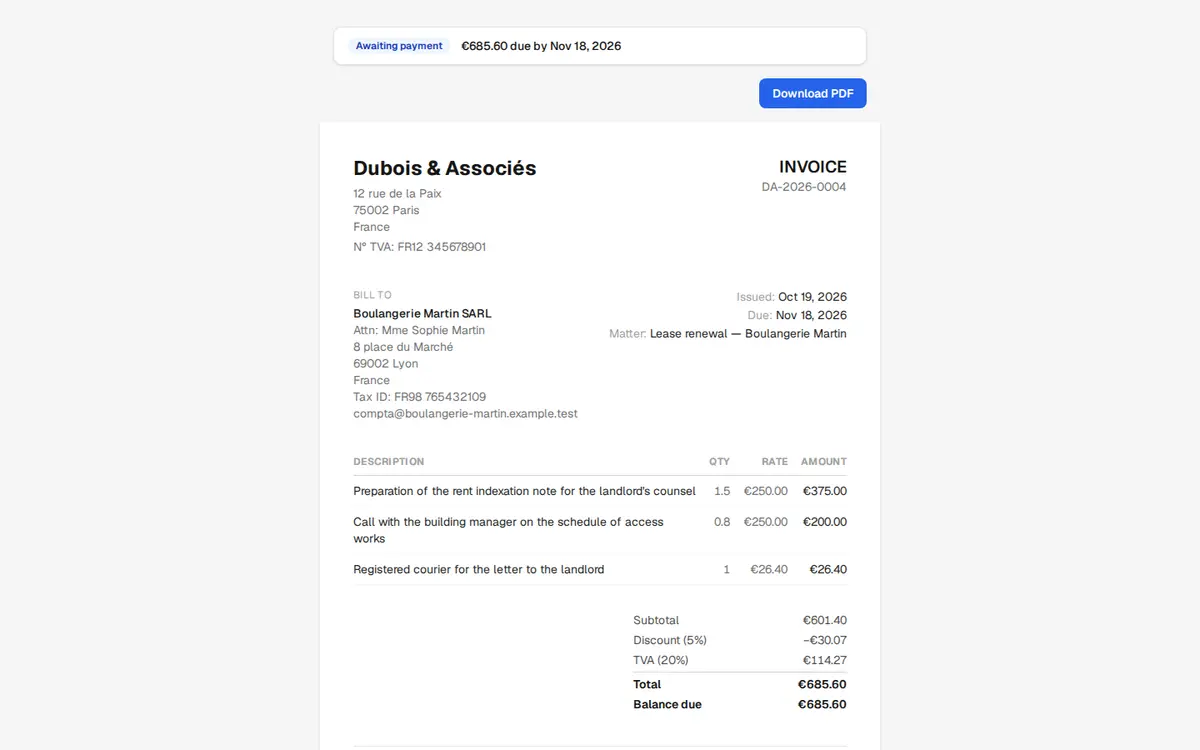
La página del cliente se abre con el estado de la factura:
| Factura | Qué ve el cliente |
|---|---|
| Emitida | Pendiente de pago, con el importe y la fecha de vencimiento |
| Parcialmente pagada | El saldo pendiente a pagar |
| Pagada | "Pagada en su totalidad. Gracias." |
| Anulada | "Esta factura ha sido cancelada. No hay nada pendiente de pago." |
| Declarada incobrable | Cerrada: "Esta factura está cerrada. No hay nada más pendiente de pago." |
Los borradores nunca son visibles para el cliente. Descargar PDF en esa página abre la ventana de impresión del navegador, donde el cliente elige Guardar como PDF.
Registro de pagos#
Flow no procesa pagos con tarjeta online. Los clientes pagan siguiendo las instrucciones impresas en la factura, y un propietario o administrador registra cada pago. En una factura emitida o parcialmente pagada, complete Registrar pago y haga clic en Registrar:
- Importe, en la moneda de la factura
- El método: Transferencia bancaria, Efectivo, Tarjeta (sin conexión) u Otro
- La fecha en la que llegó el dinero: hoy si se deja en blanco; se rechazan fechas con más de un día en el futuro
- Referencia: la referencia de la transferencia bancaria es lo ideal
Se admiten pagos parciales: la factura pasa a estar Parcialmente pagada y enumera cada pago con su referencia. Cuando los pagos alcanzan el total, pasa a estar Pagada y no admite más pagos.
Si introduce una cantidad superior al saldo pendiente, Flow preguntará Mayor que el saldo pendiente antes de registrarlo. Suele ser un error tipográfico, así que haga clic en Cancelar; haga clic en Registrar de todos modos solo si el cliente realmente pagó de más.
Si el banco dedujo comisiones y llegó menos de lo debido, registre el importe que realmente se recibió. Consulte con su asesor contable si debe reclamar el resto o darlo por perdido.
Corrección de un pago#
Si introdujo un importe incorrecto, un propietario o administrador debe hacer clic en la × situada junto al pago y confirmar ¿Eliminar este pago?. El saldo se recalcula, de modo que una factura pagada vuelve a estar Parcialmente pagada o Emitida. A continuación, registre el importe correcto. Los pagos en una factura anulada o declarada incobrable no se pueden modificar.

Recordatorios de pago#
En una factura emitida o parcialmente pagada con saldo pendiente, haga clic en Enviar recordatorio junto a Enviar factura. Flow mostrará quién lo recibe, el número de factura, el saldo y cuándo se envió el último recordatorio. El correo electrónico indica el saldo, la fecha de vencimiento o los días de retraso que acumula, y enlaza a la página del cliente. Los propietarios y administradores también pueden usar Recordar en la lista de facturas abiertas del Panel de facturación.
Cada factura recibe como máximo un recordatorio cada 24 horas, independientemente de desde dónde se envíe. Si intenta enviarlo antes, no se enviará nada y Flow le informará de cuándo salió el último. Tras el envío, aparecerá Recordatorio enviado junto con la fecha y la hora al lado del botón.
Cuándo no se envía un recordatorio#
- Ya se envió un recordatorio en las últimas 24 horas. Flow indica cuándo; inténtelo de nuevo trascurrido ese plazo.
- No hay correo de facturación. Añada uno en la tarjeta de Datos de facturación en la página de contacto del cliente.
- La factura ya no está pendiente. Se pagó, anuló o declaró incobrable desde que se cargó la página.
- No aparece el botón Enviar recordatorio. Solo se muestra en facturas emitidas o parcialmente pagadas con saldo pendiente, y únicamente para los usuarios que pueden editar el asunto, no para lectores o accesos compartidos de solo lectura.
Declarar incobrable y Anular#
Ambas opciones son exclusivas para propietarios y administradores, ambas solicitan confirmación previa y ninguna se puede deshacer.
- Declarar incobrable cierra una factura emitida o parcialmente pagada y da por perdido lo que quede sin pagar. Utilícelo únicamente para importes que no vaya a cobrar. Seguirá contando como facturado en sus informes, y la parte impagada reducirá su tasa de cobro.
- Anular cancela una factura emitida que no tiene ningún pago registrado. Permanece en sus registros marcada como Anulada y su número nunca se vuelve a utilizar. Su tiempo y gastos vuelven a quedar como no facturados, una tarifa plana o cuota litis se puede volver a facturar y el enlace del cliente muestra la factura como cancelada sin nada pendiente. Si se registró un pago por error, elimínelo primero.
Para corregir una factura emitida, anúlela, ajuste el tiempo, los gastos o los datos de facturación y haga clic de nuevo en Nueva factura. La nueva factura recibirá el siguiente número correlativo.
Estados de una factura#
| Estado | Significado |
|---|---|
| Borrador | En preparación y totalmente editable. No visible para el cliente |
| Emitida | Finalizada, numerada y bloqueada; pendiente de pago |
| Parcialmente pagada | Pagada en parte; queda un saldo pendiente |
| Pagada | Pagada en su totalidad |
| Declarada incobrable | Cerrada, dando por perdido el saldo no pagado |
| Anulada | Cancelada; su trabajo vuelve a estar no facturado |
Quién puede hacer qué#
Los propietarios, administradores y miembros con acceso al asunto pueden configurar el acuerdo de honorarios y la moneda del asunto, editar los datos de facturación del cliente, generar, editar y eliminar borradores, finalizar, enviar por correo y remitir recordatorios. Registrar o eliminar pagos, declarar facturas incobrables y anular son acciones reservadas para propietarios y administradores. Los lectores pueden ver facturas y abrir Imprimir / PDF. Consulte Equipo y roles.
Qué no hace Flow todavía#
- Un único tipo impositivo por factura. Sin impuestos por línea o por cliente, y sin retenciones fiscales. Si se aplican dos tipos impositivos, emita dos facturas.
- Sin notas de crédito ni facturas de anticipo. Consulte las Preguntas frecuentes para conocer soluciones alternativas.
- Sin pagos online. Los clientes pagan mediante transferencia bancaria u otros medios fuera de Flow.
- Sin formatos de facturación electrónica como Factur-X, Verifactu o CFDI, y sin facturación periódica o por lotes.
- Sin fecha de factura editable. La fecha de emisión es el día en que se finaliza.
- Sin conversión de divisas. Consulte Facturación en otra moneda.