

Faturalama
Bir dosyanın faturalandırılmamış zaman ve masraflarından faturalar oluşturun, bunları müvekkilinize gönderin ve para ulaştığında ödemeleri kaydedin. Tüm işlemler dosya üzerinde, Faturalama sekmesi → Faturalar altından yürütülür.
İş akışı tek yönlü ilerler: zaman ve masraflar, kendilerinden bir fatura oluşturulana kadar faturalandırılmamış olarak kalır. Fatura, düzenleyebileceğiniz bir taslak olarak başlar. Kesinleştirdiğinizde bir numara alır ve kilitlenir. Faturayı e-posta ile gönderirsiniz, müvekkil ödemeyi Flow dışında (genellikle banka havalesiyle) yapar ve bir sahip (owner) veya yönetici (admin) ödemeyi kaydeder.
Bir Dosyadaki İlk Faturanızdan Önce#
Dosya üzerinde iki noktayı kontrol edin:
- Fatura bilgileri (Faturalama altında): Faturanın kime düzenlendiği, faturaların ve hatırlatıcıların gideceği fatura e-postası, müvekkilin adresi, ülkesi, vergi numarası, ödeme koşulları ve dosyanın para birimi. Müvekkil bilgileri, müvekkilin kişi sayfasından düzenlenir (Müvekkil sayfasında düzenle); müvekkilin henüz bilgisi yoksa Müvekkil faturalandırmasını ayarla seçeneğine tıklayın. Bkz. Müvekkil Hesapları.
- Ücret modeli (Faturalar altında): Yeni fatura seçeneğinin faturaya ne ekleyeceği. Yanındaki Kaydet butonuna tıklayın. Unutursanız, Yeni fatura önce bu ayarı kaydeder.
| Ücret modeli | Yeni fatura neyi faturalandırır |
|---|---|
| Saatlik | Faturalandırılmamış tüm faturalandırılabilir zamanlar ve masraflar |
| Sabit ücret | Dosya başına bir kez olmak üzere sabit ücret ve masraflar. Dosyaya kaydedilen zaman faturalandırılmaz |
| Başarı primi (contingency) | Yeni fatura yanında girdiğiniz Tahsil edilen tutarın kararlaştırılan yüzdesi (dosya başına bir kez) ve masraflar. Boş bırakılırsa taslak yalnızca masrafları içerir. Zaman faturalandırılmaz |
| Hibrit | Sabit ücret (bir kez) ve faturalandırılmamış tüm zamanlar ile masraflar |
Sabit ücret veya başarı primi yalnızca tek bir faturada yer alır. O faturayı iptal ederseniz (void), ücret yeniden faturalandırılabilir.
İlk Fatura Hatalarından Kaçınma#
İlk faturada karşılaşılan sorunların çoğu, kurulum sırasında atlanan bir adımdan kaynaklanır. Kesinleştir butonuna tıklamadan önce şunları kontrol edin:
- Ücretler. Ücret atanmamış zamanlar Ücret gerekiyor olarak görünür ve faturaya dahil edilmez. Varsayılan ve personel ücretlerini Ayarlar → Faturalama ve ücretler bölümünden ayarlayın; bunları kaydetmek, önceden kaydedilmiş zamanları da fiyatlandırır.
- Para birimi. Herhangi biri zaman kaydetmeden önce büronuzun para birimini kontrol edin ve iş başlamadan önce her yabancı müvekkilin dosya para birimini ayarlayın. Bir para biriminde fiyatlandırılmış bir iş mevcut olduğunda, bu iş faturalandırılana veya silinene kadar dosyanın para birimi değiştirilemez. Bkz. Farklı Para Biriminde Faturalama.
- Doğru para birimindeki ücretler. İngiliz sterlini ile faturalandırılan bir dosya, sterlin cinsinden ücretlere (müvekkilin Faturalama ücretleri) veya her girişte bir ücret geçersiz kılma işlemine ihtiyaç duyar. Euro ücretleri geçerli olmaz.
- Yabancı müvekkiller için vergi. Taslakta sınırlar ötesi vergi notu görünüyorsa, Vergi % oranını ve notu mali müşavirinizin önerdiği şekilde ayarlayın.
- Ödeme talimatları. Bunları baştan doldurun: Düzenlenen bir fatura, düzenlendiği andaki talimatları korur.
- Fatura e-postası. Dosyanın Fatura bilgileri bölümünden kontrol edin: Faturalar ve hatırlatıcılar buraya gider ve e-posta olmadan gönderilemez. Müvekkilin kişi sayfasından değiştirebilirsiniz.
- Ücret modeli. Sabit ücretli ve başarı primli dosyalar zamanı faturalandırmaz. Zamanın faturalandırılması gerekiyorsa Saatlik veya Hibrit seçeneğini belirleyin.
- Fatura numarası ön eki. İlk faturanızdan önce ayarlayın; düzenlenen numaralar asla değişmez.
- Örnek dosya. Örnek dosya üzerinde gerçek faturalar düzenlemeyin veya müvekkil parası kaydetmeyin. Bkz. Başlarken.
Taslak Oluşturma#
Yeni fatura seçeneğine tıklayın. Flow; ücret modeline uygun olarak, dosyanın para biriminde ve varsayılan vergi oranınızla, dosyada faturalandırılmamış her şeyden bir taslak oluşturur. Dışarıda bırakılan bir şey olursa Flow nedenini belirtir; örneğin, "Ücret atanmamış 1 giriş faturalandırılmadan bırakıldı" veya "GBP cinsinden 1 giriş dahil edilmedi: Bu fatura EUR para birimindedir". Faturalandırılacak bir şey yoksa Bu dosyada henüz faturalandırılacak bir şey yok mesajını görürsünüz.
Taslak oluşturmak hiçbir şeyi faturalandırıldı olarak işaretlemez. Bu işlem yalnızca kesinleştirdiğinizde gerçekleşir.
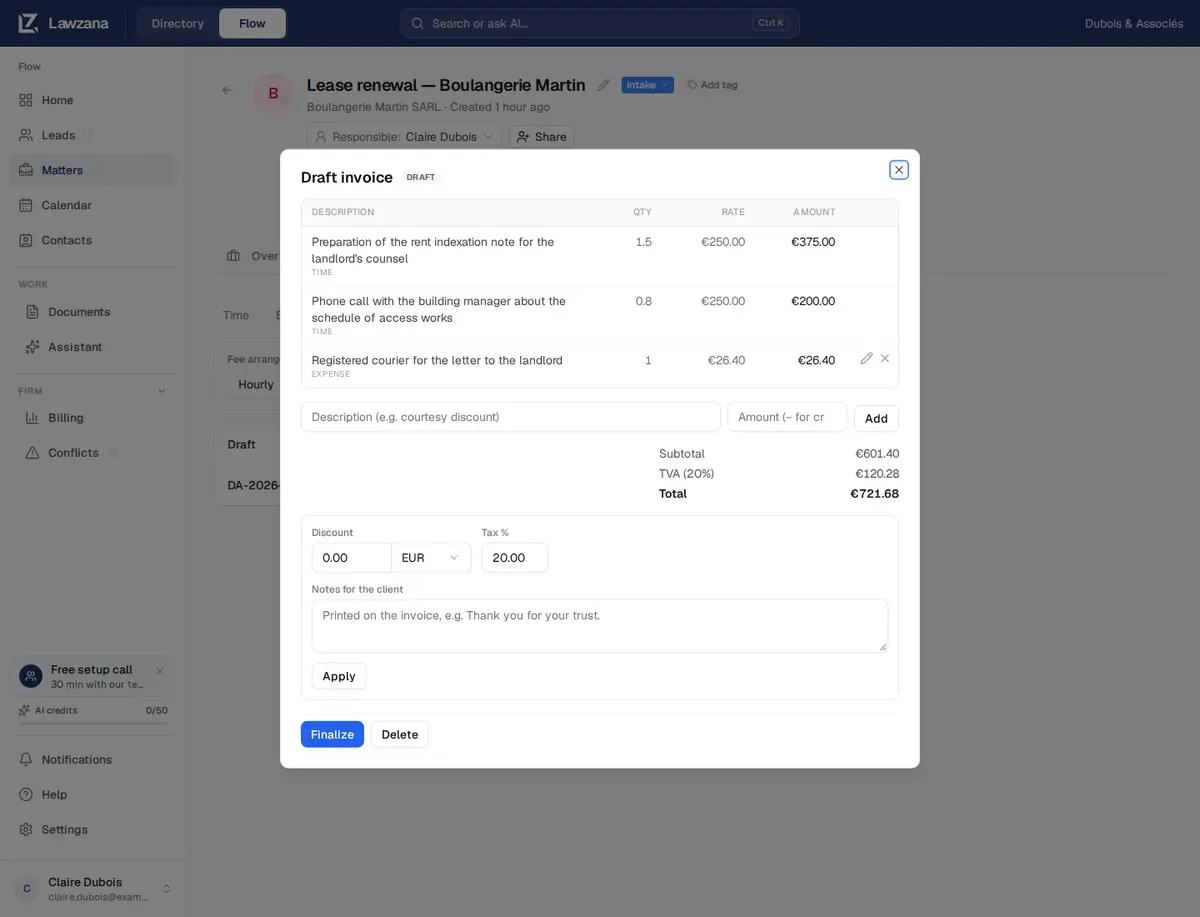
Taslağı Düzenleme#
Fatura taslak halindeyken şunları yapabilirsiniz:
- Bir satırın açıklamasını değiştirme. Kalem simgesine tıklayın, düzenleyin ve ardından Satırı kaydet seçeneğine tıklayın. Zaman ve masraf satırları tam olarak kaydedilen şeyi faturalandırır, bu nedenle yalnızca açıklamaları değiştirilebilir. Daha az faturalandırmak için bir düzeltme kalemi veya indirim ekleyin ya da zaman girişini düzeltip faturayı yeniden oluşturun.
- Sabit ücret veya düzeltme satırını değiştirme. Açıklaması, miktarı ve ücreti değiştirilebilir.
- Bir satırı silme. × simgesiyle satırı kaldırabilirsiniz. Zaman veya masraf, daha sonraki bir fatura için yeniden faturalandırılmamış duruma döner.
- Düzeltme ekleme. Bir açıklama ve tutar yazın, ardından Ekle butonuna tıklayın. Negatif bir tutar alacak/indirim anlamına gelir; örneğin −100 tutarında "Müşteri memnuniyeti indirimi".
- İndirim belirleme. Tutar olarak veya ara toplamın yüzdesi olarak belirlenebilir. Satırlar değiştiğinde yüzde oranı ara toplamı takip eder. İndirim vergiden önce uygulanır.
- Vergi % oranını belirleme. Tüm fatura için ayarlarınızdan otomatik doldurulan tek bir oran geçerlidir.
- Müvekkil için notlar ekleme. Faturanın en altına yazdırılır.
İndirim, vergi veya notları değiştirdikten sonra Uygula butonuna tıklayın. Sil taslağı kaldırır; zaman ve masrafları faturalandırılmamış olarak kalır. Düzenlenmiş faturalar silinemez: Bir sahip veya yönetici bunun yerine faturayı iptal eder (void) veya kayıttan düşer (write off) (aşağıya bakın).
Kesinleştirme#
Ayrı bir önizleme ekranı yoktur, bu nedenle Kesinleştir butonuna tıklamadan önce taslağı inceleyin. Toplam tutar veya herhangi bir satır sıfır ise Flow öncelikle sorar ve nedenini belirtir (ücreti olmayan satırlar, tutarı sıfıra indiren bir indirim veya birbirini sıfırlayan satırlar). Kesinleştirme işlemi:
- Faturaya bir sonraki numarayı verir: ön ekiniz artı dört basamak, örneğin
INV-0001. Fatura daha sonra iptal edilse bile numaralar asla yeniden kullanılmaz - Düzenleme tarihini bugüne, vade tarihini ise müvekkilin (veya büronuzun) ödeme koşullarına göre ayarlar
- Fatura muhatabı bilgilerini ve ödeme talimatlarını mevcut haliyle sabitler, böylece daha sonra yapılan değişiklikler düzenlenmiş bir faturayı etkilemez
- Satırları kilitler ve zaman ile masrafları Faturalandırıldı olarak işaretler
Taslak oluşturulduktan sonra bir şeyler değiştiyse (bir giriş düzenlendiyse, silindiyse veya başka bir faturada faturalandırıldıysa), Kesinleştir işlemi reddedilir ve yeniden oluşturmanız istenir. Taslağı silin ve yeniden Yeni fatura butonuna tıklayın.
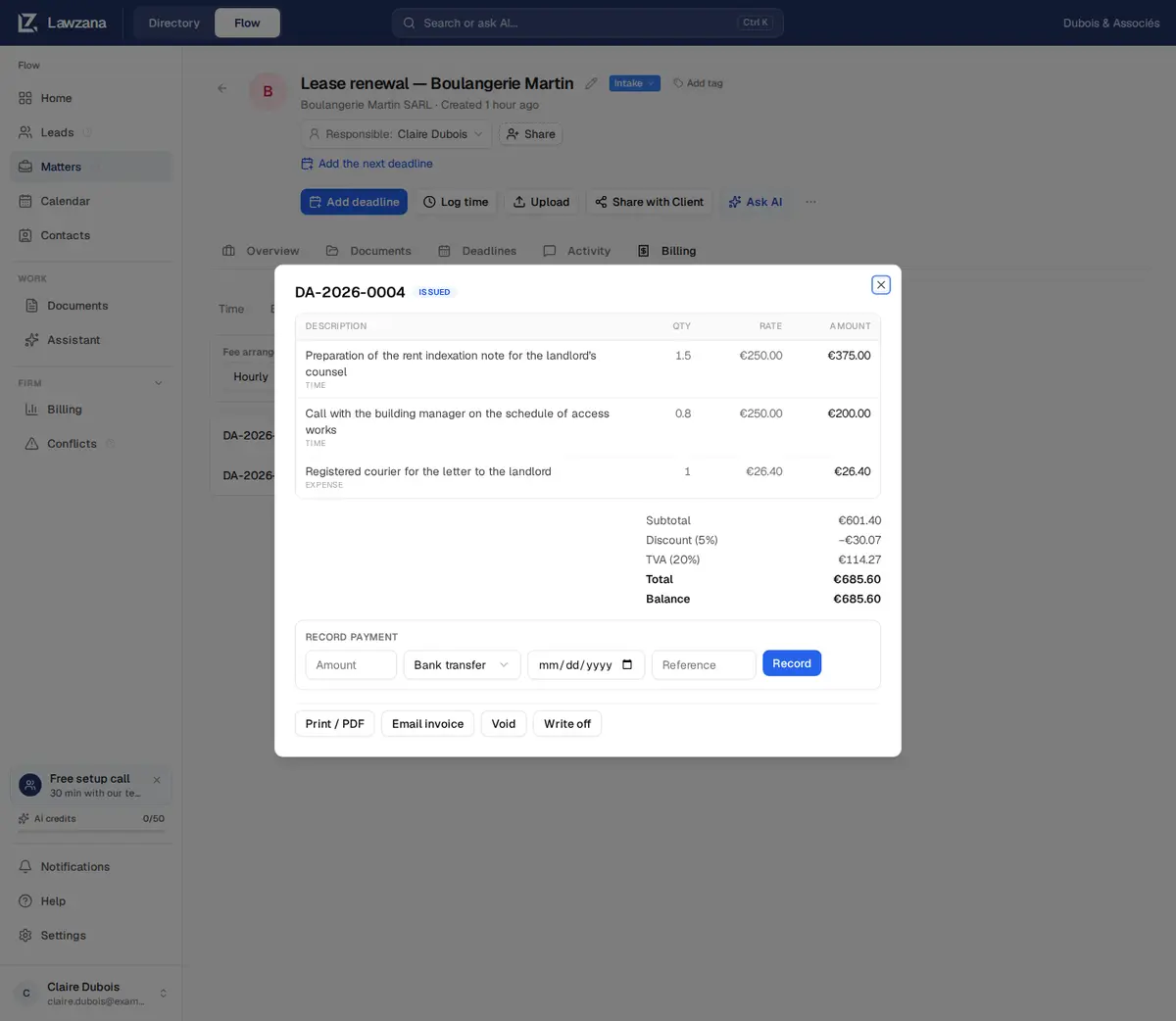
Müvekkile Gönderme#
Kesinleştirildikten sonra şunları yapabilirsiniz:
- Yazdır / PDF: Büronuzun bilgileri ve vergi numarası, muhatap bilgileri, tarihler, satırlar, toplamlar, ödeme talimatları ve notları içeren temiz, yazdırılabilir bir sayfa
- Faturayı e-posta ile gönder: Flow önce faturayı kimin alacağını gösterir, ardından müvekkile faturayı giriş yapmadan görüntüleyip indirebileceği güvenli bir sayfanın bağlantısını e-posta ile iletir
E-posta, dosyanın Fatura bilgileri bölümündeki fatura e-postasına gider; tanımlı bir adres yoksa, önce müvekkilin kişi sayfasındaki Fatura bilgileri kartına bir adres ekleyin. Gönderen olarak büronuzun adı görünür ve yanıtlar faturayı gönderen kişiye iletilir. E-posta, gönderenin dilinde (İngilizce, İspanyolca veya Fransızca) yazılır ve müvekkilin sayfası müvekkilin tarayıcısına uygun olarak İngilizce, İspanyolca veya Fransızca açılır. İstediğiniz zaman tekrar gönderebilirsiniz. Ödenmiş bir fatura makbuz olarak gönderilir. Taslaklar, iptal edilmiş ve kayıttan düşülmüş faturalar e-posta ile gönderilemez.
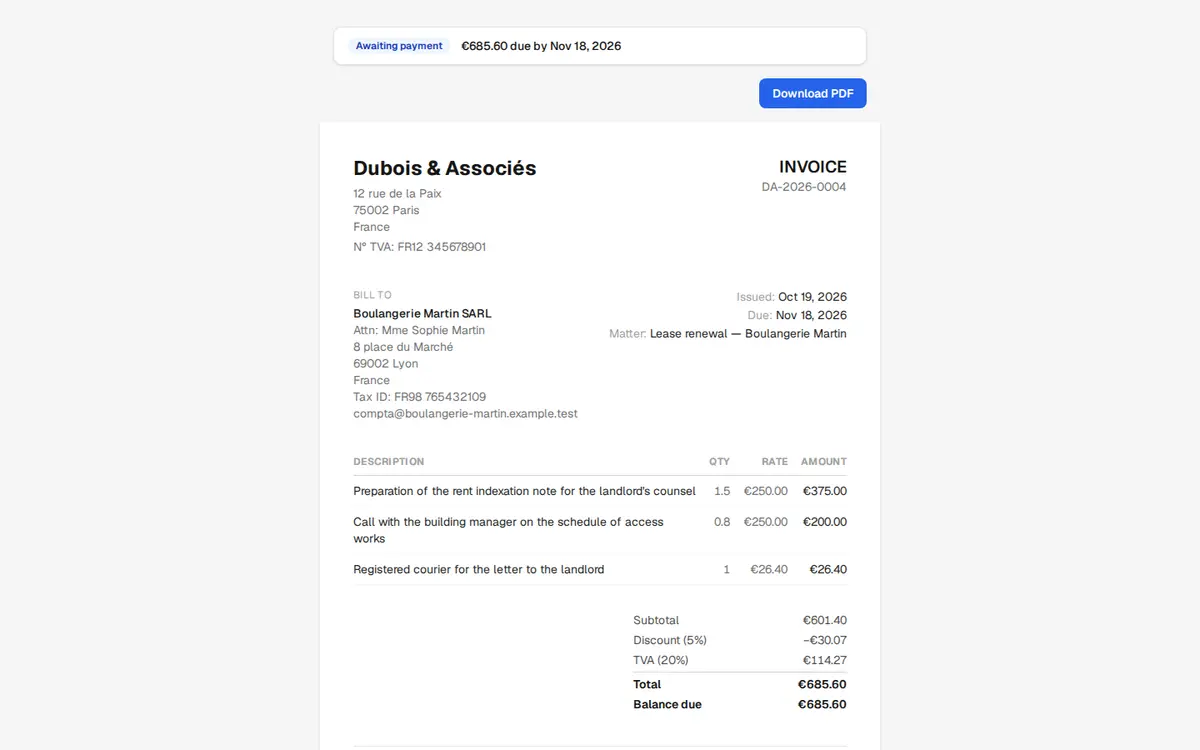
Müvekkilin sayfası faturanın durumuyla açılır:
| Fatura | Müvekkilin gördüğü |
|---|---|
| Düzenlendi | Tutar ve vade tarihiyle birlikte ödeme bekleniyor |
| Kısmen ödendi | Kalan ödenecek bakiye |
| Ödendi | "Tamamı ödendi. Teşekkür ederiz." |
| İptal edildi | "Bu fatura iptal edildi. Ödenecek tutar yoktur." |
| Kayıttan düşüldü | Kapatıldı: "Bu fatura kapatıldı. Başka ödenecek tutar yoktur." |
Taslaklar müvekkile hiçbir zaman görünmez. Bu sayfadaki PDF İndir seçeneği, müvekkilin PDF olarak kaydet seçeneğini belirleyebileceği tarayıcı yazdırma penceresini açar.
Ödemeleri Kaydetme#
Flow çevrim içi kart ödemeleri almaz. Müvekkiller faturada yazılı ödeme talimatlarını kullanarak ödeme yapar ve bir sahip veya yönetici her ödemeyi kaydeder. Düzenlenmiş veya kısmen ödenmiş bir faturada Ödeme kaydet alanını doldurun ve Kaydet butonuna tıklayın:
- Faturanın para biriminde Tutar
- Yöntem: Banka havalesi, Nakit, Kart (çevrim dışı) veya Diğer
- Paranın ulaştığı tarih: Boş bırakılırsa bugündür; bir günden daha ileri tarihler reddedilir
- Referans: Bankanın transfer referansı idealdir
Kısmi ödemeler yapılabilir: Fatura Kısmen ödendi durumuna geçer ve her ödemeyi referansıyla birlikte listeler. Ödemeler toplam tutara ulaştığında Ödendi durumuna gelir ve artık ödeme kabul etmez.
Kalan bakiyeden fazlasını girerseniz, Flow kaydetmeden önce Ödenecek bakiyeden fazla uyarısını sorar. Bu durum genellikle bir yazım hatasıdır, bu yüzden İptal butonuna tıklayın; yalnızca müvekkil gerçekten daha fazla ödeme yaptıysa Yine de kaydet seçeneğine tıklayın.
Banka komisyon kesintisi yaptıysa ve ulaşan tutar gerekenden azsa, elinize ulaşan tutarı kaydedin. Kalan tutarın takip mi edileceğini yoksa kayıttan mı düşüleceğini mali müşavirinize danışın.
Bir Ödemeyi Düzeltme#
Yanlış bir tutar girdiyseniz, bir sahip veya yönetici ödemenin yanındaki × simgesine tıklar ve Bu ödeme silinsin mi? onayını verir. Bakiye yeniden hesaplanır, böylece ödenmiş bir fatura Kısmen ödendi veya Düzenlendi durumuna geri döner. Ardından doğru tutarı kaydedin. İptal edilmiş veya kayıttan düşülmüş bir faturadaki ödemeler değiştirilemez.

Ödeme Hatırlatıcıları#
Ödenecek bakiyesi olan düzenlenmiş veya kısmen ödenmiş bir faturada, Faturayı e-posta ile gönder yanındaki Hatırlatıcı gönder butonuna tıklayın. Flow kime gönderileceğini, fatura numarasını, bakiyeyi ve son hatırlatıcının ne zaman iletildiğini gösterir. E-posta bakiyeyi belirtir, faturanın vadesinin ne zaman dolacağını veya kaç gün geciktiğini bildirir ve müvekkilin sayfasına bağlantı verir. Sahipler ve yöneticiler ayrıca Faturalama Paneli içindeki açık faturalar listesinde yer alan Hatırlat seçeneğini de kullanabilir.
Nereden gönderilirse gönderilsin, her fatura 24 saatte en fazla bir hatırlatıcı alır. Daha erken denerseniz hiçbir şey gönderilmez ve Flow son iletinin ne zaman gittiğini bildirir. Gönderildikten sonra, butonun yanında tarih ve saatle birlikte Hatırlatıldı ifadesi görünür.
Bir Hatırlatıcı Gönderilemediğinde#
- Son 24 saat içinde zaten bir hatırlatıcı gönderilmiştir. Flow ne zaman gönderildiğini belirtir; o süreden sonra tekrar deneyin.
- Fatura e-postası yoktur. Müvekkilin kişi sayfasındaki Fatura bilgileri kartına bir e-posta adresi ekleyin.
- Fatura artık açık durumda değildir. Sayfa yüklendikten sonra ödenmiş, iptal edilmiş veya kayıttan düşülmüştür.
- Hatırlatıcı gönder butonu yoktur. Yalnızca ödenecek bakiyesi bulunan düzenlenmiş veya kısmen ödenmiş faturalarda ve yalnızca dosyayı düzenleme yetkisi olan kişilere gösterilir; görüntüleyicilere veya salt okunur paylaşılan kullanıcılara gösterilmez.
Kayıttan Düşme ve İptal Etme#
Her iki işlem de sahipler ve yöneticiler içindir, her ikisi de önce onay ister ve hiçbiri geri alınamaz.
- Kayıttan düş, düzenlenmiş veya kısmen ödenmiş bir faturayı kapatır ve henüz ödenmemiş olan kısımdan feragat eder. Bunu yalnızca tahsil edemeyeceğiniz paralar için kullanın. Raporlarınızda faturalandırılmış olarak sayılmaya devam eder ve ödenmeyen kısım tahsilat oranınızı düşürür.
- İptal et, üzerinde kayıtlı hiçbir ödeme bulunmayan düzenlenmiş bir faturayı geçersiz kılar. Kayıtlarınızda İptal edildi olarak işaretlenmiş şekilde kalır ve numarası asla tekrar kullanılmaz. Zaman ve masrafları yeniden faturalandırılmamış duruma döner, sabit veya başarı primi ücreti tekrar faturalandırılabilir ve müvekkil bağlantısı faturayı ödenecek tutarı olmayan iptal edilmiş bir fatura olarak gösterir. Yanlışlıkla bir ödeme kaydedildiyse, önce onu silin.
Düzenlenmiş bir faturayı düzeltmek için faturayı iptal edin; zaman, masraf veya fatura bilgilerini düzenleyin ve tekrar Yeni fatura butonuna tıklayın. Yeni fatura bir sonraki numarayı alır.
Fatura Durumu#
| Durum | Anlamı |
|---|---|
| Taslak | Hazırlık aşamasında ve tamamen düzenlenebilir. Müvekkile görünmez |
| Düzenlendi | Kesinleştirilmiş, numaralandırılmış ve kilitlenmiş; ödeme bekleniyor |
| Kısmen ödendi | Kısmi ödeme yapılmış; kalan bir bakiye var |
| Ödendi | Tamamı ödenmiş |
| Kayıttan düşüldü | Ödenmemiş bakiyeden feragat edilerek kapatılmış |
| İptal edildi | Geçersiz kılınmış; içeriğindeki işler tekrar faturalandırılmamış duruma dönmüş |
Kimler Neler Yapabilir?#
Dosyaya erişimi olan sahipler, yöneticiler ve üyeler ücret modelini ve dosyanın para birimini belirleyebilir, müvekkilin fatura bilgilerini düzenleyebilir, taslaklar oluşturabilir, düzenleyebilir ve silebilir, kesinleştirebilir, e-posta ile gönderebilir ve hatırlatıcı iletebilir. Ödemeleri kaydetme veya silme, kayıttan düşme ve iptal etme işlemleri sahipler ve yöneticiler içindir. Görüntüleyiciler faturaları görebilir ve Yazdır / PDF seçeneğini açabilir. Bkz. Ekip ve Roller.
Flow'un Henüz Yapamadıkları#
- Fatura başına tek vergi oranı. Satır başına veya müvekkil başına ayrı vergi tanımlanamaz ve stopaj vergisi desteklenmez. İki oran geçerliyse iki fatura düzenleyin.
- Alacak dekontu (iade faturası) veya avans faturası yoktur. Geçici çözümler için SSS bölümüne bakın.
- Çevrim içi ödeme yoktur. Müvekkiller banka havalesi veya Flow dışındaki diğer yöntemlerle ödeme yapar.
- E-fatura formatları desteklenmez. Factur-X, Verifactu veya CFDI gibi formatlar bulunmaz; yinelenen veya toplu faturalama yoktur.
- Düzenlenebilir fatura tarihi yoktur. Düzenleme tarihi, faturayı kesinleştirdiğiniz gündür.
- Para birimi dönüştürme yoktur. Bkz. Farklı Para Biriminde Faturalama.