

Zaman Takibi
Bir dosyadaki faturalandırılabilir ve faturalandırılamaz zamanı takip edin. Flow, her kaydı dosyanın para biriminde doğru oran üzerinden fiyatlandırır ve bir sonraki faturanız için hazır olacak şekilde dosyanın faturalandırılmamış işlerine ekler.
Zaman takibi, her dosyanın altındaki Faturalandırma sekmesi → Zaman bölümünde yer alır.
Zaman Kaydetme#
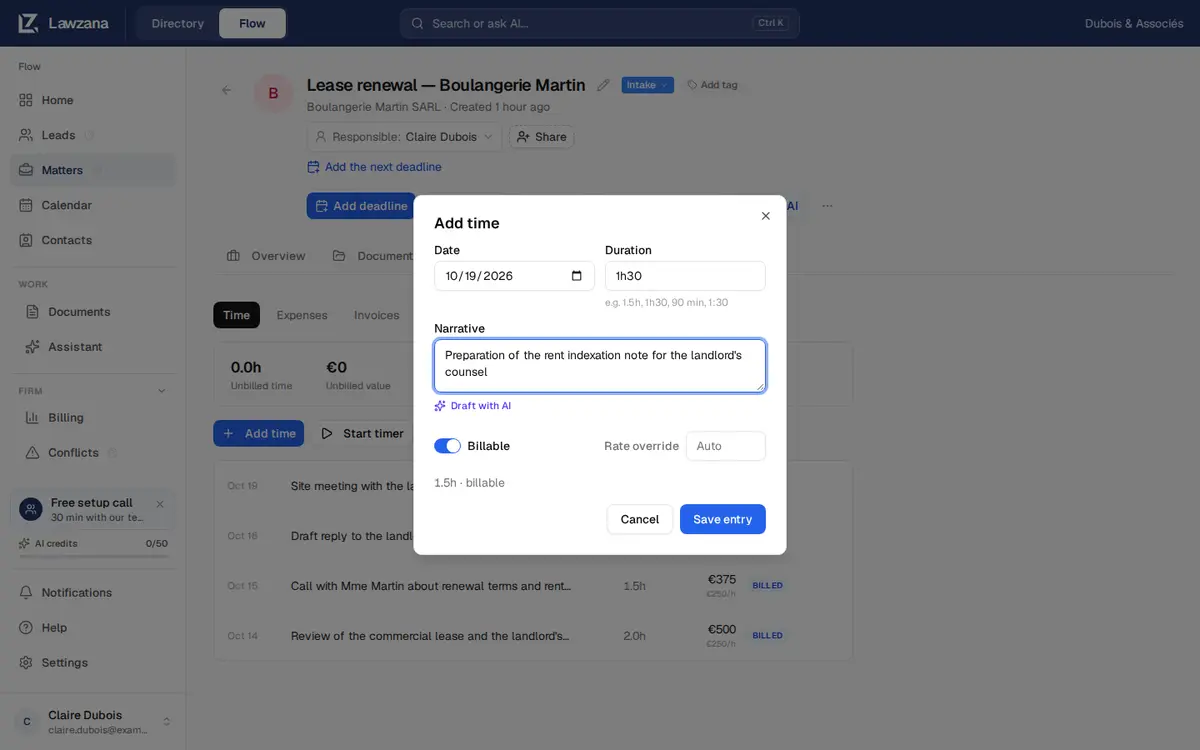
Bir dosyayı açın, Faturalandırma sekmesine gidin ve Zaman ekle seçeneğine tıklayın. Ayrıca bir dosyanın en üstündeki Zaman kaydet butonunu veya Ana sayfadaki Zaman kaydet butonunu kullanarak ilgili dosyayı seçebilirsiniz. Her kayıtta şu alanlar bulunur:
- Tarih: Varsayılan olarak cihazınızdaki bugünün tarihidir. Bir günden daha ileri tarihler kabul edilmez
- Süre: Aklınıza geldiği gibi yazın.
1h30,1 h 30,90 min,1.5,1,5,1.5h,1:30ve2 heuresformatlarının tümü çalışır; yalnızca bir sayı yazmak saat anlamına gelir. Bir kayıt en fazla 14 gün içerebilir - Açıklama: Müvekkilin faturada göreceği açıklama metni
- Faturalandırılabilir: Yeni zaman varsayılan olarak faturalandırılabilir (Ayarlar → Faturalandırma ve ücretler) ayarına bağlı olarak açık veya kapalı başlar. Dahili çalışmalar için bu seçeneği kapatın. Faturalandırılamaz zaman ayrı olarak sayılır ve asla faturalandırılmaz
- Ücret geçersiz kılma: Aşağıdaki ücret kurallarını kullanmak için Otomatik olarak bırakın veya dosyanın para biriminde bir ücret yazın. Pro bono (ücretsiz) çalışmalar için
0değerine izin verilir
Kaydı kaydet seçeneğine tıklayın. Görüntüleyiciler dışındaki herkes zaman ekleyebilir. Kendi kayıtlarınızı faturalandırılana kadar düzenleyebilir veya silebilirsiniz; bir kayıt düzenlenmiş bir faturaya girdikten sonra kilitlenir. Sahip ve yöneticiler bir çalışma arkadaşının zaman kaydını ekrandan düzenleyemez veya silemez; bu nedenle ilgili çalışma arkadaşınızdan düzeltmesini isteyin.
Zamanlayıcı#
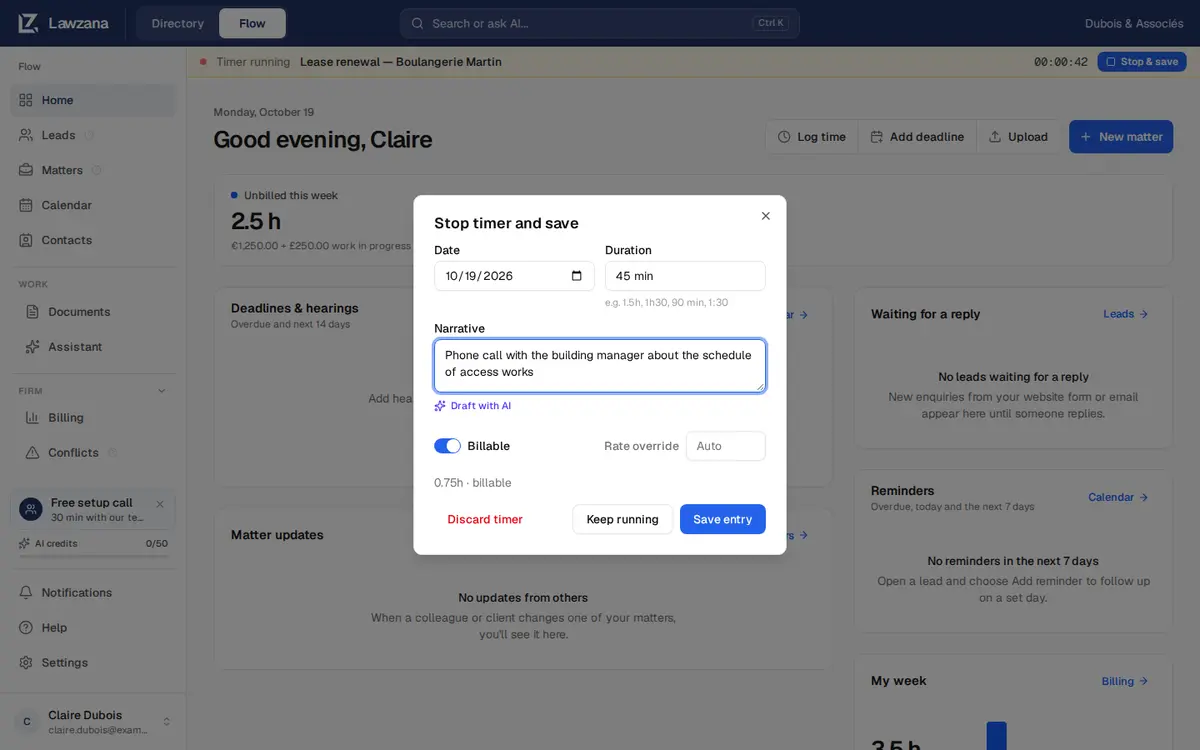
Süreyi elle girmek yerine, dosyanın Zaman sekmesindeki Zamanlayıcıyı başlat seçeneğine tıklayın. Aynı anda yalnızca bir zamanlayıcı çalıştırabilirsiniz. Zamanlayıcı çalışırken, her sayfanın üst kısmında dosyayı, geçen süreyi ve Durdur ve kaydet seçeneğini gösteren bir çubuk yer alır; böylece uygulama içinde gezinirken onu kaybetmezsiniz.
Çubukta veya dosyada bulunan Durdur ve kaydet seçeneği, geçen süre doldurulmuş olarak Zamanlayıcıyı durdur ve kaydet iletişim kutusunu açar. Süreyi ayarlayın, açıklamayı yazın, ardından:
- Kaydı kaydet, zamanlayıcıyı durdurur ve kaydı tek adımda kaydeder
- Çalışmaya devam et, iletişim kutusunu kapatır ve zamanlayıcıyı çalışır durumda bırakır
- Zamanlayıcıyı iptal et, sizden onay ister ve ardından kaydedilen zamanı siler
Birkaç saniye içinde durdurulan bir zamanlayıcı bir dakika olarak kaydedilir. 14 günden daha uzun süre çalışır durumda bırakılan bir zamanlayıcı olduğu gibi kaydedilemez: fiilen çalıştığınız süreyi girin. Zamanlayıcı başka bir yerde (örneğin başka bir sekmede) zaten durdurulmuşsa hiçbir şey kaydedilmez ve Flow bunu size bildirir.
Yapay Zeka ile Taslak Oluşturma#
Zaman kaydı iletişim kutusunda, Açıklama alanına kaba bir not yazın ve ardından Yapay zeka ile taslak oluştur seçeneğine tıklayın. Flow, bağlam için dosyanın başlığını ve açıklamasını kullanarak notu düzgün bir fatura açıklamasına dönüştürür. Kaydetmeden önce sonucu inceleyip düzenleyebilirsiniz ve yapay zeka taslağıyla kaydedilen kayıtlarda bir AI rozeti gösterilir. Bu işlem yapay zeka kredisi kullanır.
Ücretler Nasıl Belirlenir?#
Ücret Otomatik olarak ayarlandığında, Flow mevcut olan en özel ücreti kullanır:
- Kayıttaki Ücret geçersiz kılma alanına yazılan ücret
- Müvekkilin o ücret kazanan çalışan için belirlediği ücret
- Müvekkilin varsayılan ücreti
- Ücret kazanan çalışanın personel ücreti
- Hukuk bürosunun varsayılan saatlik ücreti
Sahip ve yöneticiler, büronun varsayılan ücretini, para birimini ve personel ücretlerini Ayarlar → Faturalandırma ve ücretler bölümünden belirler. Müvekkil ücretleri ise müvekkilin kişi kartı sayfasındaki Faturalandırma ücretleri kartında ayarlanır (bkz. Müvekkil Hesapları).
Bir ücret yalnızca kendi para biriminde geçerlidir. Büro ve personel ücretleri büronun para birimindedir, müvekkil ücretleri ise müvekkilin para birimindedir. Bir dosya sterlin olarak faturalandırılıyorsa ve ücretleriniz euro cinsindense, bu dosyaya ait zaman kaydı Ücret gerekiyor olarak görünür ve bunu belirten bir başlık gösterilir; Flow asla 250 €'luk bir ücreti 250 £ olarak yeniden adlandırmaz. Müvekkil ücretlerini o para biriminde ayarlayın veya her kayıtta bir ücret geçersiz kılma değeri girin.
Ücret, kaydı girdiğiniz anda kayda işlenir; bu nedenle bir ücreti daha sonra değiştirmek geçmiş zaman kayıtlarını yeniden fiyatlandırmaz. Tek bir kaydı yeniden fiyatlandırmak için bir ücret geçersiz kılma değeri yazın.
Artışlar ve Yuvarlama#
Ayarlar → Faturalandırma ve ücretler bölümünden Faturalandırma artışı (1 dk, 6 dk veya 15 dk) ve Yuvarlama (Yukarı yuvarla, En yakın değere yuvarla veya Yuvarlama yok) seçeneklerini ayarlayabilirsiniz. Faturalandırılabilir zaman, kaydı kaydettiğinizde ilgili artışa yuvarlanır ve fiilen çalıştığınız süre de saklanır. 6 dakikaya yukarı yuvarlandığında, 7 dakika 0,2 saat olarak faturalandırılır.
Kayıt Durumu#
| Durum | Anlamı |
|---|---|
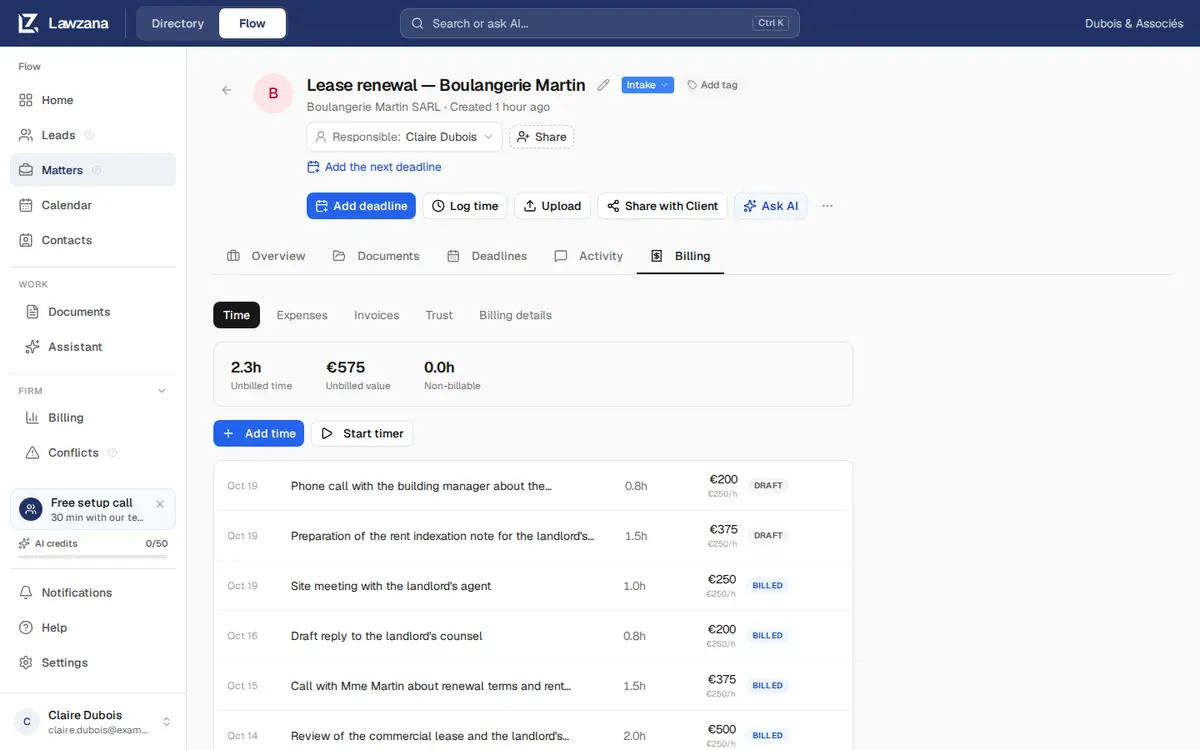
| Taslak | Kaydedildi, henüz faturalandırılmadı. Faturalandırılabilir durumdaysa, bir ücrete sahipse ve dosyanın para birimindeyse bir sonraki faturaya dahil edilir. Bunun taslak bir fatura ile ilgisi yoktur |
| Faturalandırıldı | Düzenlenmiş bir faturada yer alır ve kilitlenmiştir. Fatura iptal edilirse, kayıt tekrar faturalandırılmamış duruma döner |
Flow ayrıca Onaylandı ve Zarar yazıldı durumlarına da sahiptir, ancak bunları uygulamada ayarlayacak bir buton bulunmadığından nadiren görürsünüz. Onaylanan zaman, Taslak zaman gibi faturalandırılır.
Faturalandırılmamış İşler#
Zaman sekmesi dosya için güncel toplamları gösterir:
- Faturalandırılmamış zaman: Yuvarlama sonrasında, henüz düzenlenmiş bir faturaya girmemiş faturalandırılabilir saatler
- Faturalandırılmamış değer: Her kayıtta saklanan ücretler üzerinden bu zamanın ederi. Başka bir para biriminde kaydedilen zaman yan tarafta gösterilir, asla toplama dahil edilmez
- Faturalandırılamaz: Faturalandırılamaz olarak kaydedilen saatler
Faturalandırılmamış zaman ve masraflar birlikte, bir faturanın oluşturulduğu dosyanın devam eden işlerini (WIP) meydana getirir. Bkz. Faturalandırma.
Lawzana Flow'un kendisine nasıl ödeme yapacağınızı, aboneliğinizi ve kullanıcı lisanslarını mı arıyorsunuz? Bu konu Faturalandırma ve Planlar bölümünde ele alınmaktadır.