

การบันทึกเวลา
ติดตามเวลาที่เรียกเก็บเงินได้และเรียกเก็บเงินไม่ได้ในเรื่องความ Flow จะคำนวณราคาของแต่ละรายการตามอัตราที่ถูกต้อง ในสกุลเงินของเรื่องความนั้นๆ และเพิ่มไปยังงานที่ยังไม่ได้เรียกเก็บเงินของเรื่องความ พร้อมสำหรับการออกใบแจ้งหนี้รอบถัดไปของคุณ
การบันทึกเวลาจะอยู่ในแต่ละเรื่องความภายใต้แท็บ การเรียกเก็บเงิน (Billing) → เวลา (Time)
การบันทึกเวลาทำงาน#
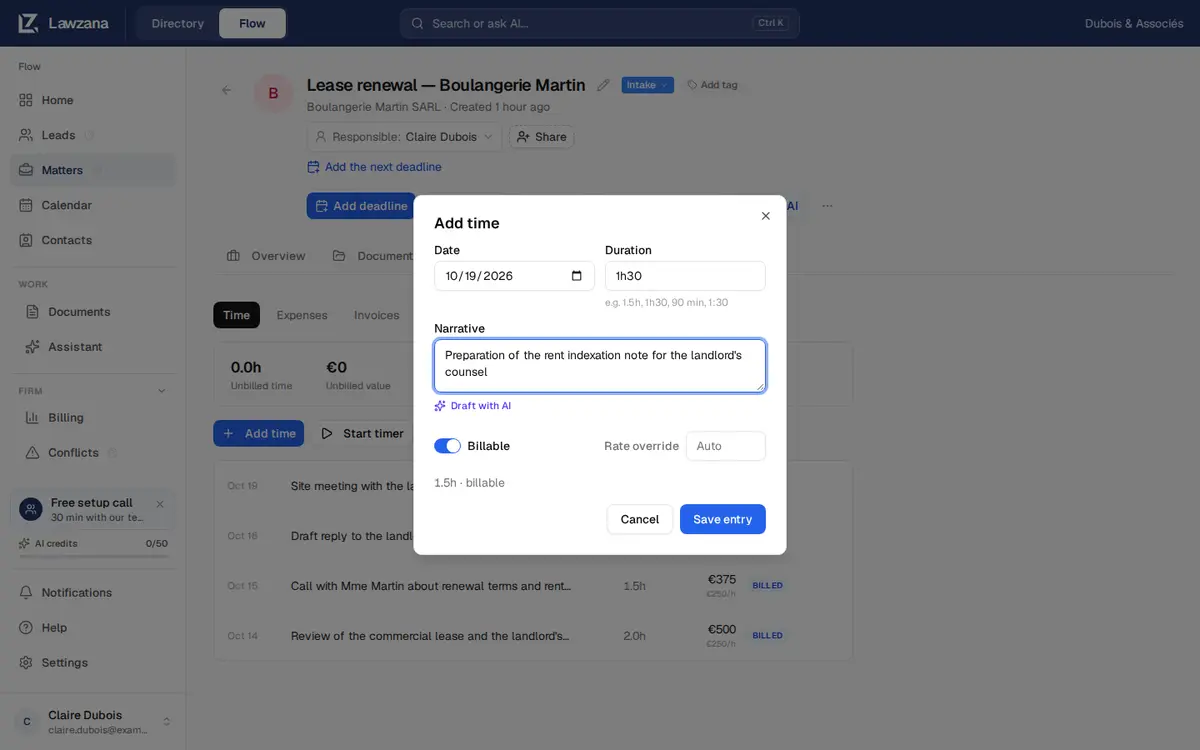
เปิดเรื่องความ ไปที่แท็บ การเรียกเก็บเงิน (Billing) แล้วคลิก เพิ่มเวลา (Add time) นอกจากนี้คุณยังสามารถใช้ บันทึกเวลา (Log time) ที่ด้านบนของเรื่องความ หรือ บันทึกเวลา (Log time) บนหน้าแรกแล้วเลือกเรื่องความได้เช่นกัน แต่ละรายการจะประกอบด้วย:
- วันที่: ตามค่าเริ่มต้นจะเป็นวันนี้บนอุปกรณ์ของคุณ ระบบจะไม่อนุญาตให้ระบุวันที่ล่วงหน้าเกินหนึ่งวัน
- ระยะเวลา: พิมพ์ในรูปแบบที่คุณสะดวก
1h30,1 h 30,90 min,1.5,1,5,1.5h,1:30และ2 heuresสามารถใช้ได้ทั้งหมด และการใส่ตัวเลขเดี่ยวๆ จะหมายถึงชั่วโมง โดยหนึ่งรายการสามารถบันทึกได้สูงสุดไม่เกิน 14 วัน - คำอธิบาย: รายละเอียดที่ลูกความจะอ่านในใบแจ้งหนี้
- เรียกเก็บเงินได้: จะเปิดหรือปิดไว้ตามที่ตั้งค่าไว้ใน กำหนดให้เวลาใหม่เรียกเก็บเงินได้ตามค่าเริ่มต้น (การตั้งค่า → การออกใบแจ้งหนี้และอัตราค่าบริการ) ให้ปิดสวิตช์นี้สำหรับงานภายในสำนักงาน เวลาที่เรียกเก็บเงินไม่ได้จะถูกนับแยกต่างหากและจะไม่มีการนำไปออกใบแจ้งหนี้
- แทนที่อัตราค่าบริการ: ปล่อยไว้ที่ อัตโนมัติ (Auto) เพื่อใช้กฎอัตราค่าบริการด้านล่าง หรือพิมพ์อัตราค่าบริการในสกุลเงินของเรื่องความ สามารถใส่
0ได้สำหรับงานโปรโบโน (งานที่ทำให้โดยไม่คิดค่าบริการ)
คลิก บันทึกรายการ ทุกคนสามารถเพิ่มเวลาได้ยกเว้นผู้ที่มีสิทธิ์ดูอย่างเดียว (viewers) คุณสามารถแก้ไขหรือลบรายการของตนเองได้จนกว่าจะถูกเรียกเก็บเงิน เมื่อรายการใดไปอยู่บนใบแจ้งหนี้ที่ออกแล้ว รายการนั้นจะถูกล็อก เจ้าของ (Owners) และผู้ดูแลระบบ (admins) ไม่สามารถแก้ไขหรือลบรายการเวลาของเพื่อนร่วมงานจากหน้าจอได้โดยตรง ดังนั้นโปรดขอให้เพื่อนร่วมงานท่านนั้นเป็นผู้แก้ไข
ตัวจับเวลา#
แทนที่จะป้อนระยะเวลาด้วยตนเอง ให้คลิก เริ่มจับเวลา (Start timer) บนแท็บ เวลา (Time) ของเรื่องความ คุณสามารถเปิดตัวจับเวลาได้ครั้งละหนึ่งตัว ในขณะที่ตัวจับเวลากำลังทำงาน แถบที่ด้านบนของทุกหน้าจะแสดงเรื่องความ เวลาที่ผ่านไป และ หยุดและบันทึก (Stop & save) คุณจึงไม่ต้องกังวลว่าจะคลาดสายตาเมื่อสลับไปใช้งานส่วนอื่นในแอป
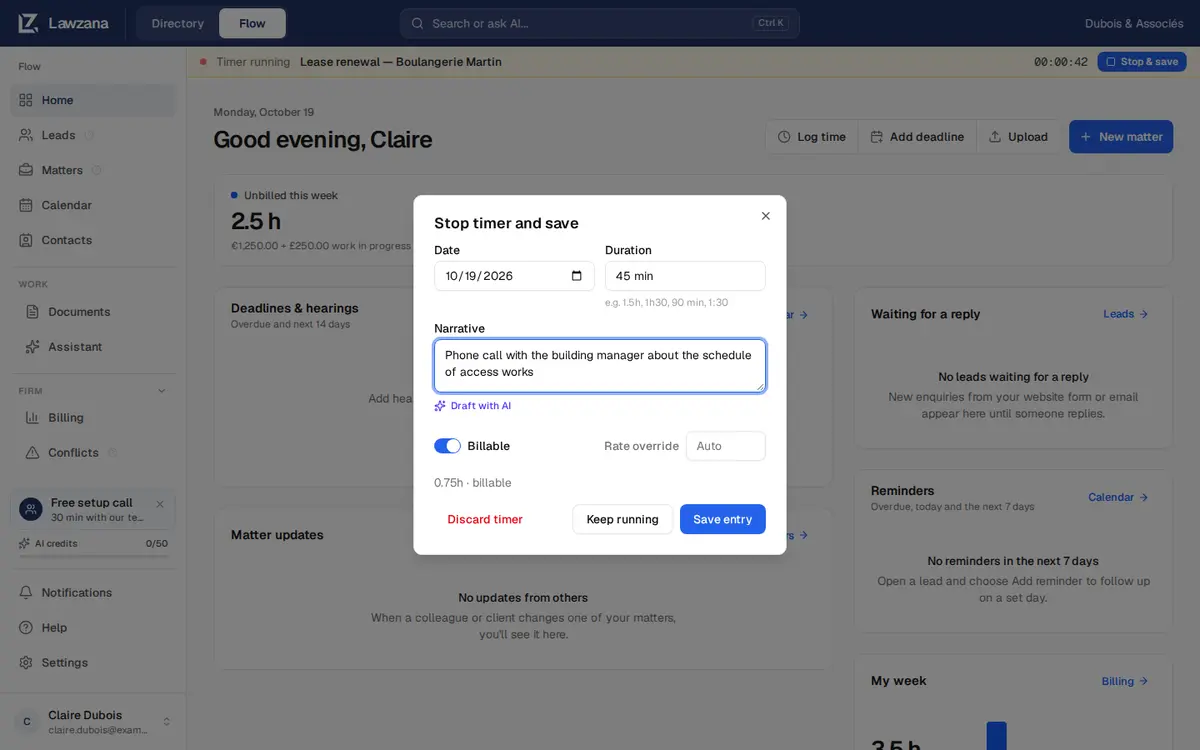
หยุดและบันทึก (Stop & save) ซึ่งอยู่ในแถบด้านบนหรือบนเรื่องความ จะเปิดกล่องข้อความ หยุดตัวจับเวลาและบันทึก พร้อมใส่เวลาที่ผ่านไปให้โดยอัตโนมัติ ปรับแก้ระยะเวลา เขียนคำอธิบาย จากนั้น:
- บันทึกรายการ (Save entry) จะหยุดตัวจับเวลาและบันทึกรายการในขั้นตอนเดียว
- จับเวลาต่อไป (Keep running) จะปิดกล่องข้อความและปล่อยให้ตัวจับเวลาทำงานต่อไป
- ละทิ้งตัวจับเวลา (Discard timer) จะขอให้คุณยืนยัน แล้วละทิ้งเวลาดังกล่าวไป
ตัวจับเวลาที่หยุดภายในไม่กี่วินาทีจะถูกบันทึกเป็นหนึ่งนาที ตัวจับเวลาที่ปล่อยให้ทำงานนานเกิน 14 วันจะไม่สามารถบันทึกตามสภาพนั้นได้: ให้ป้อนเวลาที่คุณทำงานจริง หากตัวจับเวลาถูกหยุดจากที่อื่นไปแล้ว (เช่น ในอีกแท็บหนึ่ง) จะไม่มีข้อมูลใดถูกบันทึกและ Flow จะแจ้งให้คุณทราบ
ร่างด้วย AI#
ในกล่องข้อความบันทึกเวลา ให้พิมพ์บันทึกคร่าวๆ ลงใน คำอธิบาย จากนั้นคลิก ร่างด้วย AI (Draft with AI) Flow จะแปลงบันทึกนั้นให้เป็นคำอธิบายสำหรับการเรียกเก็บเงินที่สละสลวย โดยใช้ชื่อเรื่องความและคำอธิบายเป็นบริบทอ้างอิง คุณสามารถตรวจสอบและแก้ไขผลลัพธ์ก่อนที่จะบันทึก และรายการที่บันทึกโดยใช้ร่างจาก AI จะแสดงป้ายกำกับ AI ฟีเจอร์นี้มีการใช้เครดิต AI
วิธีการกำหนดอัตราค่าบริการ#
เมื่ออัตราค่าบริการถูกตั้งไว้ที่ อัตโนมัติ (Auto) Flow จะใช้อัตราที่เฉพาะเจาะจงที่สุดตามลำดับดังนี้:
- อัตราที่พิมพ์ใน แทนที่อัตราค่าบริการ (Rate override) บนรายการนั้น
- อัตราของลูกความสำหรับผู้ปฏิบัติงาน (fee earner) ท่านนั้น
- อัตราค่าบริการตามค่าเริ่มต้นของลูกความ
- อัตราค่าบริการประจำตัวของบุคลากร (fee earner)
- อัตราค่าบริการรายชั่วโมงตามค่าเริ่มต้นของสำนักงาน
เจ้าของและผู้ดูแลระบบสามารถตั้งค่าอัตราเริ่มต้น สกุลเงิน และอัตราของบุคลากรของสำนักงานได้ที่ การตั้งค่า → การออกใบแจ้งหนี้และอัตราค่าบริการ ส่วนอัตราของลูกความจะกำหนดไว้ที่หน้ารายชื่อติดต่อของลูกความ ในการ์ด อัตราการเรียกเก็บเงิน (ดู บัญชีลูกความ)
อัตราค่าบริการจะใช้ได้เฉพาะในสกุลเงินของตัวเองเท่านั้น อัตราของสำนักงานและของบุคลากรจะอยู่ในสกุลเงินของสำนักงาน และอัตราของลูกความจะอยู่ในสกุลเงินของลูกความ หากเรื่องความเรียกเก็บเงินเป็นปอนด์แต่อัตราค่าบริการของคุณเป็นยูโร เวลาในเรื่องความนั้นจะแสดงว่า ต้องระบุอัตราค่าบริการ (Needs rate) และมีแบนเนอร์แจ้งเตือน Flow จะไม่แปลงอัตรา €250 เป็น £250 โดยพลการ ให้ตั้งค่าอัตราของลูกความในสกุลเงินนั้น หรือพิมพ์อัตราแทนที่ในแต่ละรายการ
ระบบจะบันทึกอัตราค่าบริการลงในรายการเมื่อคุณบันทึกเวลา ดังนั้นการเปลี่ยนอัตราในภายหลังจะไม่ส่งผลย้อนหลังต่อราคาของเวลาในอดีต หากต้องการกำหนดราคาใหม่เฉพาะรายการใดรายการหนึ่ง ให้พิมพ์อัตราแทนที่ในรายการนั้น
ขั้นเวลาและการปัดเศษ#
ใน การตั้งค่า → การออกใบแจ้งหนี้และอัตราค่าบริการ คุณสามารถกำหนด ขั้นเวลาการเรียกเก็บเงิน (Billing increment) (1 นาที, 6 นาที หรือ 15 นาที) และ การปัดเศษ (Rounding) (ปัดเศษขึ้น, ปัดเศษไปยังจำนวนที่ใกล้เคียงที่สุด หรือ ไม่ปัดเศษ) เวลาที่เรียกเก็บเงินได้จะถูกปัดเศษตามขั้นเวลาเมื่อคุณบันทึกรายการ และเวลาที่คุณทำงานจริงจะยังคงถูกเก็บไว้ด้วยเช่นกัน ตัวอย่างเช่น ที่ขั้นเวลา 6 นาทีแบบปัดเศษขึ้น เวลาทำงาน 7 นาทีจะคิดเป็น 0.2 ชั่วโมง
สถานะรายการ#
| สถานะ | ความหมาย |
|---|---|
| แบบร่าง (Draft) | บันทึกแล้ว แต่ยังไม่ได้ออกใบแจ้งหนี้ รายการนี้จะไปอยู่ในใบแจ้งหนี้รอบถัดไปหากเป็นรายการที่เรียกเก็บเงินได้ มีอัตราค่าบริการ และเป็นสกุลเงินเดียวกับเรื่องความ สถานะนี้ไม่เกี่ยวข้องกับใบแจ้งหนี้แบบร่าง |
| เรียกเก็บเงินแล้ว (Billed) | อยู่ในใบแจ้งหนี้ที่ออกแล้วและถูกล็อก หากใบแจ้งหนี้นั้นถูกยกเลิก รายการจะกลับไปเป็นงานที่ยังไม่ได้เรียกเก็บเงิน |
Flow ยังมีสถานะ อนุมัติแล้ว (Approved) และ ตัดจำหน่าย (Written off) อีกด้วย แต่ไม่มีปุ่มให้ตั้งค่าสถานะเหล่านี้ในแอป คุณจึงแทบจะไม่เห็นสถานะดังกล่าว โดยเวลาที่อนุมัติแล้วจะคิดราคาเหมือนกับเวลาที่เป็นแบบร่าง
งานที่ยังไม่ได้เรียกเก็บเงิน#
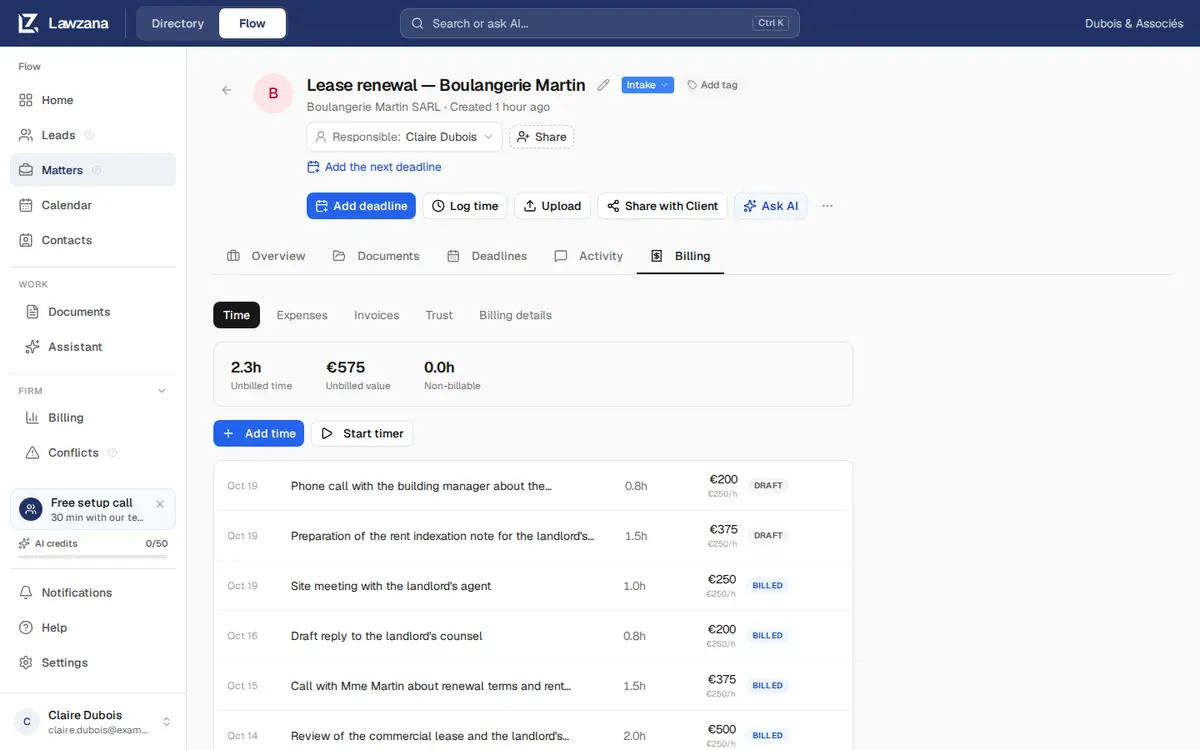
แท็บเวลาจะแสดงยอดรวมสะสมสำหรับเรื่องความนั้นๆ:
- เวลาที่ยังไม่ได้เรียกเก็บเงิน: ชั่วโมงที่เรียกเก็บเงินได้ซึ่งยังไม่ได้อยู่บนใบแจ้งหนี้ที่ออกแล้ว (หลังจากการปัดเศษ)
- มูลค่าที่ยังไม่ได้เรียกเก็บเงิน: มูลค่าของเวลาดังกล่าวตามอัตราที่บันทึกไว้ในแต่ละรายการ เวลาที่บันทึกในสกุลเงินอื่นจะแสดงอยู่ข้างๆ และจะไม่นำมารวมกัน
- เรียกเก็บเงินไม่ได้: ชั่วโมงที่บันทึกว่าไม่สามารถเรียกเก็บเงินได้
เวลาและค่าใช้จ่ายที่ยังไม่ได้เรียกเก็บเงินรวมกันคืองานระหว่างทำ (WIP) ของเรื่องความ ซึ่งเป็นข้อมูลที่จะนำไปสร้างใบแจ้งหนี้ โปรดดู การออกใบแจ้งหนี้
หากคุณกำลังมองหาวิธีชำระค่าบริการสำหรับ Lawzana Flow การสมัครสมาชิก และจำนวนที่นั่งผู้ใช้ ข้อมูลดังกล่าวจะอยู่ใน การเรียกเก็บเงินและแผนบริการ