

Time Tracking
किसी मामले (matter) पर बिल योग्य (billable) और गैर-बिल योग्य (non-billable) समय ट्रैक करें। Flow प्रत्येक प्रविष्टि का सही दर पर, मामले की मुद्रा में मूल्य तय करता है, और इसे आपके अगले इनवॉइस के लिए तैयार करते हुए मामले के अनबिल किए गए कार्य में जोड़ता है।
Time tracking प्रत्येक मामले में Billing टैब → Time के अंतर्गत उपलब्ध होता है।
समय दर्ज करना (Logging Time)#
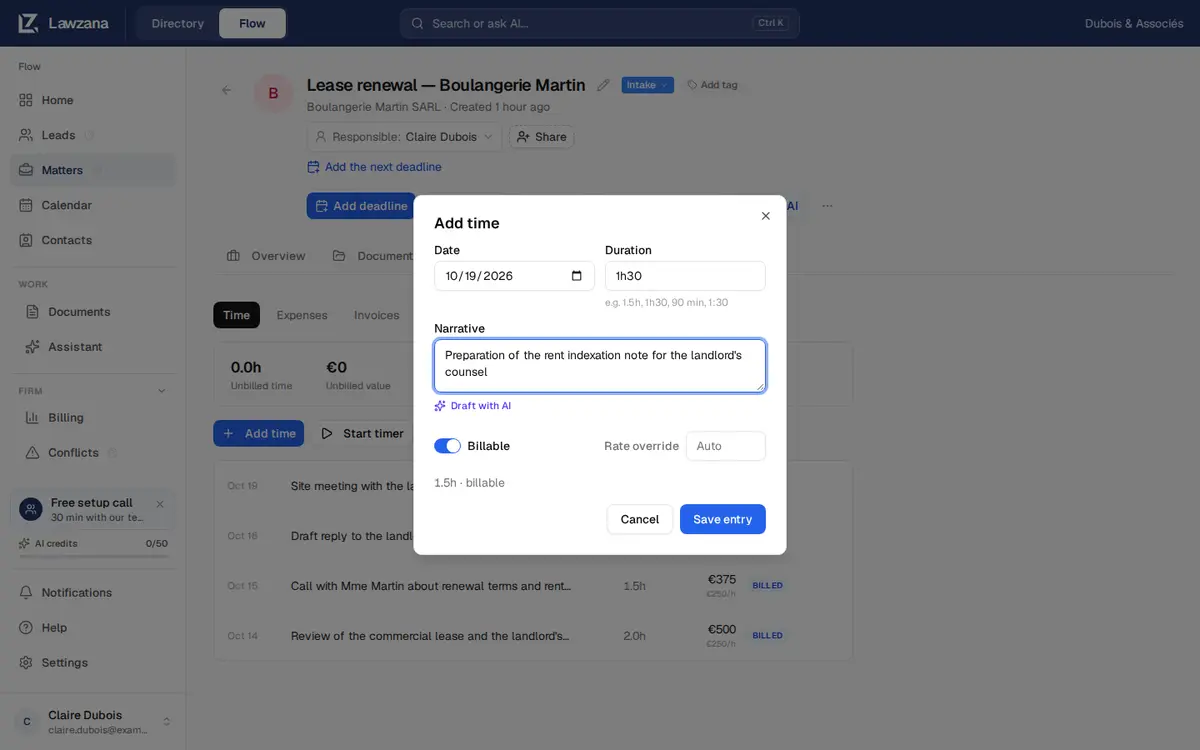
कोई मामला खोलें, Billing टैब पर जाएं, और Add time पर क्लिक करें। आप किसी मामले के शीर्ष पर Log time का भी उपयोग कर सकते हैं, या होम पेज पर Log time का उपयोग करके मामले का चयन कर सकते हैं। प्रत्येक प्रविष्टि में शामिल हैं:
- Date: डिफ़ॉल्ट रूप से आपके डिवाइस की आज की तिथि। एक दिन से अधिक आगे की तिथियां स्वीकार नहीं की जाती हैं
- Duration: इसे वैसे ही टाइप करें जैसा आप सोचते हैं।
1h30,1 h 30,90 min,1.5,1,5,1.5h,1:30और2 heuresसभी काम करते हैं, और केवल एक संख्या का अर्थ घंटे होता है। एक प्रविष्टि में अधिकतम 14 दिन हो सकते हैं - Narrative: वह विवरण जिसे क्लाइंट इनवॉइस पर पढ़ता है
- Billable: New time billable by default (Settings → Invoicing & rates) में सेट किए अनुसार चालू या बंद रहता है। आंतरिक कार्य के लिए इसे बंद करें। गैर-बिल योग्य समय की गणना अलग से की जाती है और इसका कभी इनवॉइस नहीं बनता है
- Rate override: नीचे दिए गए दर नियमों का उपयोग करने के लिए इसे Auto पर छोड़ दें, या मामले की मुद्रा में कोई दर टाइप करें। प्रो बोनो (pro bono) कार्य के लिए
0की अनुमति है
Save entry पर क्लिक करें। व्यूअर्स (viewers) को छोड़कर बाकी सभी समय जोड़ सकते हैं। आप बिल होने तक अपनी प्रविष्टियों को संपादित (edit) या हटा सकते हैं; एक बार जब कोई प्रविष्टि जारी किए गए इनवॉइस पर आ जाती है, तो वह लॉक हो जाती है। स्वामी (owners) और व्यवस्थापक (admins) स्क्रीन से किसी सहकर्मी की समय प्रविष्टि को संपादित या हटा नहीं सकते हैं, इसलिए सहकर्मी से इसे ठीक करने के लिए कहें।
टाइमर (The Timer)#
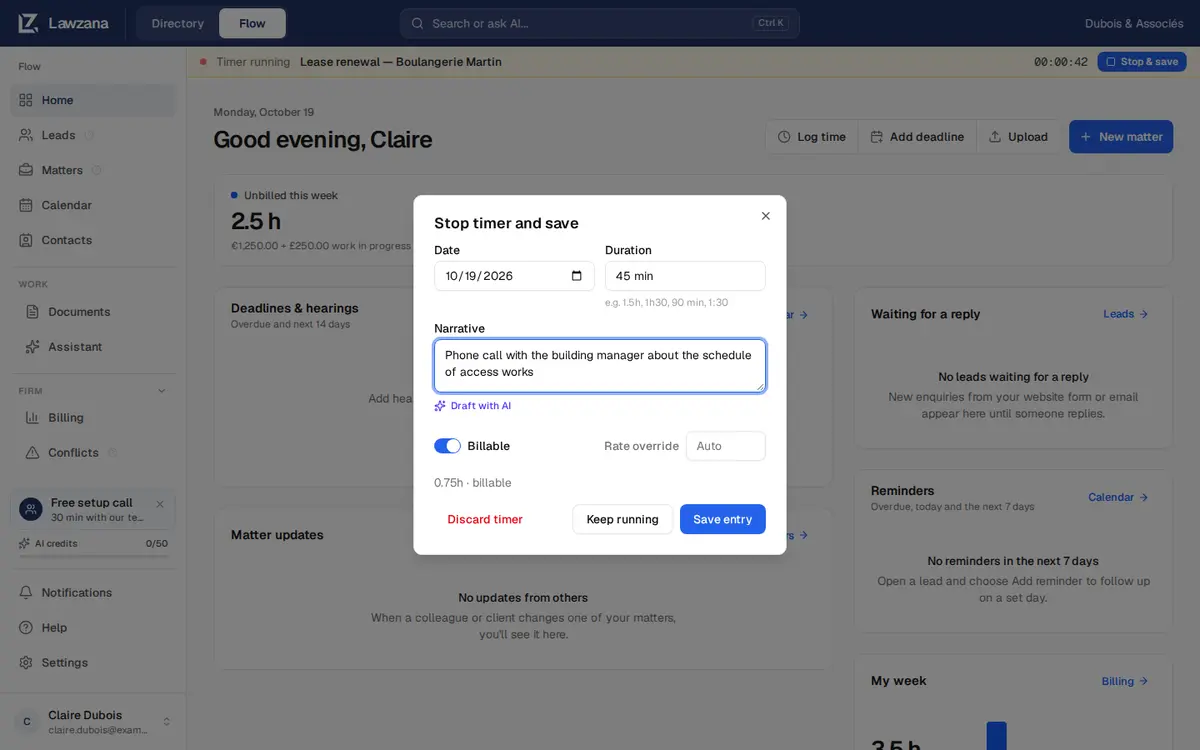
मैन्युअल रूप से अवधि दर्ज करने के बजाय, मामले के Time टैब पर Start timer पर क्लिक करें। आप एक समय में एक ही टाइमर चला सकते हैं। जब यह चलता है, तो प्रत्येक पृष्ठ के शीर्ष पर एक बार मामला, बीता हुआ समय और Stop & save दिखाता है, ताकि ऐप में इधर-उधर जाने पर भी यह खो न जाए।
बार में या मामले पर मौजूद Stop & save, बीते हुए समय के साथ Stop timer and save डायलॉग खोलता है। अवधि समायोजित करें, विवरण लिखें, फिर:
- Save entry टाइमर को रोकता है और एक ही चरण में प्रविष्टि को सहेजता है
- Keep running डायलॉग को बंद करता है और टाइमर को चालू रखता है
- Discard timer आपसे पुष्टि करने के लिए कहता है, फिर उस समय को हटा देता है
कुछ ही सेकंड के भीतर रोका गया टाइमर एक मिनट सहेजता है। 14 दिनों से अधिक समय तक चलने वाले टाइमर को उसी रूप में सहेजा नहीं जा सकता: वास्तव में आपके द्वारा काम किया गया समय दर्ज करें। यदि टाइमर पहले से ही कहीं और (उदाहरण के लिए, किसी अन्य टैब में) बंद कर दिया गया था, तो कुछ भी सहेजा नहीं जाता है और Flow आपको सूचित करता है।
AI के साथ ड्राफ़्ट करें (Draft with AI)#
समय प्रविष्टि डायलॉग में, Narrative में एक रफ़ नोट टाइप करें, फिर Draft with AI पर क्लिक करें। संदर्भ के लिए मामले के शीर्षक और विवरण का उपयोग करते हुए, Flow नोट को एक स्पष्ट बिलिंग नैरेटिव में बदल देता है। आप सहेजने से पहले परिणाम की समीक्षा और संपादन कर सकते हैं, और AI ड्राफ़्ट के साथ सहेजी गई प्रविष्टियों पर AI बैज दिखाई देता है। यह AI क्रेडिट का उपयोग करता है।
दरें कैसे तय की जाती हैं (How Rates Are Decided)#
जब दर Auto पर होती है, तो Flow सबसे विशिष्ट लागू दर का उपयोग करता है:
- प्रविष्टि पर Rate override में टाइप की गई दर
- उस शुल्क अर्जक (fee earner) के लिए क्लाइंट की दर
- क्लाइंट की डिफ़ॉल्ट दर
- शुल्क अर्जक की स्टाफ़ दर
- फर्म की डिफ़ॉल्ट प्रति घंटा दर
स्वामी और व्यवस्थापक Settings → Invoicing & rates में फर्म की डिफ़ॉल्ट दर, मुद्रा और स्टाफ़ दरें निर्धारित करते हैं। क्लाइंट दरें क्लाइंट के संपर्क पृष्ठ पर, Billing rates कार्ड में सेट की जाती हैं (देखें Client Accounts)।
कोई दर केवल अपनी मुद्रा में ही लागू होती है। फर्म और स्टाफ़ दरें फर्म की मुद्रा में होती हैं, और क्लाइंट दरें क्लाइंट की मुद्रा में होती हैं। यदि किसी मामले का बिल पाउंड में बनता है और आपकी दरें यूरो में हैं, तो उसका समय Needs rate दिखाता है और एक बैनर ऐसा कहता है; Flow कभी भी €250 की दर को £250 के रूप में पुनः लेबल नहीं करता है। उस मुद्रा में क्लाइंट दरें सेट करें, या प्रत्येक प्रविष्टि पर एक दर ओवरराइड टाइप करें।
जब आप समय दर्ज करते हैं तो दर प्रविष्टि पर सहेज ली जाती है, इसलिए बाद में दर बदलने से पिछले समय की कीमत फिर से तय नहीं होती है। किसी एक प्रविष्टि की कीमत बदलने के लिए, एक दर ओवरराइड टाइप करें।
वेतन वृद्धि और राउंडिंग (Increments and Rounding)#
Settings → Invoicing & rates में आप Billing increment (1 मिनट, 6 मिनट या 15 मिनट) और Rounding (Round up, Nearest, या No rounding) सेट कर सकते हैं। जब आप प्रविष्टि सहेजते हैं तो बिल योग्य समय को इनक्रीमेंट के अनुसार राउंड कर दिया जाता है, और आपके द्वारा वास्तव में काम किया गया समय भी रखा जाता है। राउंड अप के साथ 6 मिनट पर, 7 मिनट का बिल 0.2 घंटे के रूप में बनता है।
प्रविष्टि स्थिति (Entry Status)#
| स्थिति | अर्थ |
|---|---|
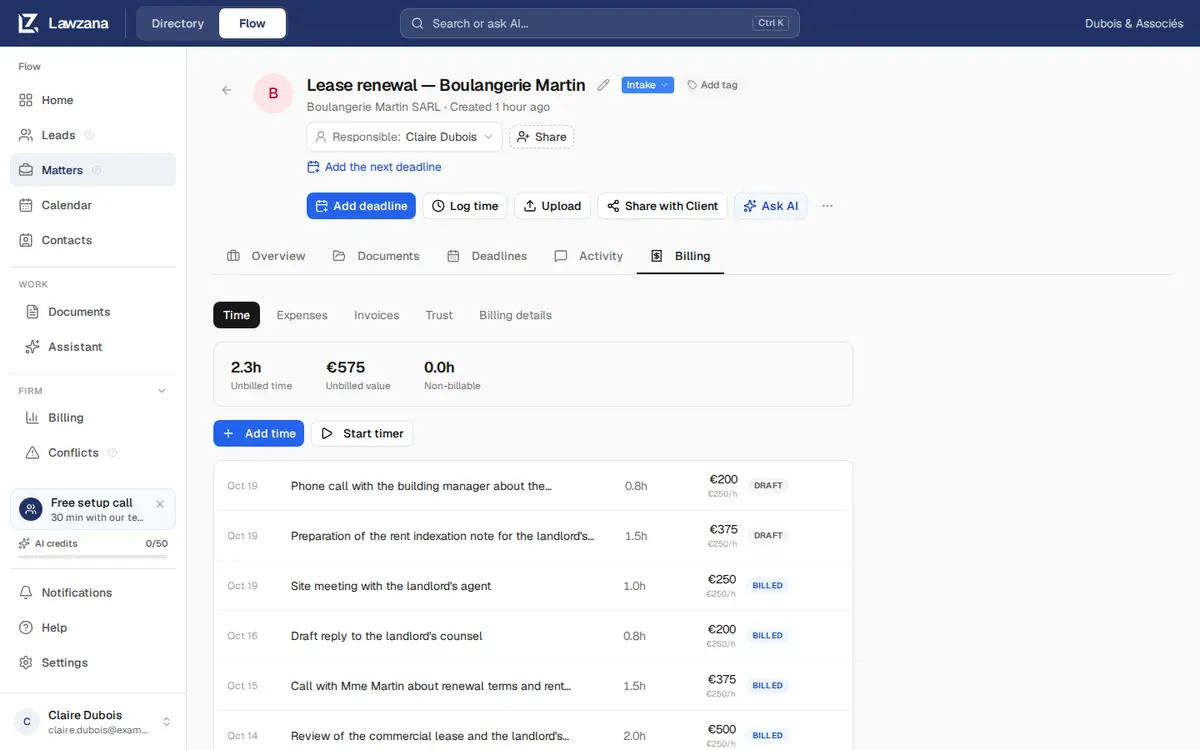
| Draft | दर्ज किया गया, अभी तक इनवॉइस नहीं बना है। यदि यह बिल योग्य है, इसमें दर है और यह मामले की मुद्रा में है, तो यह अगले इनवॉइस पर जाता है। इसका ड्राफ़्ट इनवॉइस से कोई लेना-देना नहीं है |
| Billed | जारी किए गए इनवॉइस पर मौजूद और लॉक। यदि वह इनवॉइस रद्द (voided) हो जाता है, तो प्रविष्टि वापस अनबिल में चली जाती है |
Flow में Approved और Written off स्थितियां भी होती हैं, लेकिन ऐप में उन्हें सेट करने के लिए कोई बटन नहीं है, इसलिए आप उन्हें शायद ही कभी देखेंगे। Approved समय का बिल Draft समय की तरह ही बनता है।
अनबिल किया गया कार्य (Unbilled Work)#
Time टैब मामले के लिए कुल चालू योग दिखाता है:
- Unbilled time: राउंडिंग के बाद, जारी किए गए इनवॉइस पर अभी तक शामिल न किए गए बिल योग्य घंटे
- Unbilled value: प्रत्येक प्रविष्टि पर सहेजी गई दरों के अनुसार उस समय का मूल्य। किसी अन्य मुद्रा में दर्ज किया गया समय इसके बगल में दिखाया जाता है, कभी इसमें जोड़ा नहीं जाता
- Non-billable: गैर-बिल योग्य के रूप में दर्ज किए गए घंटे
अनबिल किया गया समय और व्यय मिलकर मामले का प्रगति पर कार्य (WIP) होते हैं, जिससे इनवॉइस तैयार किया जाता है। देखें Invoicing।
क्या आप यह खोज रहे हैं कि स्वयं Lawzana Flow, अपनी सदस्यता और सीटों के लिए भुगतान कैसे करें? यह Billing & Plans में शामिल है।