

タイムトラッキング
案件に関する請求可能時間および請求不可時間を記録・追跡します。Flowは、案件の通貨に応じた適切なレートで各工数を自動計算し、未請求の作業として案件に追加するため、次回の請求書発行をスムーズに行えます。
タイムトラッキング機能は、各案件の 請求 タブ → 時間 にあります。
時間の記録#
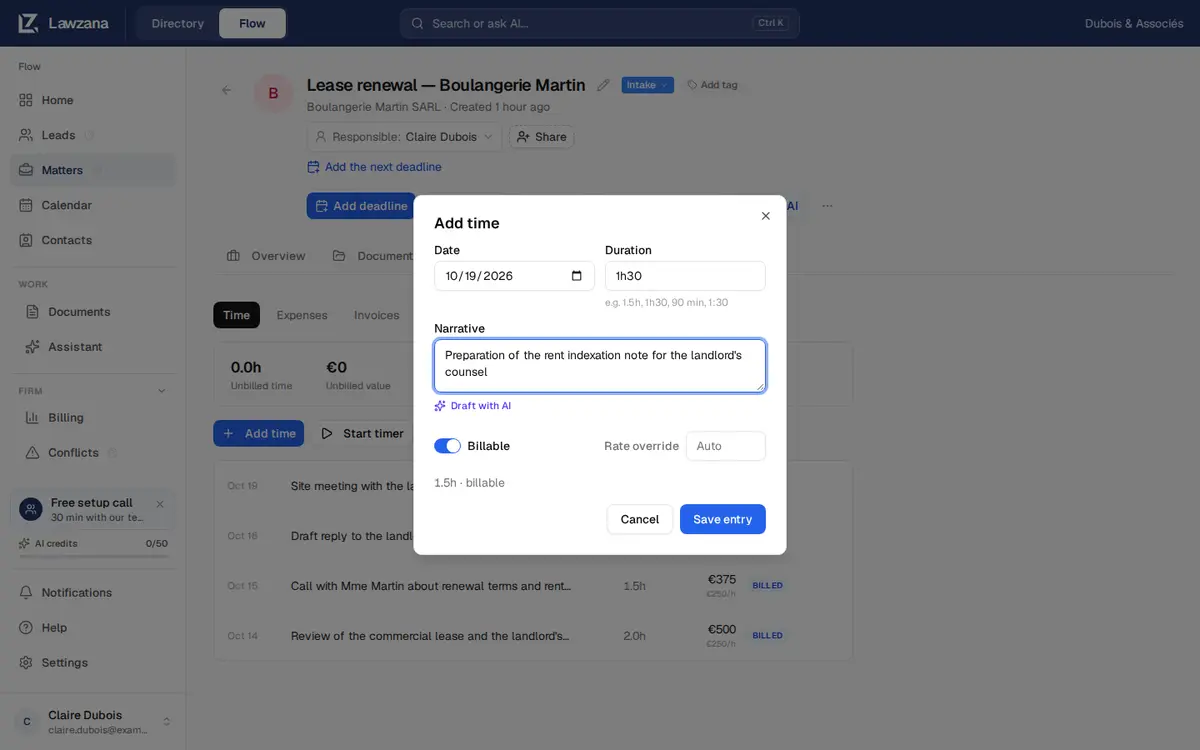
案件を開き、請求 タブに移動して 時間を追加 をクリックします。また、案件上部の 時間を記録 や、ホーム画面の 時間を記録 から案件を選択して記録することも可能です。各入力項目は以下のとおりです。
- 日付: デフォルトではお使いの端末の当日日付が設定されます。翌日以降の日付は設定できません。
- 所要時間: 想定される形式でそのまま入力できます。
1h30、1 h 30、90 min、1.5、1,5、1.5h、1:30、2 heuresなどいずれも有効で、数字のみを入力した場合は「時間」として扱われます。1つのエントリで入力できる最大時間は14日間です。 - 作業内容: クライアントが請求書で確認する作業説明文です。
- 請求可能: デフォルトで新規時間を請求可能にする(設定 → 請求およびレート)の設定に応じて初期状態がオンまたはオフになります。内部業務の場合はオフに切り替えてください。請求不可時間は個別に集計され、請求書に含まれることはありません。
- レートの上書き: 以下のレートルールを適用する場合は 自動 のままにし、個別に指定する場合は案件の通貨でレートを入力します。プロボノ案件などの場合は
0を設定できます。
エントリを保存 をクリックします。閲覧者(Viewer)以外のすべてのユーザーが時間を追加できます。自身が記録したエントリは、請求書が発行されるまで編集や削除が可能です。発行済みの請求書に含まれたエントリはロックされます。オーナーおよび管理者であっても、画面上から同僚のタイムエントリを編集または削除することはできないため、該当の同僚に修正を依頼してください。
タイマー機能#
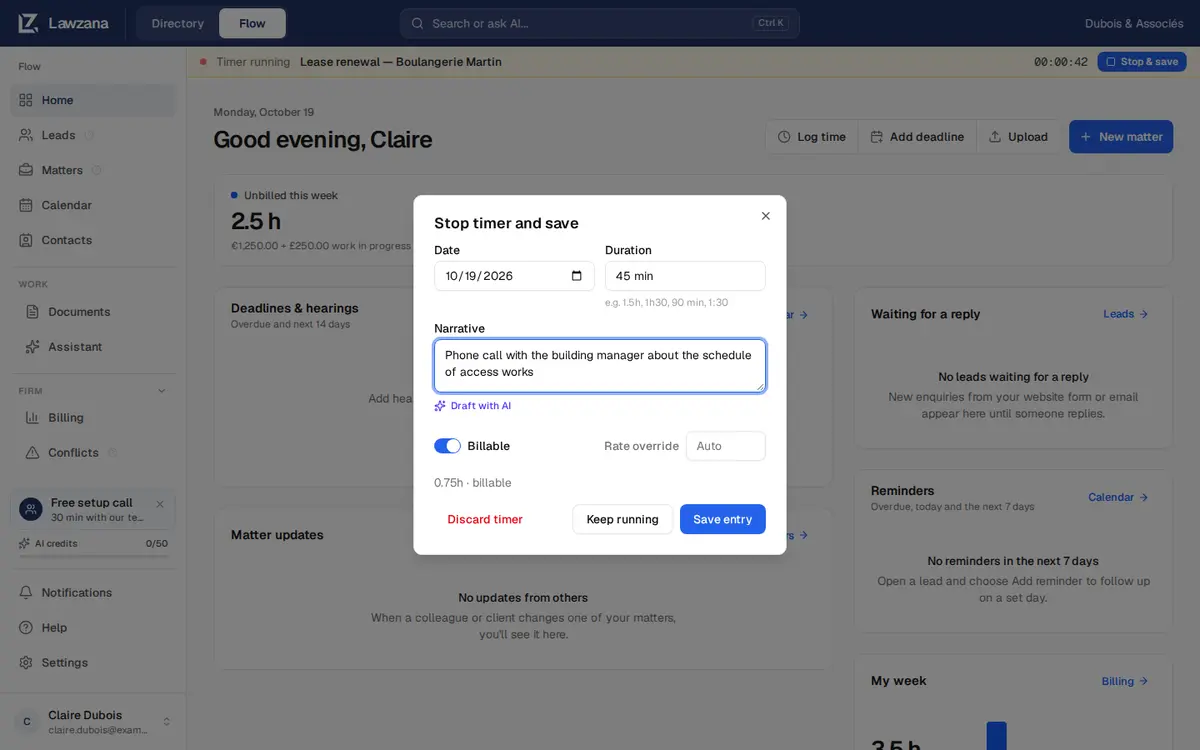
所要時間を手動で入力する代わりに、案件の 時間 タブにある タイマーを開始 をクリックすることもできます。タイマーは同時に1つのみ実行可能です。タイマーの作動中は、すべてのページの上部に案件名、経過時間、および 停止して保存 を表示するバーが配置されるため、アプリ内を移動しても見失うことはありません。
バーまたは案件画面の 停止して保存 をクリックすると、経過時間が入力された状態で タイマーを停止して保存 ダイアログが開きます。所要時間の調整や作業内容の入力を行った後、以下の操作を選択できます。
- エントリを保存: タイマーを停止し、エントリの保存をワンステップで完了します。
- 実行を継続: ダイアログを閉じ、タイマーの計測をそのまま継続します。
- タイマーを破棄: 確認画面が表示された後、計測した時間を破棄します。
開始から数秒以内に停止したタイマーは、1分として保存されます。14日以上作動したままのタイマーはそのまま保存できません。実際に作業した時間を手動で入力してください。タイマーが他の場所(別のタブなど)ですでに停止されていた場合、保存は行われず、Flowからその旨が通知されます。
AIで下書き#
時間入力ダイアログの 作業内容 に大まかなメモを入力し、AIで下書き をクリックします。Flowが案件のタイトルと説明文のコンテキストを参照し、そのメモを請求書に適した整った文章に変換します。保存する前に内容の確認や編集が可能で、AIの下書きを利用して保存されたエントリには AI バッジが表示されます。この機能の利用にはAIクレジットを消費します。
レートの決定方法#
レートが 自動 に設定されている場合、Flowは設定されている中で最も具体的なレートを優先して適用します。
- エントリの レートの上書き に入力されたレート
- その担当者(Fee earner)に対するクライアント固有のレート
- クライアントのデフォルトレート
- 担当者のスタッフ別レート
- 事務所のデフォルト時間単価
オーナーおよび管理者は、設定 → 請求およびレート で事務所のデフォルトレート、通貨、およびスタッフ別レートを設定します。クライアント固有のレートは、クライアントの連絡先ページにある 請求レート カードで設定します(クライアントアカウント を参照)。
レートは、設定された通貨と同一の通貨に対してのみ適用されます。事務所およびスタッフのレートは事務所の通貨、クライアントのレートはクライアントの通貨で管理されます。例えば、案件の請求通貨がポンド(GBP)で、登録されているレートがユーロ(EUR)の場合、その時間は レートが必要 と表示され、バナーで通知されます。Flowが「250ユーロ」のレートを勝手に「250ポンド」として適用することはありません。該当の通貨でクライアントレートを設定するか、各エントリでレートの上書きを行ってください。
レートは記録時にエントリへ保存されるため、後からレートを変更しても過去の時間データには再計算が適用されません。特定のエントリの単価を変更したい場合は、レートの上書きを入力してください。
時間単位と端数処理#
設定 → 請求およびレート では、請求の時間単位(1分、6分、15分)と 端数処理(切り上げ、四捨五入、端数処理なし)を設定できます。請求可能時間はエントリの保存時に設定した単位へ端数処理されますが、実際に作業した時間も保持されます。例えば「6分単位・切り上げ」の場合、7分の作業時間は0.2時間として請求されます。
エントリのステータス#
| ステータス | 意味 |
|---|---|
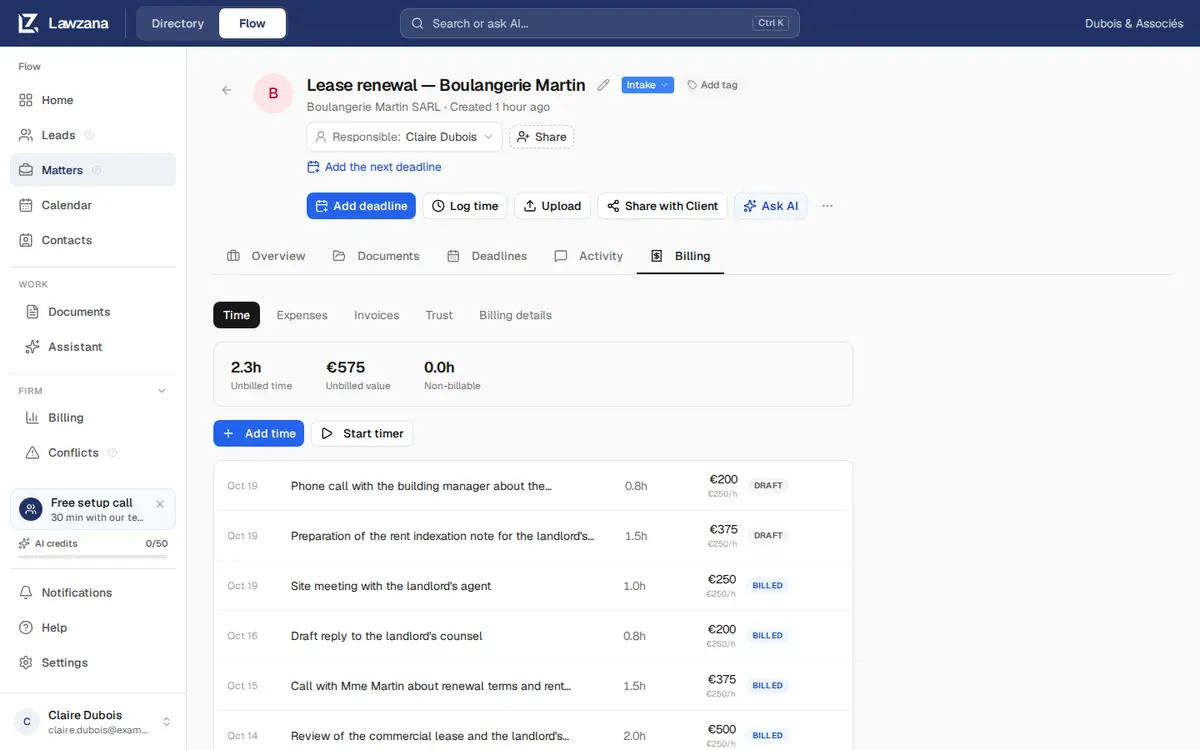
| 下書き | 記録済みで、まだ請求されていない状態。請求可能であり、レートが設定され、案件の通貨と一致している場合は次回の請求書に含まれます。これは請求書自体の下書き状態とは関係ありません。 |
| 請求済み | 発行済みの請求書に含まれ、ロックされた状態。その請求書が無効化(Void)された場合、エントリは未請求の状態に戻ります。 |
Flowには 承認済み や 償却済み といったステータスも用意されていますが、アプリ内に手動で設定するボタンはないため、目にする機会はほとんどありません。承認済みの時間は下書きの時間と同様に請求対象となります。
未請求の作業#
「時間」タブには、案件の累計データが表示されます。
- 未請求時間: 発行済みの請求書にまだ含まれていない請求可能時間(端数処理後)。
- 未請求額: 各エントリに保存されたレートに基づいて計算された、未請求時間の合計金額。異なる通貨で記録された時間は合算されず、横に分けて表示されます。
- 請求不可: 請求不可として記録された合計時間。
未請求時間と経費を合わせたものが案件の仕掛品(WIP)となり、これをもとに請求書が作成されます。詳細は 請求書発行 を参照してください。
Lawzana Flow自体の利用料金のお支払い、サブスクリプション、シート数に関する詳細については、請求とプラン をご覧ください。