

Rejestrowanie czasu pracy
Śledź czas płatny i bezpłatny w ramach danej sprawy. Flow wycenia każdy wpis według odpowiedniej stawki, w walucie sprawy, i dodaje go do nierozliczonych prac w sprawie, przygotowując go do kolejnej faktury.
Rejestrowanie czasu pracy znajduje się w każdej sprawie w zakładce Rozliczenia → Czas.
Rejestrowanie czasu#
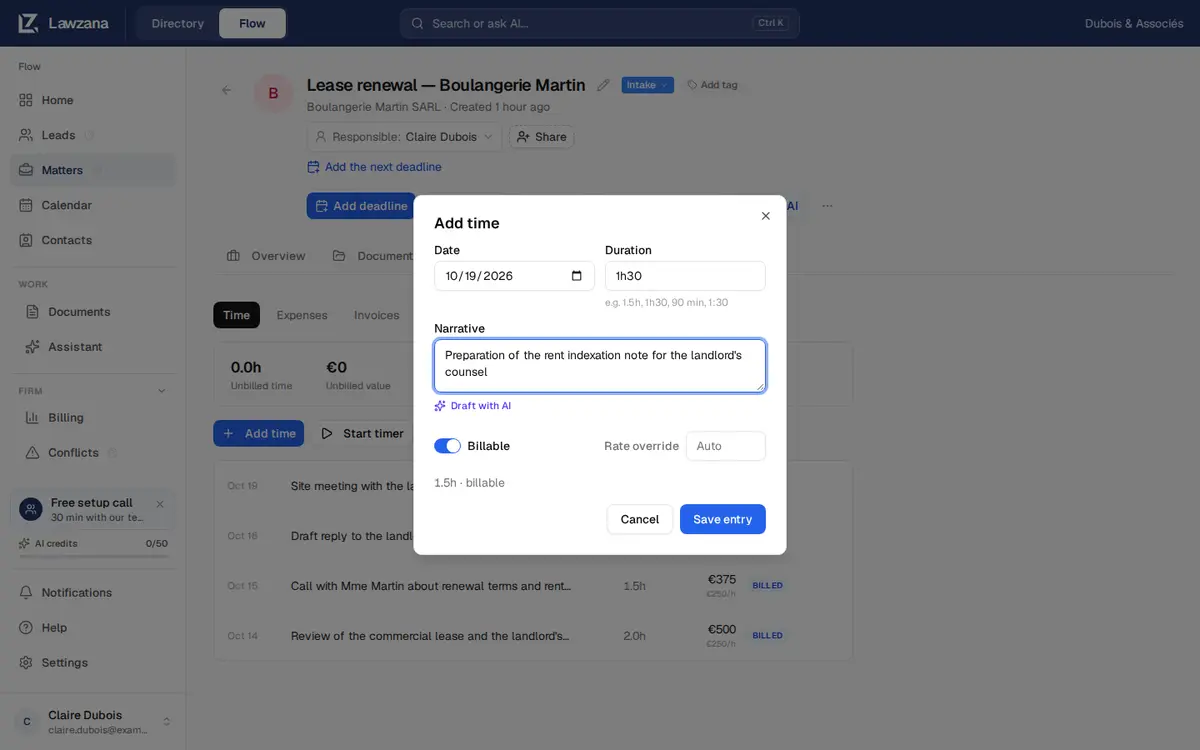
Otwórz sprawę, przejdź do zakładki Rozliczenia i kliknij Dodaj czas. Możesz także użyć opcji Zarejestruj czas u góry sprawy lub Zarejestruj czas na stronie głównej i wybrać odpowiednią sprawę. Każdy wpis zawiera:
- Data: domyślnie dzisiejsza data na Twoim urządzeniu. Daty wykraczające o więcej niż jeden dzień w przód są odrzucane
- Czas trwania: wpisz go w dowolny, intuicyjny sposób. Formaty
1h30,1 h 30,90 min,1.5,1,5,1.5h,1:30oraz2 heureszadziałają, a sama liczba oznacza godziny. Jeden wpis może obejmować maksymalnie 14 dni - Opis: treść, którą klient przeczyta na fakturze
- Płatne: domyślnie włączone lub wyłączone zgodnie z ustawieniem Nowy czas domyślnie płatny (Ustawienia → Fakturowanie i stawki). Wyłącz tę opcję dla prac wewnętrznych. Czas bezpłatny jest liczony osobno i nigdy nie trafia na fakturę
- Nadpisanie stawki: pozostaw wartość Automatycznie, aby skorzystać z poniższych reguł stawek, lub wpisz stawkę w walucie sprawy. Wartość
0jest dozwolona w przypadku prac pro bono
Kliknij Zapisz wpis. Wszyscy użytkownicy z wyjątkiem osób z uprawnieniami podglądu mogą dodawać czas. Swoje własne wpisy możesz edytować lub usuwać do momentu ich zafakturowania; po umieszczeniu wpisu na wystawionej fakturze zostaje on zablokowany. Właściciele i administratorzy nie mogą edytować ani usuwać wpisów czasu współpracowników bezpośrednio z poziomu ekranu, dlatego w razie potrzeby należy poprosić danego współpracownika o naniesienie poprawek.
Czasomierz#
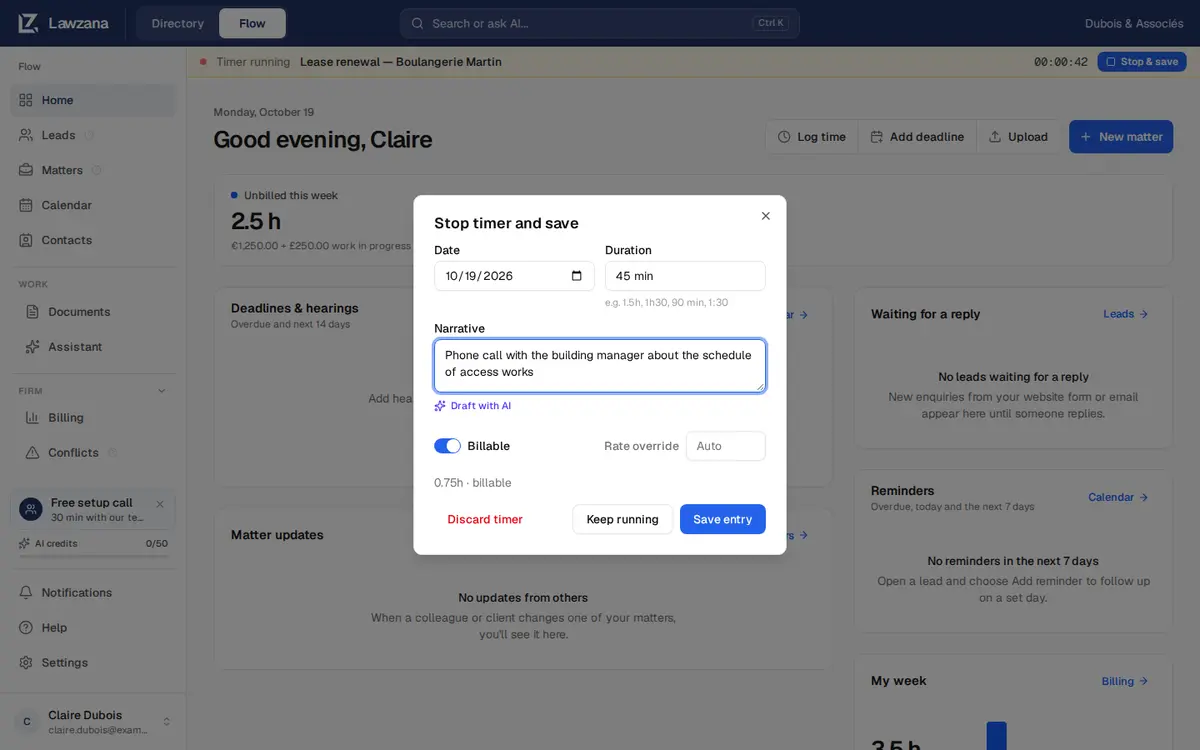
Zamiast wpisywać czas trwania ręcznie, kliknij Uruchom czasomierz w zakładce Czas danej sprawy. W danym momencie może działać tylko jeden czasomierz. Gdy jest aktywny, pasek u góry każdej strony wyświetla sprawę, upływający czas oraz przycisk Zatrzymaj i zapisz, dzięki czemu nie stracisz go z oczu podczas poruszania się po aplikacji.
Przycisk Zatrzymaj i zapisz, na pasku lub w widoku sprawy, otwiera okno dialogowe Zatrzymaj czasomierz i zapisz z uzupełnionym upływającym czasem. Dostosuj czas trwania, wprowadź opis, a następnie wybierz:
- Zapisz wpis – zatrzymuje czasomierz i zapisuje wpis w jednym kroku
- Kontynuuj – zamyka okno dialogowe i pozostawia czasomierz włączony
- Odrzuć czasomierz – prosi o potwierdzenie, a następnie bezpowrotnie usuwa zmierzony czas
Czasomierz zatrzymany w ciągu kilku sekund zapisuje jedną minutę. Czasomierz pozostawiony włączony na dłużej niż 14 dni nie może zostać zapisany w tej postaci: wpisz rzeczywisty czas pracy. Jeśli czasomierz został już zatrzymany w innym miejscu (na przykład w innej karcie), nic nie zostanie zapisane, a Flow Cię o tym powiadomi.
Twórz wersję roboczą z AI#
W oknie dialogowym wpisu czasu wprowadź wstępną notatkę w polu Opis, a następnie kliknij Stwórz wersję roboczą z AI. Flow przekształci notatkę w profesjonalny opis do rozliczenia, wykorzystując tytuł i opis sprawy jako kontekst. Przed zapisaniem możesz przejrzeć i edytować wynik, a wpisy zapisane za pomocą wersji roboczej AI są oznaczone plakietką AI. Funkcja ta zużywa kredyty AI.
Jak ustalane są stawki#
Gdy stawka jest ustawiona na Automatycznie, Flow stosuje najbardziej szczegółową stawkę, jaka istnieje:
- Stawka wpisana w polu Nadpisanie stawki we wpisie
- Stawka klienta dla danego pracownika merytorycznego
- Domyślna stawka klienta
- Stawka danego pracownika merytorycznego
- Domyślna stawka godzinowa kancelarii
Właściciele i administratorzy konfigurują domyślną stawkę kancelarii, walutę oraz stawki pracowników w menu Ustawienia → Fakturowanie i stawki. Stawki klienta ustawia się na karcie kontaktu klienta, w sekcji Stawki rozliczeniowe (zob. Konta klientów).
Stawka ma zastosowanie wyłącznie w swojej własnej walucie. Stawki kancelarii i pracowników są wyrażone w walucie kancelarii, a stawki klienta w walucie klienta. Jeśli sprawa jest rozliczana w funtach, a Twoje stawki są w euro, przy zarejestrowanym czasie pojawi się oznaczenie Wymaga stawki wraz z odpowiednim banerem informacyjnym; Flow nigdy nie zamieni stawki 250 € na 250 £. Ustaw stawki klienta w tej walucie lub wpisz nadpisanie stawki przy każdym wpisie.
Stawka jest zapisywana we wpisie w momencie jego rejestracji, więc późniejsza zmiana stawki nie wpływa na wycenę wcześniej zarejestrowanego czasu. Aby zmienić wycenę pojedynczego wpisu, wprowadź nadpisanie stawki.
Kroki i zaokrąglanie#
W menu Ustawienia → Fakturowanie i stawki możesz określić Krok rozliczeniowy (1 min, 6 min lub 15 min) oraz Zaokrąglanie (W górę, Do najbliższego lub Bez zaokrąglania). Czas płatny jest zaokrąglany do wybranego kroku w momencie zapisywania wpisu, przy czym rzeczywisty czas pracy jest również zachowywany. Przy 6-minutowym zaokrągleniu w górę 7 minut jest rozliczane jako 0,2 godziny.
Statusy wpisów#
| Status | Znaczenie |
|---|---|
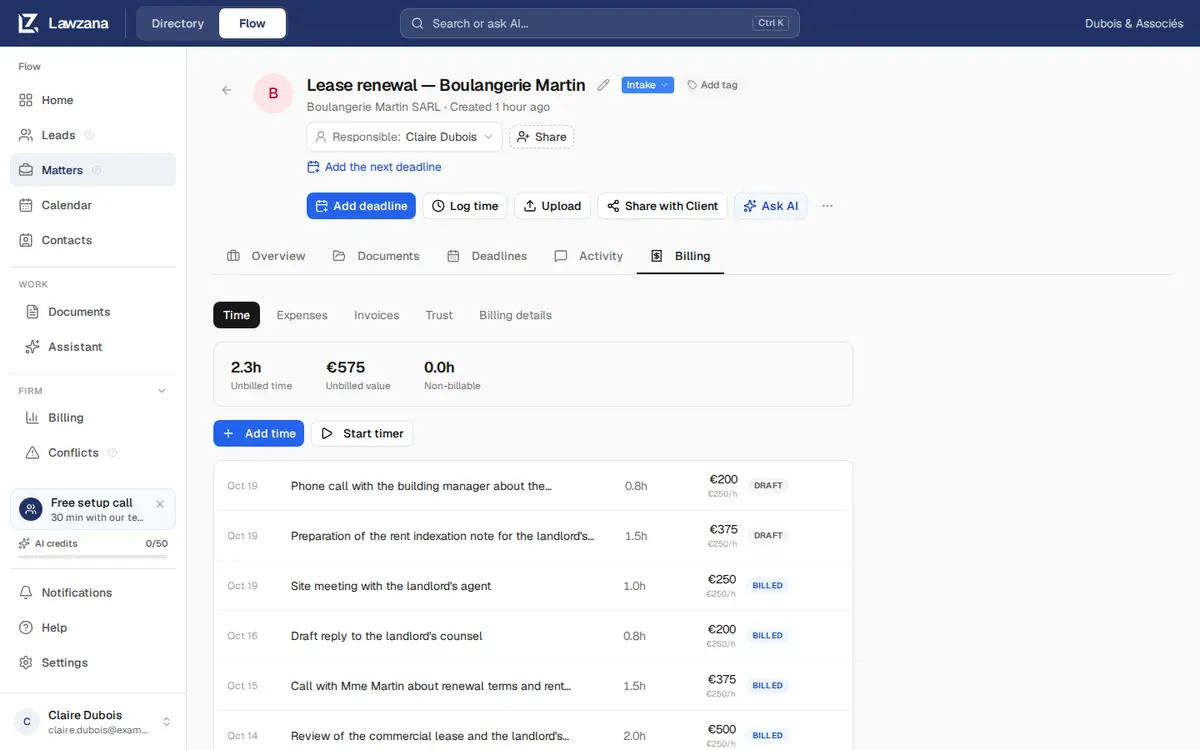
| Wersja robocza | Zarejestrowany, jeszcze niezafakturowany. Trafi na kolejną fakturę, jeśli jest płatny, ma przypisaną stawkę i jest w walucie sprawy. Nie ma to nic wspólnego z wersją roboczą faktury |
| Zafakturowano | Umieszczony na wystawionej fakturze i zablokowany. W przypadku anulowania tej faktury wpis powraca do stanu nierozliczonego |
Flow posiada także statusy Zatwierdzono oraz Spisano na straty, jednak w aplikacji nie ma przycisku pozwalającego na ich ustawienie, dlatego spotyka się je rzadko. Zatwierdzony czas jest rozliczany tak samo jak czas ze statusem Wersja robocza.
Nierozliczone prace#
Zakładka Czas wyświetla bieżące sumy dla danej sprawy:
- Nierozliczony czas: godziny płatne nieumieszczone jeszcze na wystawionej fakturze, po zaokrągleniu
- Nierozliczona wartość: wartość tego czasu według stawek zapisanych w poszczególnych wpisach. Czas zarejestrowany w innej walucie jest wyświetlany obok i nigdy nie jest dodawany do sumy
- Bezpłatne: godziny zarejestrowane jako bezpłatne
Nierozliczony czas oraz wydatki łącznie tworzą prace w toku (WIP) w danej sprawie, na podstawie których generowana jest faktura. Zob. Fakturowanie.
Szukasz informacji o tym, jak opłacić sam program Lawzana Flow, subskrypcję i stanowiska? Zostało to opisane w artykule Rozliczenia i plany.