

Pag-track ng Oras
I-track ang billable at non-billable na oras sa isang matter. Kinakalkula ng Flow ang presyo ng bawat entry sa tamang rate, gamit ang currency ng matter, at idinaragdag ito sa unbilled na trabaho ng matter, handa na para sa susunod mong invoice.
Ang pag-track ng oras ay matatagpuan sa bawat matter sa ilalim ng tab na Billing → Time.
Pag-log ng Oras#
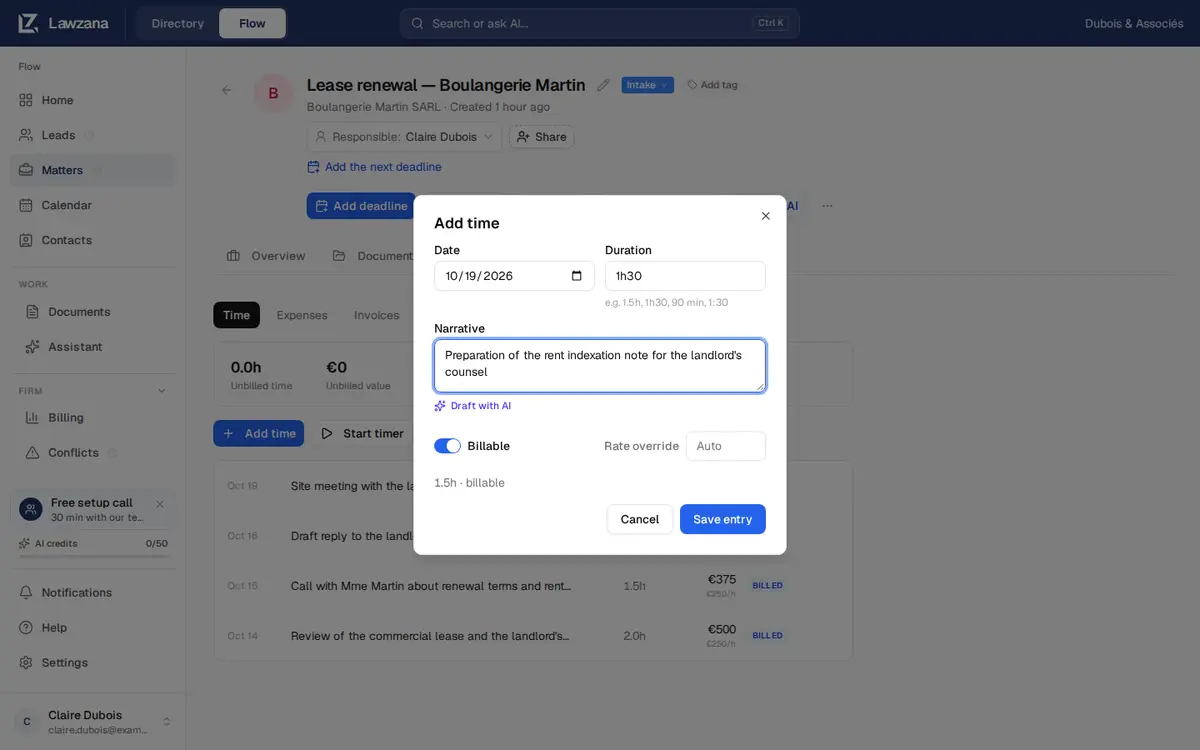
Magbukas ng matter, pumunta sa tab na Billing, at i-click ang Add time. Maaari mo ring gamitin ang Log time sa itaas ng matter, o ang Log time sa Home page at piliin ang matter. Bawat entry ay mayroong:
- Date: petsa ngayon sa iyong device bilang default. Hindi tinatanggap ang mga petsang lampas ng isang araw sa hinaharap
- Duration: i-type ito ayon sa nais mo. Ang
1h30,1 h 30,90 min,1.5,1,5,1.5h,1:30, at2 heuresay pawang gumagana, at ang simpleng numero ay nangangahulugang oras. Ang isang entry ay tumatanggap ng hanggang 14 na araw sa pinakamarami - Narrative: ang paglalarawang mababasa ng kliyente sa invoice
- Billable: nagsisimula bilang naka-on o naka-off ayon sa nakatakda sa New time billable by default (Settings → Invoicing & rates). I-off ito para sa panloob na trabaho. Ang non-billable na oras ay binibilang nang hiwalay at hindi kailanman isinasama sa invoice
- Rate override: iwanan ito sa Auto upang gamitin ang mga panuntunan sa rate sa ibaba, o mag-type ng rate sa currency ng matter. Pinapayagan ang
0para sa pro bono na trabaho
I-click ang Save entry. Ang lahat maliban sa mga viewer ay maaaring magdagdag ng oras. Maaari mong i-edit o i-delete ang sarili mong mga entry hangga't hindi pa nabibill ang mga ito; kapag ang isang entry ay nasa naisyung invoice na, ito ay naka-lock na. Hindi maaaring i-edit o i-delete ng mga may-ari at admin ang time entry ng isang kasamahan mula sa screen, kaya hilingin sa kasamahan na iwasto ito.
Ang Timer#
Sa halip na maglagay ng tagal nang manu-mano, i-click ang Start timer sa tab na Time ng matter. Maaari kang magpatakbo ng isang timer sa bawat pagkakataon. Habang ito ay tumatakbo, may bar sa itaas ng bawat pahina na nagpapakita ng matter, ang lumipas na oras, at ang Stop & save, upang hindi mo ito maiwala habang lumilipat ka sa iba't ibang bahagi ng app.
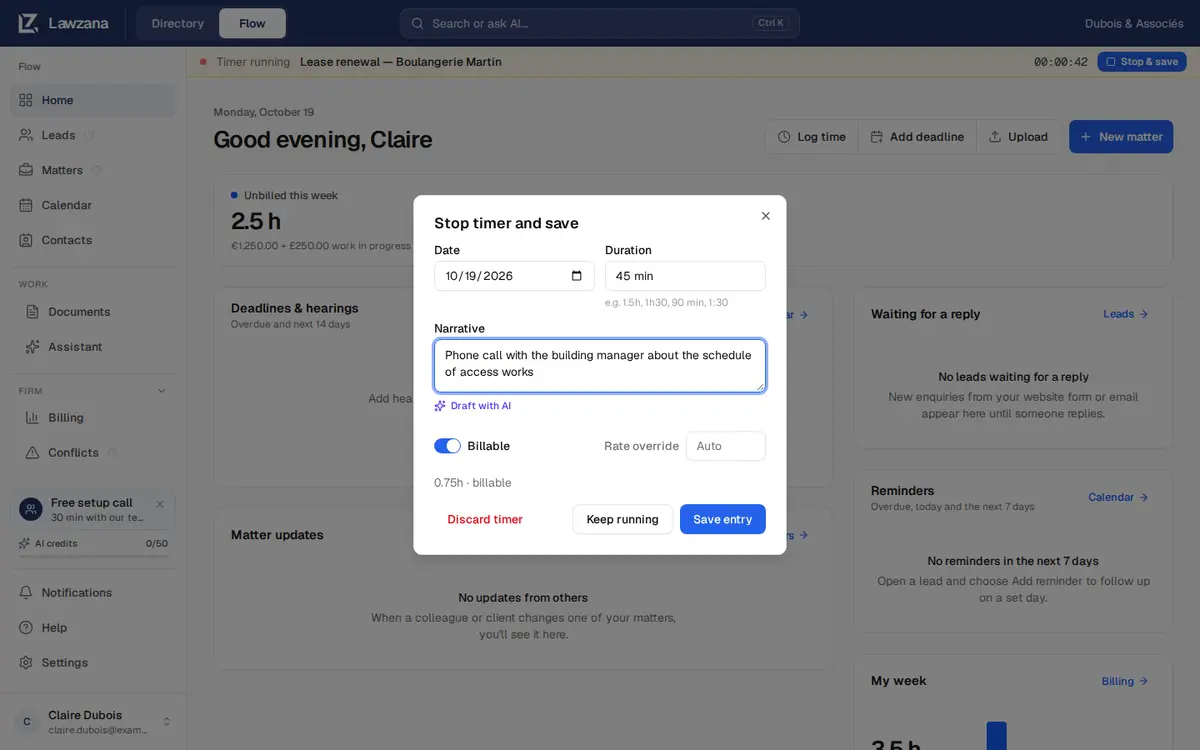
Ang Stop & save, sa bar man o sa mismong matter, ay nagbubukas ng dialog na Stop timer and save kung saan nakalagay na ang lumipas na oras. I-adjust ang tagal, isulat ang narrative, pagkatapos ay:
- Save entry: ititigil ang timer at ise-save ang entry sa isang hakbang
- Keep running: isasara ang dialog at hahayaang patuloy na tumakbo ang timer
- Discard timer: hihingi ng kumpirmasyon, pagkatapos ay itatapon ang naitalang oras
Ang timer na itinigil sa loob ng ilang segundo ay magse-save ng isang minuto. Ang timer na hinayaang tumakbo nang higit sa 14 na araw ay hindi maaaring i-save nang ganoon na lamang: ilagay ang oras na aktwal mong ipinagtrabaho. Kung ang timer ay napatigil na sa ibang lugar (sa ibang tab, halimbawa), walang mase-save at aabisuhan ka ng Flow.
Pag-draft gamit ang AI#
Sa dialog ng time entry, mag-type ng maikling tala sa Narrative, pagkatapos ay i-click ang Draft with AI. Gagawing maayos na billing narrative ng Flow ang tala, gamit ang pamagat at paglalarawan ng matter bilang konteksto. Susuriin at ie-edit mo ang resulta bago i-save, at ang mga entry na na-save gamit ang AI draft ay magpapakita ng badge na AI. Bawat draft ay gumagamit ng 0.5 AI credit.
Paano Napagpapasyahan ang mga Rate#
Kapag ang rate ay naka-set sa Auto, gagamitin ng Flow ang pinakatiyak na rate na umiiral:
- Ang rate na nai-type sa Rate override sa mismong entry
- Ang rate ng kliyente para sa naturang fee earner
- Ang default na rate ng kliyente
- Ang staff rate ng fee earner
- Ang default na hourly rate ng law firm
Itinatakda ng mga may-ari at admin ang default na rate ng firm, currency, at staff rates sa Settings → Invoicing & rates. Ang mga rate ng kliyente ay itinatakda sa pahina ng contact ng kliyente, sa card na Billing rates (tingnan ang Mga Client Account).
Nalalapat lamang ang isang rate sa sarili nitong currency. Ang mga rate ng firm at staff ay nasa currency ng firm, at ang mga rate ng kliyente ay nasa currency ng kliyente. Kung ang isang matter ay sumisingil sa pounds at ang iyong mga rate ay nasa euros, ang oras nito ay magpapakita ng Needs rate at may banner na magsasabi nito; hindi kailanman papalitan ng Flow ang tawag sa €250 na rate bilang £250. Itakda ang mga rate ng kliyente sa naturang currency, o mag-type ng rate override sa bawat entry.
Nai-save ang rate sa entry kapag nai-log mo ito, kaya ang pagbabago ng rate sa hinaharap ay hindi magbabago sa presyo ng nakaraang oras. Upang baguhin ang presyo ng isang entry, mag-type ng rate override.
Mga Increment at Rounding#
Sa Settings → Invoicing & rates maaari mong itakda ang Billing increment (1 min, 6 min, o 15 min) at Rounding (Round up, Nearest, o No rounding). Ang billable na oras ay niroround sa itinakdang increment kapag nai-save mo ang entry, at ang oras na aktwal mong ipinagtrabaho ay naitatabi rin. Sa 6 na minutong rounded up, ang 7 minuto ay masisingil bilang 0.2 oras.
Status ng Entry#
| Status | Kahulugan |
|---|---|
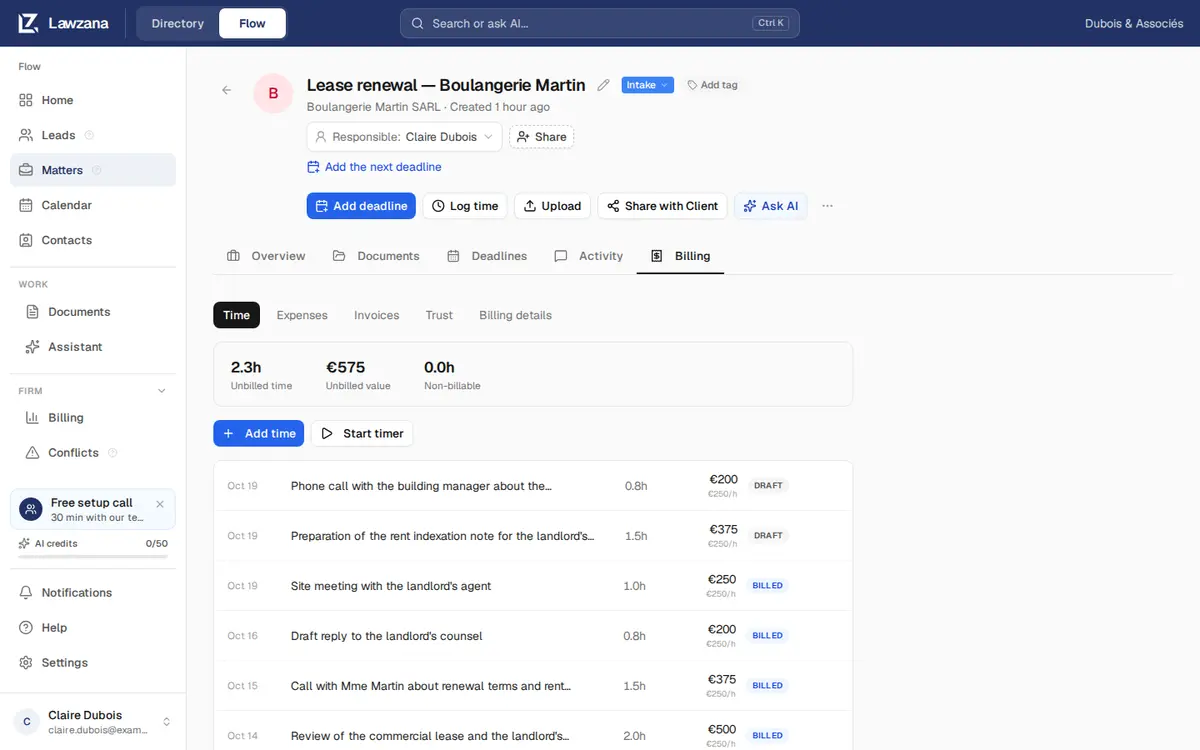
| Draft | Naka-log, ngunit hindi pa na-invoice. Mapupunta ito sa susunod na invoice kung ito ay billable, mayroong rate, at nasa currency ng matter. Wala itong kinalaman sa isang draft invoice |
| Billed | Nasa isang naisyung invoice at naka-lock. Kung mapapawalang-bisa ang invoice na iyon, babalik ang entry sa unbilled |
Mayroon ding mga status na Approved at Written off ang Flow, ngunit walang pindutan upang itakda ang mga ito sa app, kaya bihirang-bihira mo itong makikita. Ang aprubadong oras ay sinisingil tulad ng Draft na oras.
Unbilled na Trabaho#
Ipinapakita ng tab na Time ang kabuuang bilang para sa naturang matter:
- Unbilled time: mga billable na oras na wala pa sa isang naisyung invoice, pagkatapos ng rounding
- Unbilled value: ang katumbas na halaga ng naturang oras batay sa mga rate na naka-save sa bawat entry. Ang oras na naitala sa ibang currency ay ipinapakita sa tabi nito, at hindi kailanman isinasama sa kabuuan
- Non-billable: mga oras na nai-log bilang non-billable
Ang unbilled na oras at mga gastusin nang magkasama ang bumubuo sa work in progress (WIP) ng matter, kung saan ibinabase ang paggawa ng invoice. Tingnan ang Pag-invoice.
Naghahanap kung paano magbayad para sa mismong Lawzana Flow, sa iyong subscription, at sa mga seat? Tinatalakay iyon sa Pagsingil at mga Plano.