

시간 추적
사건에 대한 청구 가능 및 청구 불가 시간을 추적하세요. Flow는 각 항목에 사건 통화 기준의 정확한 요율을 적용하고, 이를 사건의 미청구 작업에 추가하여 다음 인보이스 발행 시 바로 활용할 수 있도록 준비합니다.
시간 추적 기능은 각 사건의 Billing(청구) 탭 → Time(시간)에서 확인할 수 있습니다.
시간 기록하기#
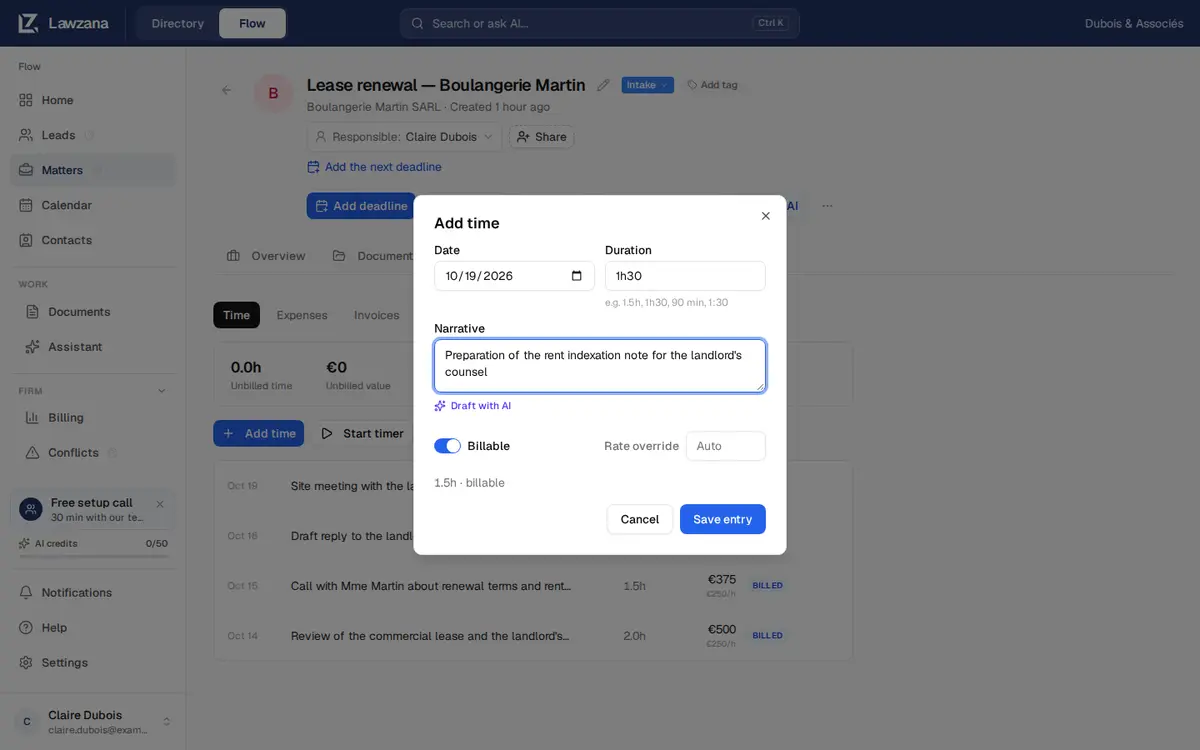
사건을 열고 Billing(청구) 탭으로 이동한 다음 Add time(시간 추가)을 클릭합니다. 사건 상단의 Log time(시간 기록)을 사용하거나, 홈 페이지의 Log time(시간 기록)에서 사건을 선택할 수도 있습니다. 각 항목에는 다음 내용이 포함됩니다.
- Date(날짜): 기본값은 기기의 오늘 날짜입니다. 하루 이상 앞선 날짜는 입력할 수 없습니다.
- Duration(소요 시간): 생각나는 방식 그대로 입력하세요.
1h30,1 h 30,90 min,1.5,1,5,1.5h,1:30,2 heures모두 지원되며, 숫자만 입력하면 시간 단위로 인식됩니다. 한 항목당 최대 14일까지 기록할 수 있습니다. - Narrative(서술): 클라이언트가 인보이스에서 보게 될 업무 설명입니다.
- Billable(청구 가능 여부): New time billable by default(Settings → Invoicing & rates) 설정에 따라 기본적으로 켜지거나 꺼진 상태로 시작합니다. 내부 업무인 경우 이를 끄세요. 청구 불가 시간은 별도로 집계되며 인보이스에 절대 청구되지 않습니다.
- Rate override(요율 직접 지정): 아래 요율 규칙을 적용하려면 Auto(자동)로 두고, 그렇지 않으면 사건 통화 기준 요율을 직접 입력하세요. 공익 업무(pro bono)의 경우
0입력이 허용됩니다.
Save entry(항목 저장)를 클릭합니다. 뷰어 권한을 제외한 모든 사용자가 시간을 추가할 수 있습니다. 청구되기 전까지는 본인이 입력한 항목을 수정하거나 삭제할 수 있으며, 일단 발행된 인보이스에 포함된 항목은 잠금 처리됩니다. 소유자 및 관리자라 하더라도 화면에서 동료의 시간 항목을 수정하거나 삭제할 수 없으므로, 해당 동료에게 직접 수정을 요청해야 합니다.
타이머#
소요 시간을 수동으로 입력하는 대신, 사건의 Time(시간) 탭에서 Start timer(타이머 시작)를 클릭할 수 있습니다. 타이머는 한 번에 하나만 실행할 수 있습니다. 타이머가 실행되는 동안 모든 페이지 상단에 사건명, 경과 시간, Stop & save(중지 및 저장)가 표시되는 바가 나타나므로, 앱 내의 다른 위치로 이동해도 기록을 잃어버릴 염려가 없습니다.
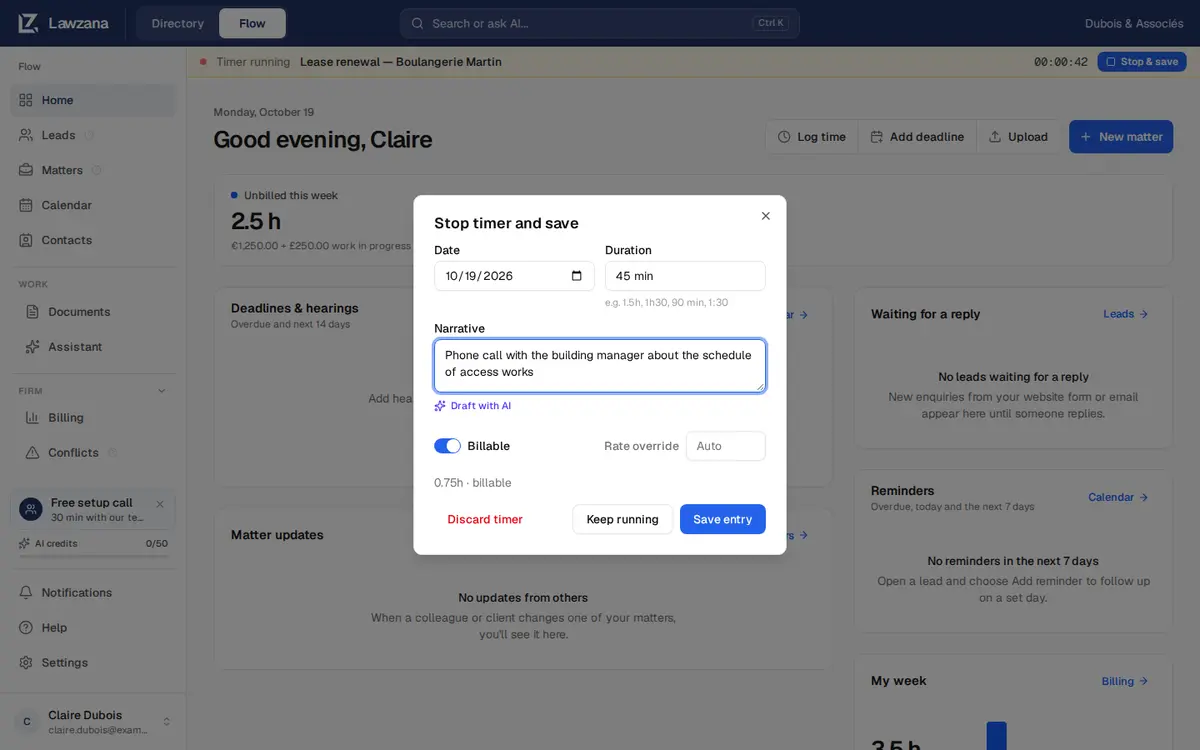
상단 바 또는 사건 페이지에서 Stop & save(중지 및 저장)를 클릭하면 경과 시간이 자동으로 입력된 Stop timer and save(타이머 중지 및 저장) 대화상자가 열립니다. 소요 시간을 조정한 후 업무 설명을 작성하고 다음 작업 중 하나를 진행하세요.
- Save entry(항목 저장): 타이머를 중지하고 시간 항목을 즉시 저장합니다.
- Keep running(계속 실행): 대화상자를 닫고 타이머를 계속 작동시킵니다.
- Discard timer(타이머 삭제): 확인 메시지가 표시된 후 측정된 시간을 삭제합니다.
수 초 이내에 중지된 타이머는 1분으로 저장됩니다. 14일 이상 계속 켜져 있던 타이머는 그대로 저장할 수 없으므로, 실제로 작업한 시간을 직접 입력해야 합니다. 다른 곳(예: 다른 탭)에서 타이머가 이미 중지된 경우 아무것도 저장되지 않으며 Flow에서 이를 안내합니다.
AI로 초안 작성#
시간 입력 대화상자의 Narrative(서술)에 대략적인 메모를 입력한 다음 Draft with AI(AI로 초안 작성)를 클릭하세요. Flow는 사건의 제목과 설명을 맥락으로 활용하여 해당 메모를 깔끔한 청구용 설명으로 변환합니다. 저장하기 전에 결과를 검토하고 수정할 수 있으며, AI 초안을 통해 저장된 항목에는 AI 배지가 표시됩니다. 이 기능은 AI 크레딧을 사용합니다.
요율 결정 방식#
요율이 Auto(자동)로 설정되어 있을 때 Flow는 다음 순서 중 가장 구체적으로 지정된 요율을 적용합니다.
- 해당 항목의 Rate override(요율 직접 지정)에 입력된 요율
- 해당 담당자에 대해 지정된 클라이언트 요율
- 클라이언트 기본 요율
- 담당자의 직원 요율
- 로펌 기본 시간당 요율
소유자 및 관리자는 Settings → Invoicing & rates에서 로펌 기본 요율, 통화 및 직원 요율을 설정합니다. 클라이언트 요율은 클라이언트 연락처 페이지의 Billing rates(청구 요율) 카드에서 설정할 수 있습니다(클라이언트 계정 참조).
요율은 해당 통화 내에서만 적용됩니다. 로펌 및 직원 요율은 로펌 통화로, 클라이언트 요율은 클라이언트 통화로 지정됩니다. 사건의 청구 통화는 파운드인데 설정된 요율이 유로인 경우, 해당 시간 항목에는 Needs rate(요율 필요)가 표시되고 배너로 안내됩니다. Flow는 €250 요율을 £250로 임의 변경하지 않습니다. 해당 통화로 클라이언트 요율을 설정하거나 각 항목에 요율을 직접 지정하세요.
요율은 시간을 기록할 때 해당 항목에 저장되므로, 나중에 요율을 변경해도 과거의 기록된 시간에 소급 적용되지 않습니다. 개별 항목의 요율을 변경하려면 요율 직접 지정을 입력하세요.
단위 및 올림/반올림#
Settings → Invoicing & rates에서 Billing increment(청구 단위: 1분, 6분, 15분) 및 Rounding(올림/반올림: 올림, 반올림, 반올림 안 함)을 설정할 수 있습니다. 청구 가능 시간은 항목을 저장할 때 설정된 단위로 올림/반올림되며, 실제 작업한 시간도 함께 보존됩니다. 6분 단위 올림 설정 시 7분의 작업 시간은 0.2시간으로 청구됩니다.
항목 상태#
| 상태 | 의미 |
|---|---|
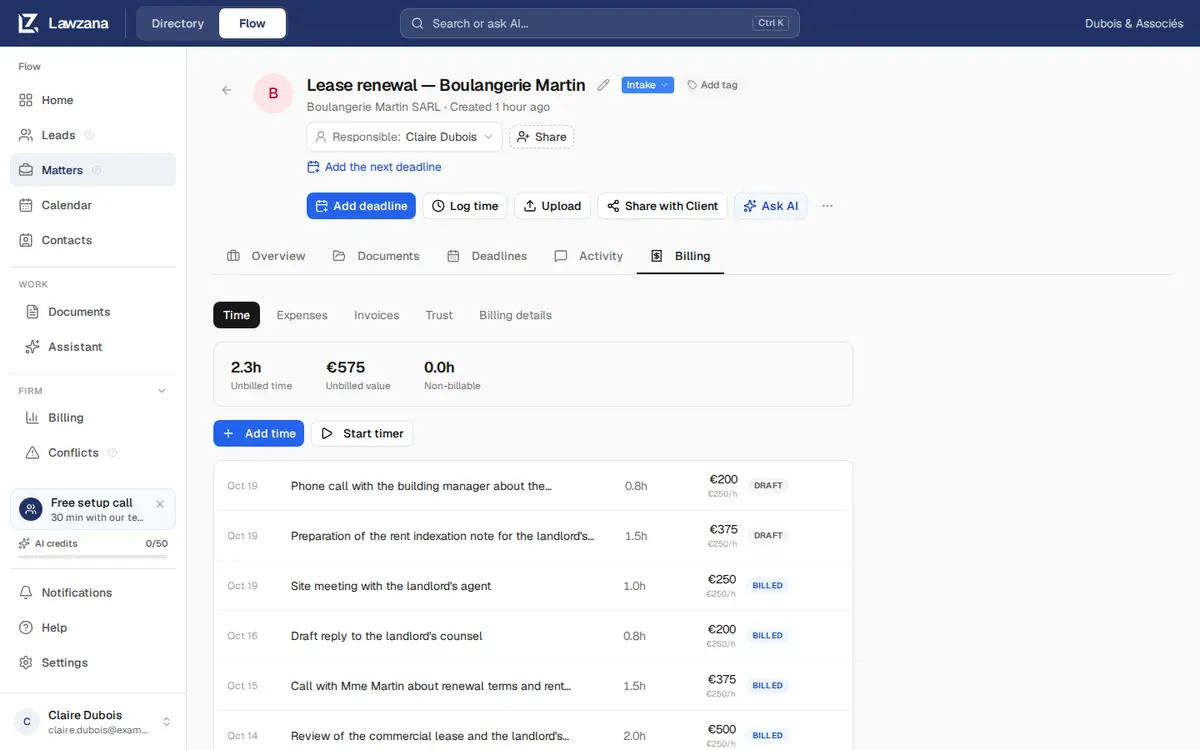
| Draft(초안) | 기록되었으나 아직 인보이스가 발행되지 않은 상태입니다. 청구 가능하고 요율이 지정되어 있으며 사건 통화와 일치하는 경우 다음 인보이스에 포함됩니다. 이는 인보이스 초안(Draft invoice)과는 무관합니다. |
| Billed(청구 완료) | 발행된 인보이스에 포함되어 잠긴 상태입니다. 해당 인보이스가 무효화되면 항목은 다시 미청구 상태로 돌아갑니다. |
Flow에는 Approved(승인됨) 및 Written off(대손 처리됨) 상태도 존재하지만, 앱 내에 이를 직접 설정하는 버튼이 없으므로 거의 보이지 않습니다. 승인된 시간은 초안 시간과 동일하게 청구됩니다.
미청구 작업#
Time 탭에는 사건의 진행 누계가 표시됩니다.
- Unbilled time(미청구 시간): 올림/반올림이 적용된 후, 아직 발행된 인보이스에 포함되지 않은 청구 가능 시간입니다.
- Unbilled value(미청구 금액): 각 항목에 저장된 요율을 기준으로 한 해당 시간의 가치입니다. 다른 통화로 기록된 시간은 합산되지 않고 그 옆에 별도로 표시됩니다.
- Non-billable(청구 불가): 청구 불가로 기록된 시간입니다.
미청구 시간과 비용을 합산한 것이 사건의 진행 중인 업무(WIP, work in progress)이며, 이를 바탕으로 인보이스가 생성됩니다. 인보이스 발행을 참조하세요.
Lawzana Flow 자체 이용료, 구독 및 라이선스 결제 방법에 대해 알아보고 계신가요? 해당 내용은 결제 및 플랜에서 다룹니다.