

Облік робочого часу
Відстежуйте оплачуваний і неоплачуваний час у справах. Flow автоматично оцінює кожен запис за правильною ставкою у валюті справи та додає його до невиставлених робіт, готових для наступного рахунка-фактури.
Облік робочого часу ведеться у кожній справі на вкладці Billing → Time.
Внесення записів про час#
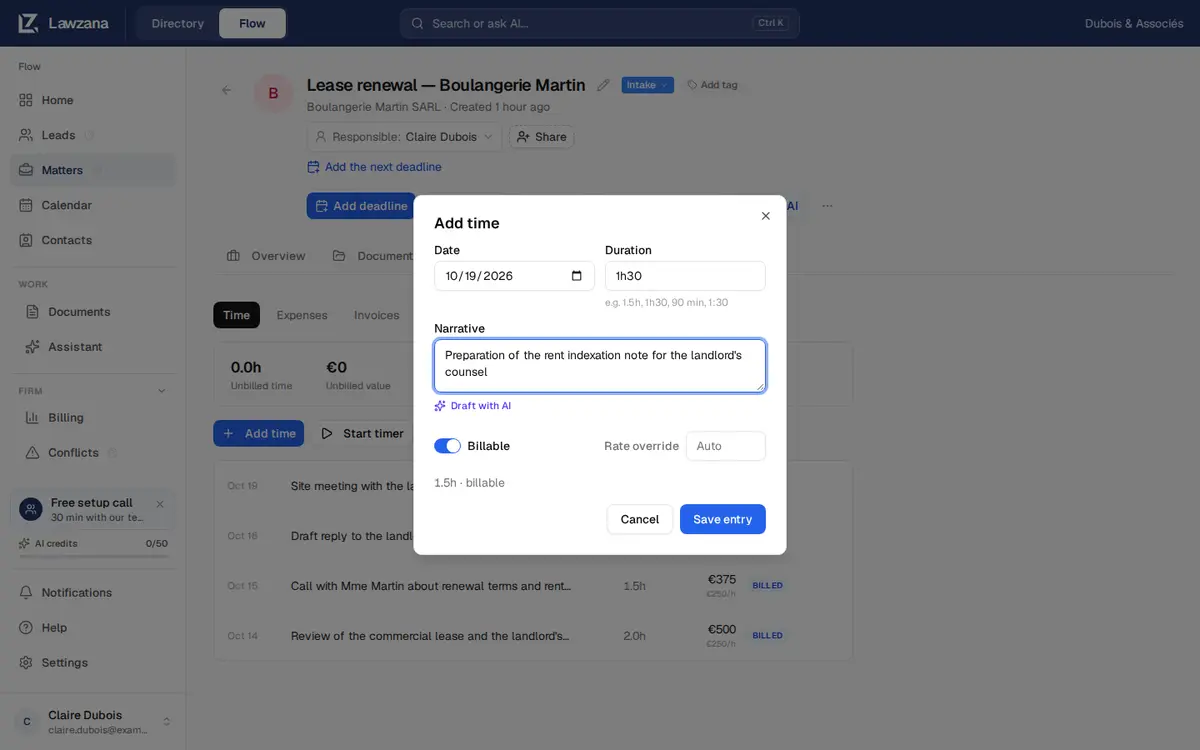
Відкрийте справу, перейдіть на вкладку Billing і натисніть Add time. Ви також можете використати кнопку Log time у верхній частині справи або Log time на головній сторінці (Home), вибравши потрібну справу. Кожен запис містить:
- Date: за замовчуванням встановлюється сьогоднішня дата на вашому пристрої. Дати більше ніж на один день уперед не приймаються
- Duration: вводьте значення у зручному для вас форматі.
1h30,1 h 30,90 min,1.5,1,5,1.5h,1:30та2 heuresрозпізнаються однаково, а просте число означає години. Один запис може містити максимум 14 днів - Narrative: опис роботи, який клієнт побачить у рахунку-фактурі
- Billable: початковий стан (увімкнено чи вимкнено) визначається налаштуванням New time billable by default (Settings → Invoicing & rates). Вимикайте цей параметр для внутрішньої роботи. Неоплачуваний час обліковується окремо і ніколи не включається до рахунків
- Rate override: залиште значення Auto, щоб застосувати стандартні правила ставок (описані нижче), або введіть ставку вручну у валюті справи. Значення
0дозволене для роботи pro bono
Натисніть Save entry. Додавати час можуть усі користувачі, крім тих, хто має права лише на перегляд. Ви можете редагувати або видаляти власні записи, доки за ними не виставлено рахунок; щойно запис потрапляє до виставленого рахунка, він блокується. Власники (Owners) та адміністратори не можуть редагувати або видаляти записи колег безпосередньо в інтерфейсі, тому зверніться до відповідного співробітника з проханням внести виправлення.
Таймер#
Замість введення тривалості вручну натисніть Start timer на вкладці Time у відповідній справі. Одночасно можна запустити лише один таймер. Поки він працює, у верхній частині кожної сторінки відображається панель із назвою справи, витраченим часом та кнопкою Stop & save, завдяки чому ви не втратите контроль над ним під час переходу між розділами програми.
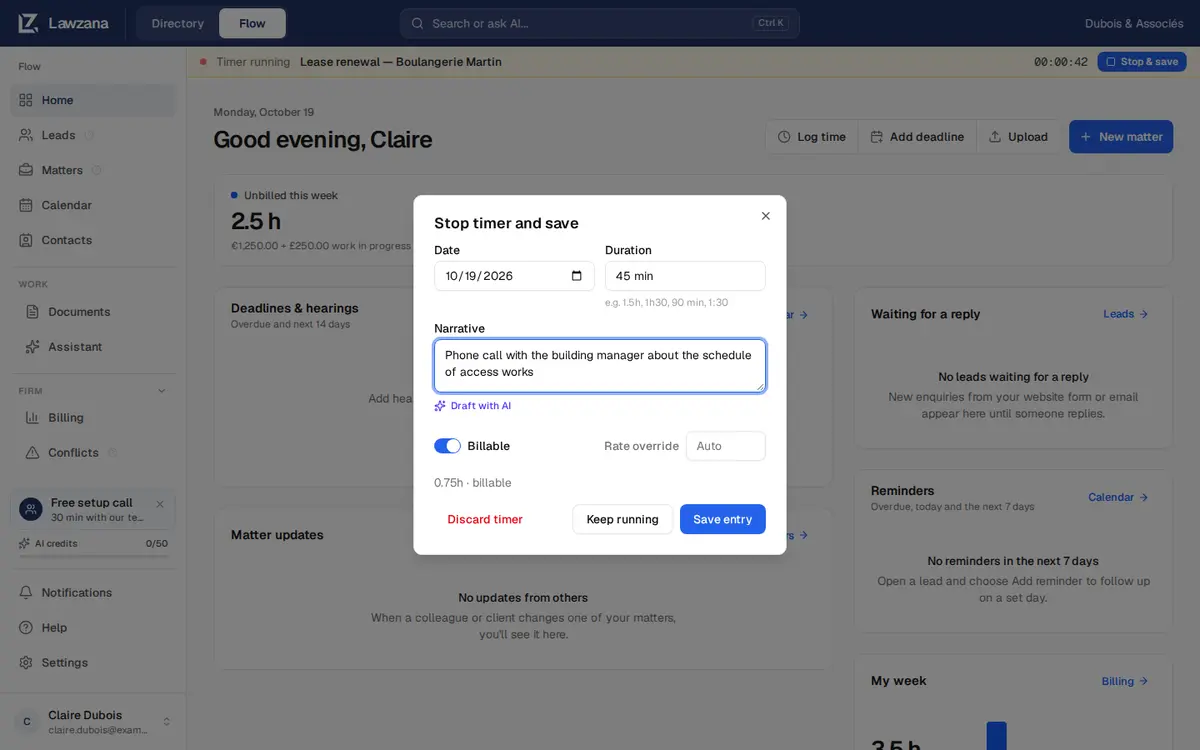
Кнопка Stop & save (на панелі вгорі або на сторінці справи) відкриває діалогове вікно Stop timer and save із уже заповненим значенням витраченого часу. Відкоригуйте тривалість, напишіть опис, а потім виберіть одну з дій:
- Save entry зупиняє таймер і зберігає запис за одну дію
- Keep running закриває діалогове вікно та залишає таймер увімкненим
- Discard timer запитує підтвердження, після чого видаляє зафіксований час
Якщо таймер зупинено протягом кількох секунд після запуску, зберігається одна хвилина. Таймер, який працював безперервно понад 14 днів, не можна зберегти у такому вигляді: введіть фактично відпрацьований час вручну. Якщо таймер уже було зупинено в іншому місці (наприклад, в іншій вкладці браузера), нічого не зберігається, і Flow повідомить вас про це.
Складання опису за допомогою ШІ (Draft with AI)#
У діалоговому вікні запису часу введіть чернетку нотатки в полі Narrative, а потім натисніть Draft with AI. Flow перетворить нотатку на чіткий і професійний опис для рахунка, використовуючи назву та опис справи для контексту. Ви можете перевірити та відредагувати результат перед збереженням; записи, збережені за допомогою чернетки ШІ, позначаються міткою AI. Для цієї функції використовуються кредити ШІ.
Як визначаються ставки#
Коли для ставки встановлено значення Auto, Flow застосовує найбільш специфічну з наявних ставок:
- Ставку, введену вручну в полі Rate override для конкретного запису
- Ставку клієнта для цього конкретного юриста (fee earner)
- Ставку клієнта за замовчуванням
- Персональну ставку юриста у системі
- Стандартну погодинну ставку фірми за замовчуванням
Власники та адміністратори встановлюють ставку фірми за замовчуванням, валюту та персональні ставки співробітників у меню Settings → Invoicing & rates. Ставки для клієнтів задаються на сторінці контактних даних клієнта на картці Billing rates (див. Облікові записи клієнтів).
Ставка застосовується лише у власній валюті. Ставки фірми та співробітників визначено у валюті фірми, а ставки клієнтів — у валюті клієнта. Якщо рахунки у справі виставляються у фунтах стерлінгів, а ваші ставки встановлено в євро, для часу відображатиметься статус Needs rate і з'явиться відповідне сповіщення; Flow ніколи не перетворює автоматично ставку 250 € на 250 £. Налаштуйте ставки клієнта у потрібній валюті або вказуйте індивідуальну ставку (rate override) вручну для кожного запису.
Ставка фіксується у записі в момент його додавання, тому подальша зміна ставок не змінює вартість уже збереженого часу. Щоб перерахувати вартість окремого запису, змініть ставку вручну у відповідному полі.
Кроки обліку та округлення#
У меню Settings → Invoicing & rates ви можете налаштувати крок обліку часу Billing increment (1 хв, 6 хв або 15 хв) та спосіб округлення Rounding (Округлення вгору, До найближчого або Без округлення). Оплачуваний час округлюється до встановленого інтервалу під час збереження запису, при цьому фактично відпрацьований час також зберігається. За умови кроку 6 хвилин з округленням угору 7 хвилин розраховуватимуться як 0,2 години.
Статуси записів#
| Статус | Значення |
|---|---|
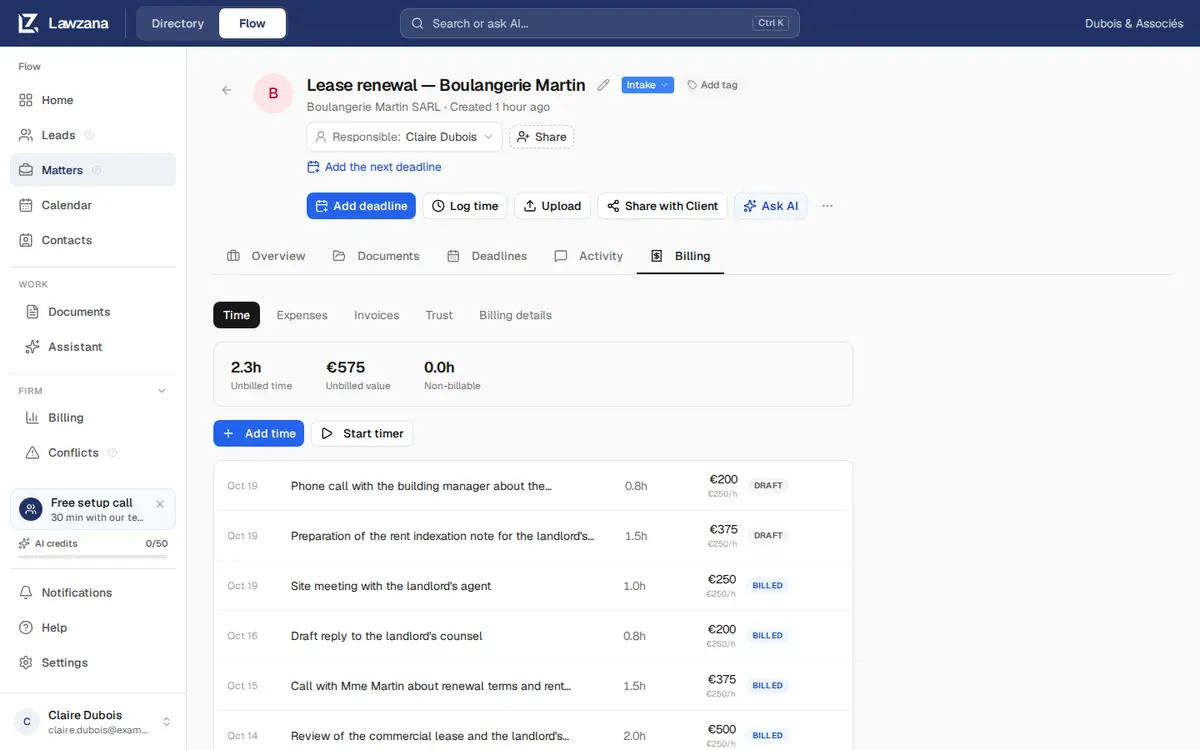
| Draft | Зафіксовано, рахунок ще не виставлено. Запис потрапить до наступного рахунка, якщо він є оплачуваним, має ставку та зазначений у валюті справи. Це не пов'язано зі статусом чернетки самого рахунка-фактури |
| Billed | Включено до виставленого рахунка-фактури та заблоковано для редагування. Якщо рахунок буде анульовано, запис повертається до категорії невиставлених |
У Flow також передбачено статуси Approved та Written off, але у програмі немає спеціальної кнопки для їх встановлення вручну, тому ви рідко їх бачитимете. Час зі статусом «Approved» включається до рахунків так само, як і час зі статусом «Draft».
Невиставлена робота#
На вкладці Time відображаються поточні підсумки за справою:
- Unbilled time: оплачувані години, ще не включені до виставлених рахунків, після округлення
- Unbilled value: вартість цього часу за ставками, зафіксованими в кожному записі. Час, внесений в іншій валюті, показується поруч і ніколи не додається до загальної суми
- Non-billable: години, внесені як неоплачувані
Невиставлений час та витрати разом становлять незавершене виробництво у справі (WIP), на основі якого формується рахунок-фактура. Див. Виставлення рахунків.
Шукаєте інформацію про оплату за користування самим сервісом Lawzana Flow, передплату та робочі місця? Про це йдеться у статті Рахунки та тарифи.