

Suivi du temps
Suivez le temps facturable et non facturable sur un dossier. Flow applique à chaque saisie le taux approprié, dans la devise du dossier, et l'ajoute aux travaux non facturés du dossier, prêts pour votre prochaine facture.
Le suivi du temps se trouve sur chaque dossier sous l'onglet Facturation → Temps.
Enregistrer du temps#
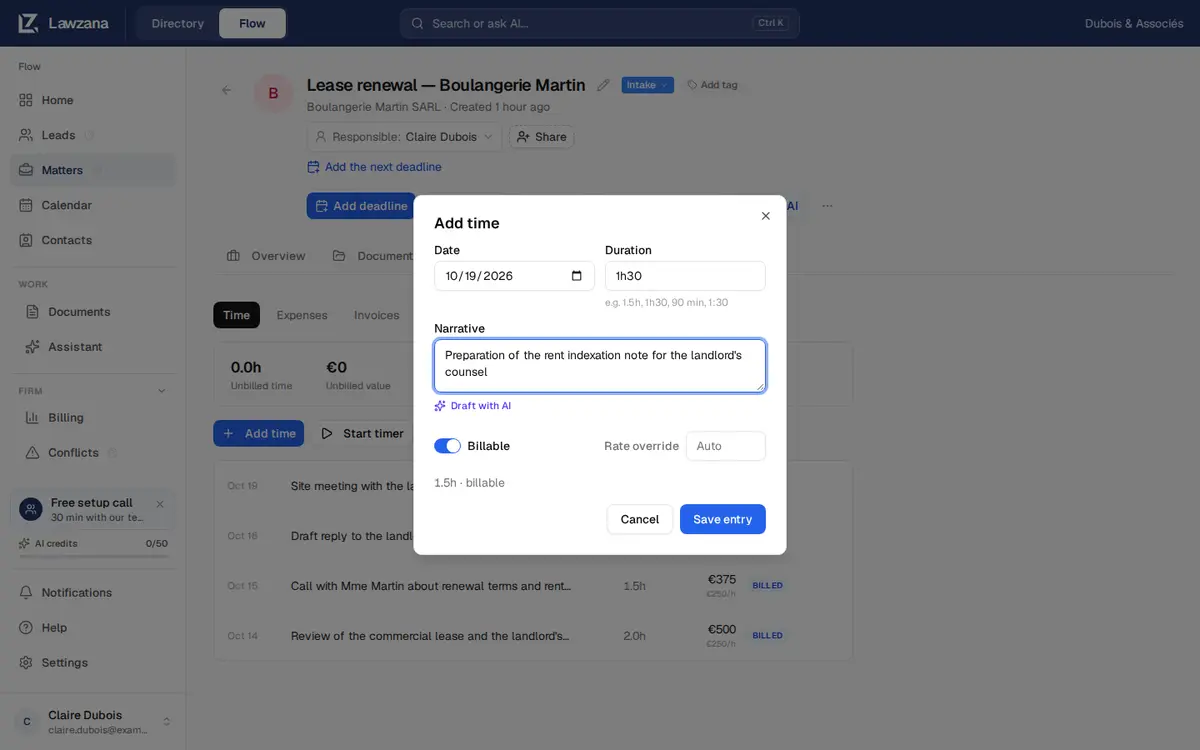
Ouvrez un dossier, allez dans l'onglet Facturation, et cliquez sur Ajouter du temps. Vous pouvez également utiliser Enregistrer du temps en haut d'un dossier, ou Enregistrer du temps sur la page d'accueil et sélectionner le dossier. Chaque saisie comprend :
- Date : la date du jour sur votre appareil par défaut. Les dates postérieures de plus d'un jour sont refusées
- Durée : saisissez-la comme vous le souhaitez.
1h30,1 h 30,90 min,1.5,1,5,1.5h,1:30et2 heuresfonctionnent toutes, et un nombre seul indique des heures. Une saisie peut contenir au maximum 14 jours - Description : la description que le client lit sur la facture
- Facturable : activé ou désactivé par défaut selon le réglage de l'option Nouveau temps facturable par défaut (Paramètres → Facturation et taux). Désactivez-le pour le travail interne. Le temps non facturable est comptabilisé séparément et n'est jamais facturé
- Remplacement du taux : laissez l'option sur Auto pour appliquer les règles de tarification ci-dessous, ou saisissez un taux dans la devise du dossier.
0est autorisé pour les dossiers pro bono
Cliquez sur Enregistrer la saisie. Tout le monde peut ajouter du temps, à l'exception des lecteurs. Vous pouvez modifier ou supprimer vos propres saisies jusqu'à ce qu'elles soient facturées ; dès qu'une saisie figure sur une facture émise, elle est verrouillée. Les propriétaires et les administrateurs ne peuvent pas modifier ou supprimer la saisie de temps d'un collègue depuis l'écran ; demandez donc au collègue de la corriger.
Le chronomètre#
Au lieu de saisir une durée à la main, cliquez sur Démarrer le chronomètre dans l'onglet Temps du dossier. Vous ne pouvez lancer qu'un seul chronomètre à la fois. Pendant qu'il tourne, un bandeau en haut de chaque page affiche le dossier, le temps écoulé et Arrêter et enregistrer, afin que vous ne le perdiez pas de vue en naviguant dans l'application.
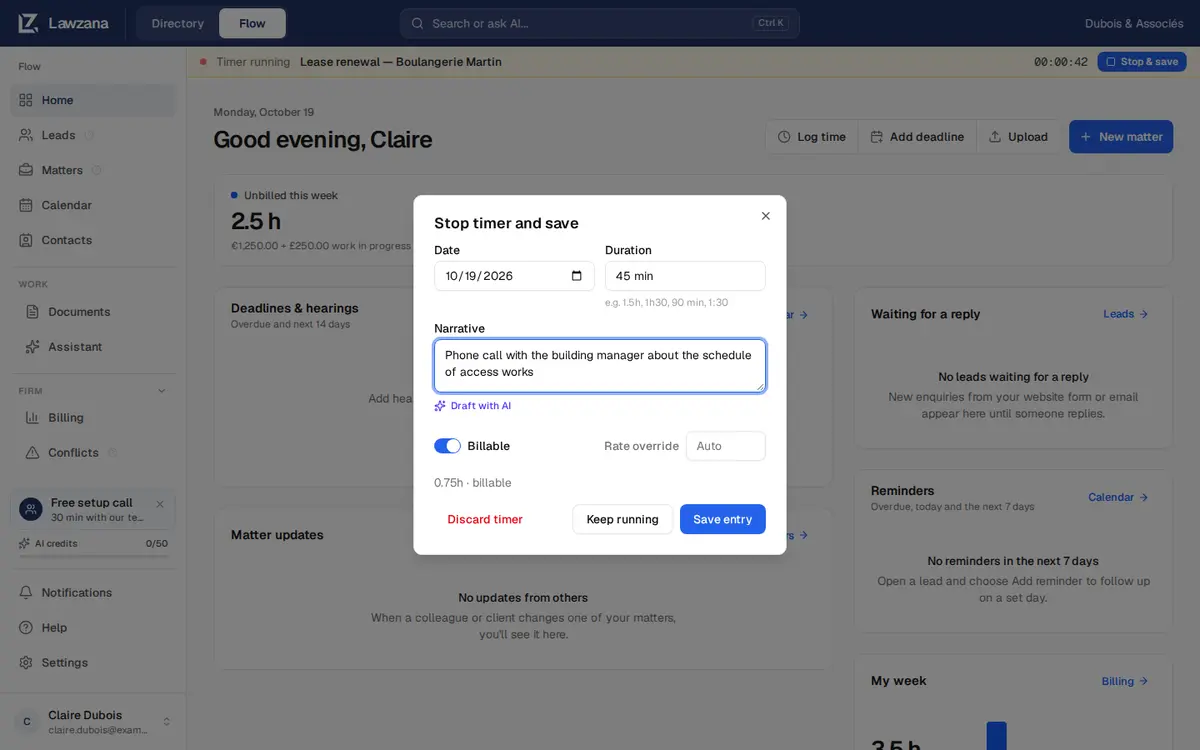
Arrêter et enregistrer, dans le bandeau ou sur le dossier, ouvre la boîte de dialogue Arrêter le chronomètre et enregistrer avec le temps écoulé prérempli. Ajustez la durée, rédigez la description, puis :
- Enregistrer la saisie arrête le chronomètre et enregistre la saisie en une seule étape
- Laisser tourner ferme la boîte de dialogue et maintient le chronomètre en marche
- Abandonner le chronomètre vous demande une confirmation, puis supprime le temps enregistré
Un chronomètre arrêté après seulement quelques secondes enregistre une minute. Un chronomètre laissé en marche pendant plus de 14 jours ne peut pas être enregistré en l'état : saisissez le temps que vous avez réellement travaillé. Si le chronomètre a déjà été arrêté ailleurs (dans un autre onglet, par exemple), rien n'est enregistré et Flow vous en informe.
Rédiger avec l'IA#
Dans la boîte de dialogue de saisie du temps, saisissez une ébauche de note dans Description, puis cliquez sur Rédiger avec l'IA. Flow transforme cette note en une description de facturation soignée, en utilisant le titre et la description du dossier pour le contexte. Vous vérifiez et modifiez le résultat avant d'enregistrer, et les saisies enregistrées avec une ébauche de l'IA affichent un badge IA. Cette fonctionnalité consomme des crédits d'IA.
Détermination des taux#
Lorsque le taux est défini sur Auto, Flow applique le taux le plus spécifique existant :
- Un taux saisi dans Remplacement du taux sur la saisie
- Le taux du client pour cet intervenant
- Le taux par défaut du client
- Le taux collaborateur de l'intervenant
- Le taux horaire par défaut du cabinet
Les propriétaires et les administrateurs définissent le taux par défaut, la devise et les taux des collaborateurs du cabinet dans Paramètres → Facturation et taux. Les taux clients sont définis sur la page de contact du client, dans la carte Taux de facturation (voir Comptes clients).
Un taux ne s'applique que dans sa propre devise. Les taux du cabinet et des collaborateurs sont dans la devise du cabinet, et les taux clients dans la devise du client. Si un dossier est facturé en livres et que vos taux sont en euros, son temps affiche Taux requis et une bannière le signale ; Flow ne renomme jamais un taux de 250 € en 250 £. Définissez des taux clients dans cette devise, ou saisissez un remplacement de taux sur chaque saisie.
Le taux est enregistré sur la saisie au moment où vous la consignez ; modifier un taux ultérieurement ne recalcule donc pas le temps passé. Pour recalculer une seule saisie, saisissez un remplacement de taux.
Incréments et arrondis#
Dans Paramètres → Facturation et taux, vous pouvez définir l'Incrément de facturation (1 min, 6 min ou 15 min) et l'Arrondi (Arrondir au supérieur, Au plus proche ou Pas d'arrondi). Le temps facturable est arrondi à l'incrément lorsque vous enregistrez la saisie, et le temps réellement travaillé est également conservé. Avec 6 minutes arrondies au supérieur, 7 minutes sont facturées 0,2 heure.
Statut des saisies#
| Statut | Signification |
|---|---|
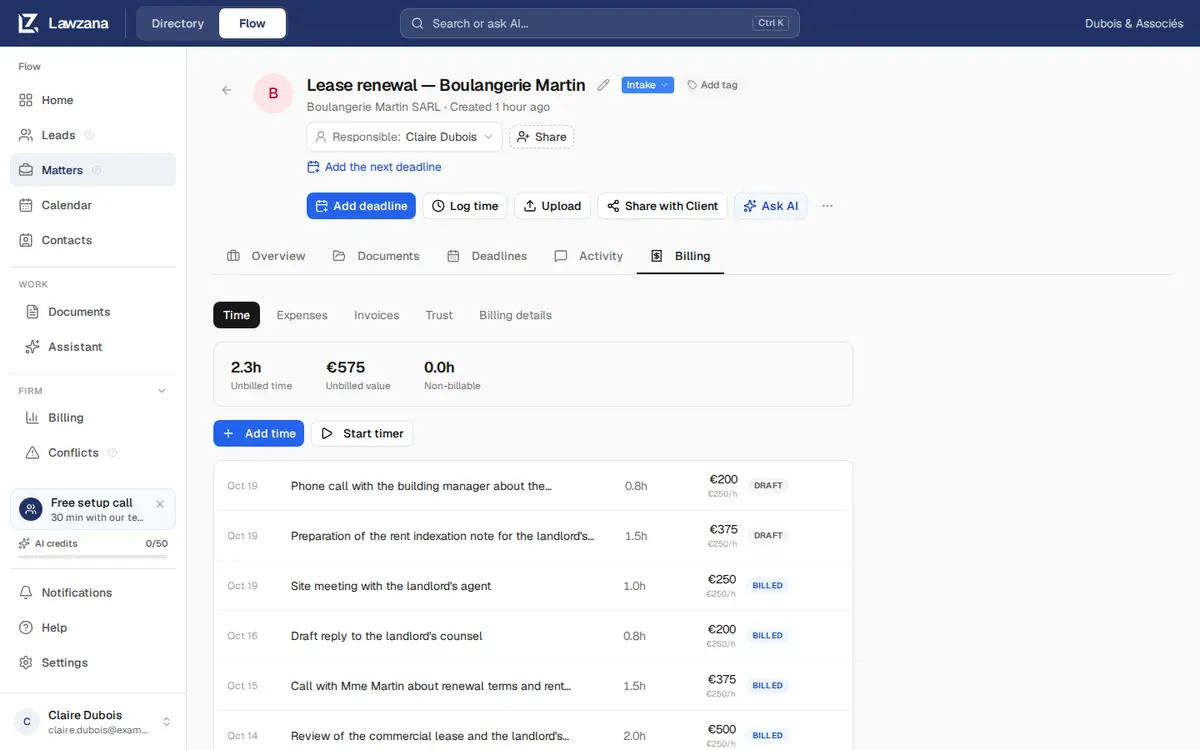
| Brouillon | Enregistré, pas encore facturé. Il figurera sur la prochaine facture s'il est facturable, a un taux et se trouve dans la devise du dossier. Cela n'a rien à voir avec une facture au statut de brouillon |
| Facturé | Inscrit sur une facture émise et verrouillé. Si cette facture est annulée, la saisie redevient non facturée |
Flow propose également les statuts Approuvé et Passé par pertes et profits, mais il n'existe aucun bouton pour les définir dans l'application ; vous les verrez donc rarement. Le temps approuvé se facture comme le temps à l'état de brouillon.
Travaux non facturés#
L'onglet Temps affiche les totaux cumulés pour le dossier :
- Temps non facturé : heures facturables ne figurant pas encore sur une facture émise, après arrondi
- Valeur non facturée : ce que vaut ce temps aux taux enregistrés sur chaque saisie. Le temps consigné dans une autre devise est affiché à côté, jamais cumulé
- Non facturable : heures enregistrées comme non facturables
Le temps non facturé et les débours cumulés constituent les travaux en cours (WIP) du dossier, à partir desquels une facture est établie. Voir Facturation.
Vous cherchez comment payer Lawzana Flow lui-même, votre abonnement et vos licences ? Cela est traité dans Facturation et forfaits.