

Registo de Tempo
Registe o tempo faturável e não faturável num processo. O Flow calcula o valor de cada entrada com a taxa correta, na moeda do processo, e adiciona-a ao trabalho pendente de faturação do processo, pronta para a sua próxima fatura.
O registo de tempo encontra-se em cada processo, no separador Faturação → Tempo.
Registar Tempo#
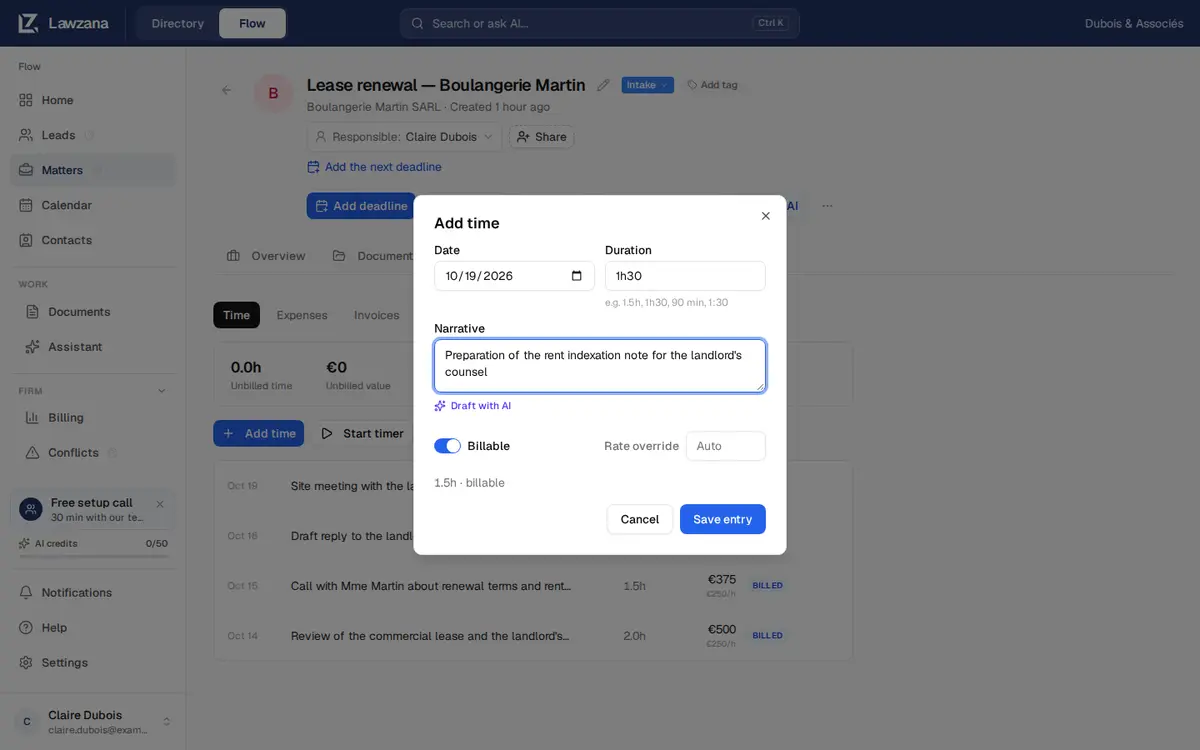
Abra um processo, aceda ao separador Faturação e clique em Adicionar tempo. Também pode utilizar Registar tempo no topo de um processo, ou Registar tempo na página inicial e selecionar o processo. Cada entrada tem:
- Data: por predefinição, a data de hoje no seu dispositivo. As datas com mais de um dia de antecedência são recusadas
- Duração: escreva da forma que lhe for mais natural.
1h30,1 h 30,90 min,1.5,1,5,1.5h,1:30e2 heuresfuncionam, e um número simples significa horas. Uma entrada suporta no máximo 14 dias - Descrição: o texto explicativo que o cliente lê na fatura
- Faturável: começa ativado ou desativado conforme configurado em Novo tempo faturável por predefinição (Definições → Faturação e taxas). Desative-o para trabalho interno. O tempo não faturável é contabilizado separadamente e nunca é faturado
- Substituição de taxa: mantenha em Automático para utilizar as regras de taxa abaixo indicadas, ou insira uma taxa na moeda do processo. O valor
0é permitido para trabalho pro bono
Clique em Guardar entrada. Todos os utilizadores, exceto os visualizadores, podem adicionar tempo. Pode editar ou eliminar as suas próprias entradas até serem faturadas; assim que uma entrada constar de uma fatura emitida, fica bloqueada. Os proprietários e administradores não podem editar ou eliminar a entrada de tempo de um colega diretamente no ecrã, pelo que deverá solicitar ao colega que a corrija.
O Cronómetro#
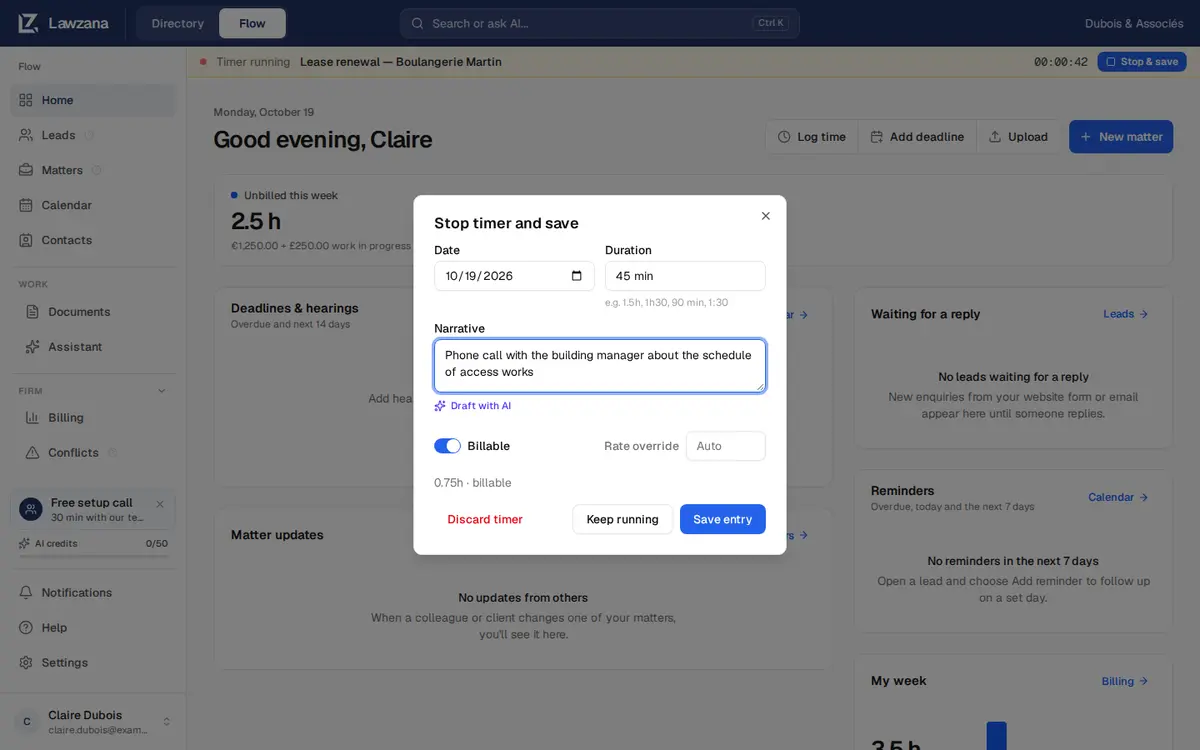
Em vez de introduzir uma duração manualmente, clique em Iniciar cronómetro no separador Tempo do processo. Pode executar um cronómetro de cada vez. Enquanto estiver em execução, uma barra no topo de todas as páginas apresenta o processo, o tempo decorrido e a opção Parar e guardar, para que não o perca enquanto navega na aplicação.
A opção Parar e guardar, na barra ou no processo, abre a caixa de diálogo Parar cronómetro e guardar com o tempo decorrido já preenchido. Ajuste a duração, escreva a descrição e, em seguida:
- Guardar entrada para o cronómetro e guarda a entrada num único passo
- Continuar em execução fecha a caixa de diálogo e mantém o cronómetro a funcionar
- Descartar cronómetro solicita a sua confirmação e, em seguida, elimina o tempo registado
Um cronómetro parado em poucos segundos guarda um minuto. Um cronómetro deixado em execução durante mais de 14 dias não pode ser guardado no estado em que se encontra: introduza o tempo que realmente trabalhou. Se o cronómetro já tiver sido parado noutro local (noutro separador, por exemplo), nada é guardado e o Flow apresenta um aviso.
Redigir com IA#
Na caixa de diálogo de introdução de tempo, escreva uma nota simples em Descrição e, em seguida, clique em Redigir com IA. O Flow converte a nota numa descrição de faturação cuidada, utilizando o título e a descrição do processo como contexto. Pode rever e editar o resultado antes de guardar, e as entradas guardadas com um rascunho de IA apresentam o emblema IA. Esta funcionalidade consome créditos de IA.
Como as Taxas São Determinadas#
Quando a taxa está definida como Automático, o Flow utiliza a taxa mais específica existente:
- Uma taxa introduzida em Substituição de taxa na entrada
- A taxa do cliente para esse profissional
- A taxa predefinida do cliente
- A taxa de colaborador do profissional
- A taxa horária predefinida da sociedade
Os proprietários e administradores definem a taxa predefinida da sociedade, a moeda e as taxas dos colaboradores em Definições → Faturação e taxas. As taxas dos clientes são configuradas na página de contacto do cliente, no cartão Taxas de faturação (consulte Contas de Clientes).
Uma taxa só é aplicada na sua própria moeda. As taxas da sociedade e dos colaboradores são expressas na moeda da sociedade, e as taxas dos clientes na moeda do cliente. Se um processo for faturado em libras e as suas taxas estiverem em euros, o respetivo tempo apresentará a indicação Requer taxa e será exibido um aviso; o Flow nunca converte diretamente uma taxa de 250 € para 250 £. Defina taxas de cliente nessa moeda ou introduza uma substituição de taxa em cada entrada.
A taxa é guardada na entrada no momento do registo, pelo que alterar uma taxa posteriormente não recalcula o tempo passado. Para alterar o valor de uma única entrada, introduza uma substituição de taxa.
Incrementos e Arredondamento#
Em Definições → Faturação e taxas pode definir o Incremento de faturação (1 min, 6 min ou 15 min) e o Arredondamento (Arredondar para cima, Mais próximo ou Sem arredondamento). O tempo faturável é arredondado para o incremento configurado ao guardar a entrada, mantendo-se também o tempo efetivamente trabalhado. Com 6 minutos arredondados para cima, 7 minutos são faturados como 0,2 horas.
Estado da Entrada#
| Estado | Significado |
|---|---|
| Rascunho | Registado, ainda não faturado. É incluído na próxima fatura se for faturável, tiver uma taxa e estiver na moeda do processo. Isto não tem relação com uma fatura em rascunho |
| Faturado | Incluído numa fatura emitida e bloqueado. Se essa fatura for anulada, a entrada regressa ao estado de não faturada |
O Flow também dispõe dos estados Aprovado e Anulado, mas não existe um botão na aplicação para os definir, pelo que raramente os verá. O tempo aprovado é faturado da mesma forma que o tempo em rascunho.
Trabalho Pendente de Faturação#
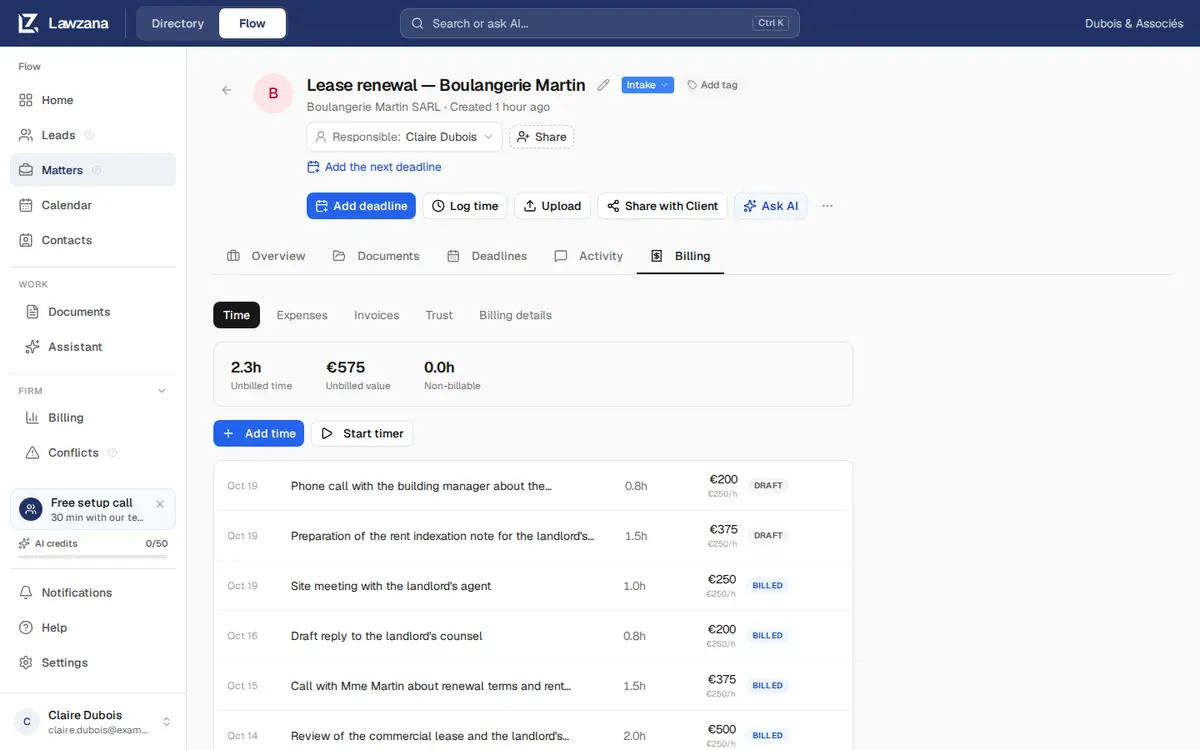
O separador Tempo apresenta os totais acumulados para o processo:
- Tempo não faturado: horas faturáveis que ainda não constam de uma fatura emitida, após o arredondamento
- Valor não faturado: o valor correspondente a esse tempo às taxas guardadas em cada entrada. O tempo registado noutra moeda é apresentado ao lado, nunca somado a este valor
- Não faturável: horas registadas como não faturáveis
O tempo e as despesas não faturados constituem, em conjunto, o trabalho em curso (WIP) do processo, a partir do qual a fatura é criada. Consulte Faturação.
Procura informações sobre como pagar o próprio Lawzana Flow, a sua subscrição e os utilizadores? Esse tema é abordado em Faturação e Planos.