

Faturação
Crie faturas a partir do tempo e das despesas não faturados de um processo, envie-as ao seu cliente e registe os pagamentos assim que o dinheiro der entrada. Tudo acontece no processo, no separador Faturação → Faturas.
O trabalho segue um único sentido: o tempo e as despesas permanecem como não faturados até que seja criada uma fatura a partir deles. A fatura começa como um rascunho que pode editar. Ao finalizá-la, esta recebe um número e é bloqueada. Envia-a por e-mail, o cliente paga fora do Flow (normalmente por transferência bancária) e um proprietário ou administrador regista o pagamento.
Antes da Sua Primeira Fatura num Processo#
Verifique dois pontos no processo:
- Dados de faturação (em Faturação): a quem a fatura é dirigida, o e-mail de faturação para onde serão enviadas as faturas e os lembretes, a morada do cliente, o país, o NIF/número de identificação fiscal e as condições de pagamento, bem como a moeda do processo. Os dados do cliente são editados na página de contacto do cliente (Editar na página do cliente); se o cliente ainda não tiver dados, clique em Configurar faturação do cliente. Consulte Contas de Clientes.
- Modalidade de honorários (em Faturas): o que a opção Nova fatura inclui na fatura. Clique em Guardar ao lado da mesma. Se se esquecer, a opção Nova fatura guarda-a primeiro.
| Modalidade de honorários | O que a Nova fatura fatura |
|---|---|
| À hora | Todo o tempo faturável não faturado, mais as despesas |
| Valor fixo | O valor fixo, uma vez por processo, mais as despesas. O tempo registado no processo não é faturado |
| Honorários de êxito | A percentagem acordada sobre o Valor recuperado que introduzir junto a Nova fatura, uma vez por processo, mais as despesas. Se for deixado em branco, o rascunho conterá apenas as despesas. O tempo não é faturado |
| Mista | O valor fixo (uma vez) e todo o tempo não faturado, mais as despesas |
Um valor fixo ou honorários de êxito constam de apenas uma fatura. Se anular essa fatura, o valor poderá ser faturado novamente.
Evitar Erros na Primeira Fatura#
A maioria dos problemas com a primeira fatura tem origem numa etapa ignorada durante a configuração. Verifique estes pontos antes de clicar em Finalizar:
- Tarifas. O tempo sem tarifa apresenta a indicação Necessita de tarifa e fica de fora da fatura. Defina a tarifa padrão e as tarifas dos colaboradores em Definições → Faturação e tarifas; ao guardá-las, o tempo já registado é automaticamente valorizado.
- Moeda. Verifique a moeda da sua sociedade antes de alguém registar tempo e defina a moeda do processo de cada cliente estrangeiro antes de iniciar o trabalho. Assim que existir trabalho valorizado numa moeda, a moeda do processo não poderá ser alterada até que esse trabalho seja faturado ou eliminado. Consulte Faturação Noutra Moeda.
- Tarifas na moeda correta. Um processo faturado em libras exige tarifas em libras (as Tarifas de faturação do cliente) ou uma substituição manual de tarifa em cada registo. As tarifas em euros não se aplicam.
- Impostos para clientes estrangeiros. Se o rascunho apresentar a nota sobre tributação transfronteiriça, defina a % de imposto e adicione uma nota conforme a orientação do seu contabilista.
- Instruções de pagamento. Preencha-as primeiro: uma fatura emitida mantém as instruções com que foi emitida.
- E-mail de faturação. Verifique-o nos Dados de faturação do processo: as faturas e os lembretes são enviados para lá e, sem um e-mail, não podem ser remetidos. Altere-o na página de contacto do cliente.
- Modalidade de honorários. Os processos com valor fixo e honorários de êxito não faturam tempo. Escolha À hora ou Mista se o tempo pretender ser faturado.
- Prefixo da numeração das faturas. Configure-o antes da primeira fatura; os números atribuídos nunca são alterados.
- Processo de exemplo. Não emita faturas reais nem registe pagamentos de clientes no processo de exemplo. Consulte Primeiros Passos.
Criar um Rascunho#
Clique em Nova fatura. O Flow cria um rascunho a partir de tudo o que estiver por faturar no processo, seguindo a modalidade de honorários, na moeda do processo e com a sua taxa de imposto predefinida. Se algo tiver ficado de fora, o Flow explica o motivo, como por exemplo "1 registo sem tarifa não foi incluído" ou "1 registo em GBP não foi incluído: esta fatura é em EUR". Se não houver nada a faturar, verá Ainda não há nada a faturar neste processo.
A criação de um rascunho não marca nada como faturado. Isso só acontece quando a fatura é finalizada.
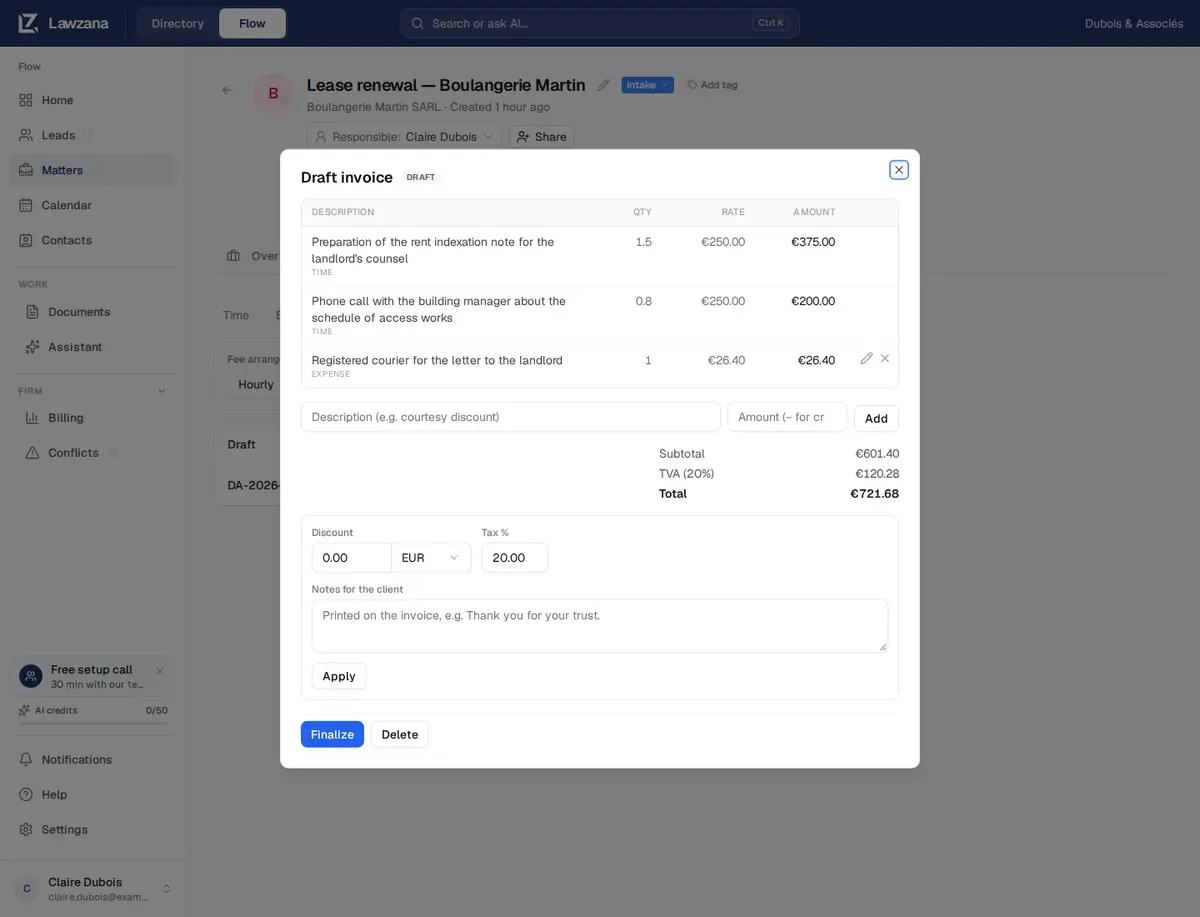
Editar um Rascunho#
Enquanto a fatura for um rascunho, pode:
- Alterar a redação de uma linha. Clique no lápis, edite e selecione Guardar linha. As linhas de tempo e de despesas faturam exatamente o que foi registado, pelo que apenas a respetiva descrição pode ser alterada. Para cobrar menos, adicione um ajuste ou um desconto, ou corrija o registo de tempo e volte a gerar a fatura.
- Alterar uma linha de valor fixo ou de ajuste. A respetiva descrição, quantidade e tarifa podem ser todas alteradas.
- Remover uma linha através do ×. O tempo ou a despesa regressa ao estado de não faturado para uma fatura posterior.
- Adicionar um ajuste. Introduza uma descrição e um montante e clique em Adicionar. Um montante negativo representa um crédito, como por exemplo "Desconto de cortesia" a −100.
- Definir um desconto como um montante fixo ou uma percentagem do subtotal. Se as linhas mudarem, a percentagem acompanha o novo subtotal. O desconto é aplicado antes do imposto.
- Definir a % de imposto. Uma taxa única para toda a fatura, preenchida a partir das suas definições.
- Adicionar Notas para o cliente. São impressas na parte inferior da fatura.
Clique em Aplicar após alterar o desconto, o imposto ou as notas. A opção Eliminar apaga o rascunho; o respetivo tempo e despesas continuam por faturar. As faturas emitidas não podem ser eliminadas: um proprietário ou administrador deve, em vez disso, anulá-las ou considerá-las incobráveis (consulte abaixo).
Finalizar#
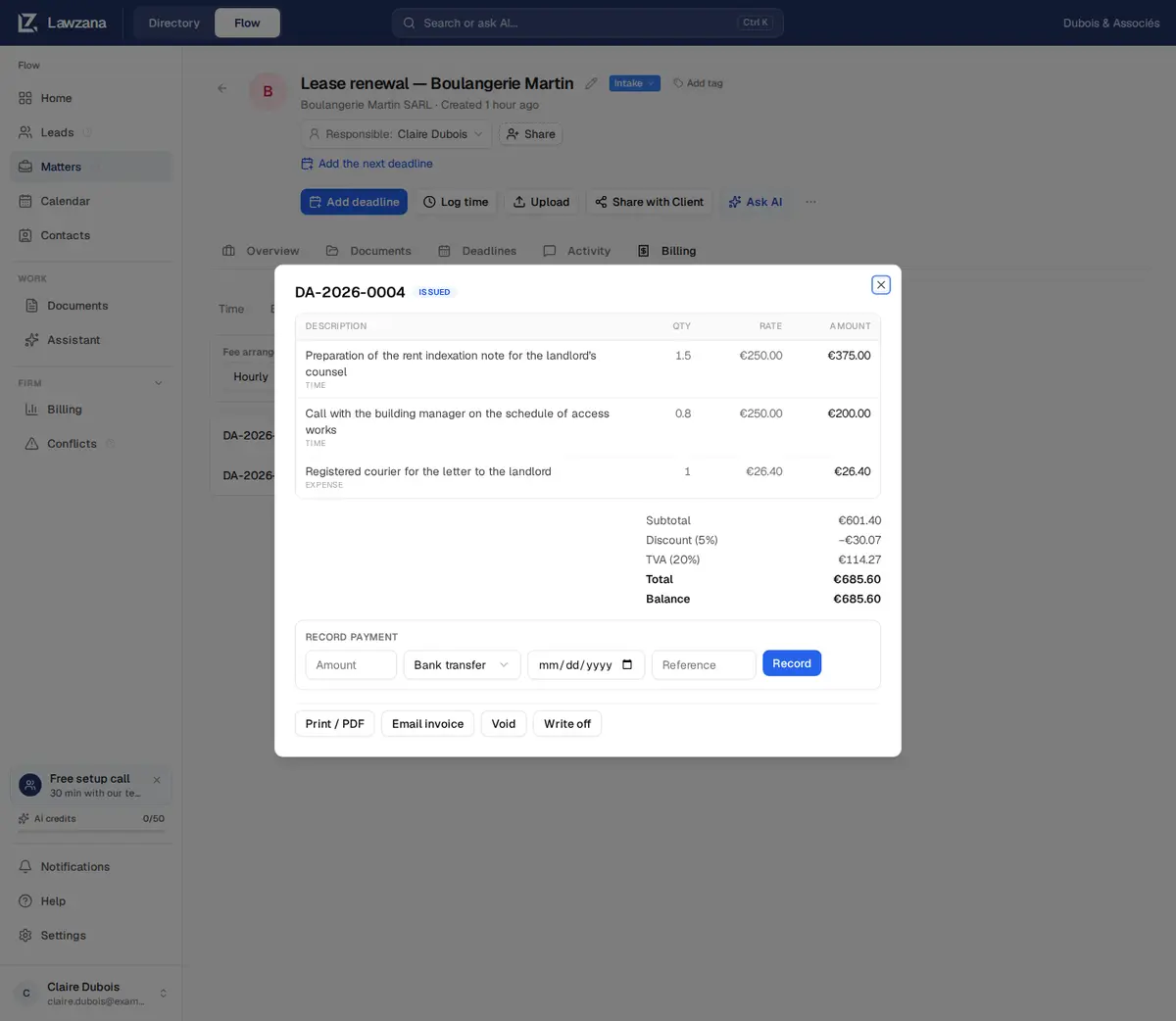
Não existe uma pré-visualização separada, pelo que deve rever o rascunho antes de clicar em Finalizar. Se o total ou qualquer linha for zero, o Flow pede confirmação prévia e indica o motivo (linhas sem tarifa, um desconto que anula o valor ou linhas que se cancelam mutuamente). Ao finalizar:
- É atribuído à fatura o número seguinte: o seu prefixo seguido de quatro dígitos, por exemplo
INV-0001. Os números nunca são reutilizados, mesmo que a fatura venha a ser anulada mais tarde - Define a data de emissão como sendo a data de hoje e a data de vencimento com base nas condições de pagamento do cliente (ou da sua sociedade)
- Fixa os dados de faturação e as instruções de pagamento tal como se encontram no momento, para que alterações posteriores não modifiquem uma fatura emitida
- Bloqueia as linhas e marca o tempo e as despesas como Faturado
Se algo tiver mudado desde a criação do rascunho (um registo foi editado, eliminado ou faturado noutra fatura), a finalização é recusada e o Flow solicita que gere a fatura novamente. Elimine o rascunho e clique de novo em Nova fatura.
Enviar ao Cliente#
Após a finalização, pode:
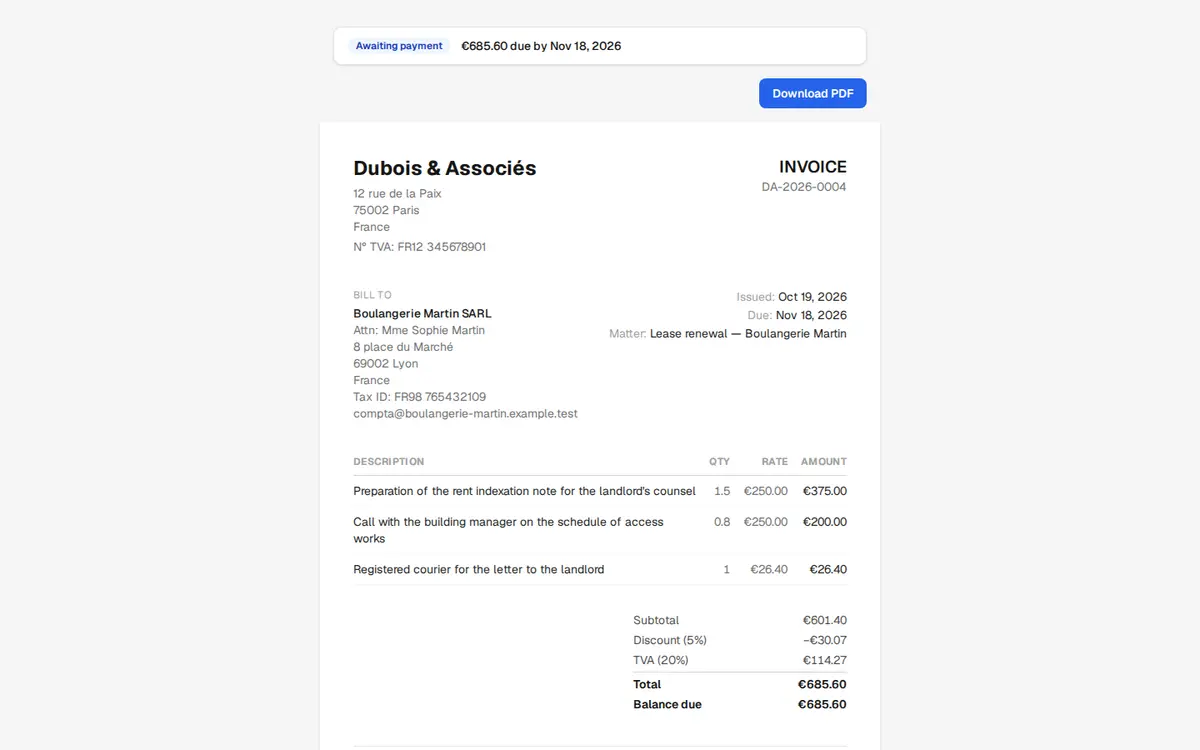
- Imprimir / PDF: uma página imprimível e organizada com os dados da sua sociedade e o NIF, o destinatário da fatura, datas, linhas, totais, instruções de pagamento e notas
- Enviar fatura por e-mail: o Flow mostra primeiro quem irá recebê-la e, em seguida, envia ao cliente uma ligação para uma página segura onde este pode consultar e descarregar a fatura, sem necessidade de início de sessão
O e-mail é enviado para o e-mail de faturação constante dos Dados de faturação do processo; se não existir nenhum, adicione um previamente no cartão Dados de faturação na página de contacto do cliente. Apresenta o nome da sua sociedade como remetente e as respostas são direcionadas para quem enviou a mensagem. É redigido no idioma do remetente (inglês, espanhol ou francês) e a página do cliente abre em inglês, espanhol ou francês, consoante o navegador do cliente. Pode reenviar a qualquer momento. Uma fatura liquidada é enviada como recibo. Os rascunhos, faturas anuladas e declaradas incobráveis não podem ser enviados por e-mail.
A página do cliente abre com o estado da fatura:
| Fatura | O que o cliente vê |
|---|---|
| Emitida | A aguardar pagamento, com o montante e a data de vencimento |
| Parcialmente paga | O saldo remanescente em dívida |
| Paga | "Paga na totalidade. Obrigado." |
| Anulada | "Esta fatura foi cancelada. Não há qualquer montante em dívida." |
| Declarada incobrável | Fechada: "Esta fatura está fechada. Não há montantes adicionais em dívida." |
Os rascunhos nunca são visíveis para o cliente. A opção Descarregar PDF nessa página abre a janela de impressão do navegador, onde o cliente pode selecionar Guardar como PDF.
Registar Pagamentos#
O Flow não processa pagamentos com cartão online. Os clientes pagam utilizando as instruções de pagamento impressas na fatura e um proprietário ou administrador regista cada pagamento. Numa fatura emitida ou parcialmente paga, preencha a secção Registar pagamento e clique em Registar:
- Montante, na moeda da fatura
- O método: Transferência bancária, Numerário, Cartão (offline) ou Outro
- A data em que o dinheiro deu entrada: hoje, se for deixado em branco; datas com mais de um dia de antecedência em relação ao futuro são recusadas
- Referência: a referência da transferência bancária é o ideal
Os pagamentos parciais são suportados: a fatura passa a Parcialmente paga e lista cada pagamento com a respetiva referência. Quando os pagamentos atingem o total, passa a Paga e não aceita mais pagamentos.
Se introduzir um valor superior ao saldo em dívida, o Flow pergunta Superior ao saldo em dívida antes de efetuar o registo. Trata-se habitualmente de um erro de digitação, pelo que deve clicar em Cancelar; selecione Registar de qualquer forma apenas se o cliente tiver efetivamente pago a mais.
Se o banco deduziu comissões e entrou um montante inferior ao devido, registe o valor que efetivamente foi recebido. Consulte o seu contabilista para saber se deve cobrar o remanescente ou declará-lo incobrável.
Corrigir um Pagamento#
Se introduziu um montante incorreto, um proprietário ou administrador clica no × junto ao pagamento e confirma em Eliminar este pagamento?. O saldo é recalculado, pelo que uma fatura paga regressa ao estado de Parcialmente paga ou Emitida. De seguida, registe o montante correto. Os pagamentos de uma fatura anulada ou declarada incobrável não podem ser alterados.

Lembretes de Pagamento#
Numa fatura emitida ou parcialmente paga com saldo em dívida, clique em Enviar lembrete junto a Enviar fatura por e-mail. O Flow apresenta o destinatário, o número da fatura, o saldo e a data do último lembrete enviado. O e-mail informa o saldo, indica a data de vencimento da fatura ou quantos dias tem de atraso, e inclui uma ligação para a página do cliente. Os proprietários e administradores também podem utilizar a opção Lembrar na lista de faturas em aberto do Painel de Faturação.
Cada fatura recebe, no máximo, um lembrete a cada 24 horas, independentemente do local a partir do qual é enviado. Se tentar enviar outro antes desse prazo, nada será remetido e o Flow indicará quando foi enviado o último. Após o envio, a indicação Lembrete enviado com a data e a hora surge junto ao botão.
Quando um Lembrete Não é Enviado#
- Já foi enviado um lembrete nas últimas 24 horas. O Flow indica quando; tente novamente após esse período.
- Não existe um e-mail de faturação. Adicione um no cartão Dados de faturação na página de contacto do cliente.
- A fatura já não se encontra pendente. Foi paga, anulada ou declarada incobrável desde o carregamento da página.
- O botão Enviar lembrete não está visível. Apenas é apresentado em faturas emitidas ou parcialmente pagas com saldo em dívida e apenas para utilizadores com permissões para editar o processo, não para visualizadores ou partilhas só de leitura.
Declarar Incobrável e Anular#
Ambas as ações destinam-se a proprietários e administradores, ambas exigem confirmação prévia e nenhuma pode ser anulada.
- Declarar incobrável fecha uma fatura emitida ou parcialmente paga e prescinde do que ainda estiver por liquidar. Utilize esta opção apenas para quantias que não irá cobrar. Continua a contar como faturado nos seus relatórios e a parte não paga reduz a sua taxa de cobrança.
- Anular cancela uma fatura emitida que não tenha qualquer pagamento registado. Permanece no seu histórico com a indicação Anulada e o seu número nunca é reutilizado. O seu tempo e as despesas regressam ao estado de não faturados, um valor fixo ou honorários de êxito podem ser faturados novamente e a ligação do cliente apresenta a fatura como cancelada, sem valores a pagamento. Se tiver sido registado um pagamento por engano, elimine-o primeiro.
Para corrigir uma fatura emitida, anule-a, corrija o tempo, as despesas ou os dados de faturação e clique de novo em Nova fatura. A nova fatura receberá o número seguinte.
Estados da Fatura#
| Estado | Significado |
|---|---|
| Rascunho | Em preparação e totalmente editável. Não visível para o cliente |
| Emitida | Finalizada, numerada e bloqueada; a aguardar pagamento |
| Parcialmente paga | Paga em parte; subsiste um saldo em dívida |
| Paga | Totalmente paga |
| Declarada incobrável | Fechada, tendo-se prescindido do saldo não liquidado |
| Anulada | Cancelada; o respetivo trabalho fica novamente por faturar |
Quem Pode Fazer o Quê#
Os proprietários, administradores e membros com acesso ao processo podem definir a modalidade de honorários e a moeda do processo, editar os dados de faturação de um cliente, criar, editar e eliminar rascunhos, finalizar faturas, enviá-las por e-mail e enviar lembretes. O registo ou a eliminação de pagamentos, bem como a anulação e a declaração de dívida incobrável, são reservados a proprietários e administradores. Os visualizadores podem ver as faturas e aceder a Imprimir / PDF. Consulte Equipa e Funções.
O que o Flow Ainda Não Faz#
- Apenas uma taxa de imposto por fatura. Não há imposto por linha ou por cliente, nem retenção na fonte. Se forem aplicáveis duas taxas, emita duas faturas.
- Sem notas de crédito ou faturas de adiantamento. Consulte as Perguntas Frequentes para conhecer soluções alternativas.
- Sem pagamentos online. Os clientes pagam por transferência bancária ou outros meios externos ao Flow.
- Sem formatos de faturação eletrónica como Factur-X, Verifactu ou CFDI, e sem faturação recorrente ou em lote.
- Sem data de emissão editável. A data de emissão corresponde ao dia em que a fatura é finalizada.
- Sem conversão de moedas. Consulte Faturação Noutra Moeda.