

Facturare
Creați facturi din timpul și cheltuielile nefacturate ale unui dosar, trimiteți-le clientului dvs. și înregistrați plățile la primirea banilor. Totul se desfășoară în cadrul dosarului, în fila Facturare → Facturi.
Fluxul de lucru are un singur sens: timpul și cheltuielile rămân nefacturate până când se generează o factură din acestea. Factura începe ca un ciornă pe care o puteți edita. Când o finalizați, primește un număr și este blocată. O trimiteți prin e-mail, clientul plătește în afara Flow (de regulă prin transfer bancar), iar un proprietar sau administrator înregistrează plata.
Înainte de prima factură dintr-un dosar#
Verificați două aspecte în cadrul dosarului:
- Detalii de facturare (la Facturare): cui îi este adresată factura, e-mailul de facturare la care ajung facturile și memento-urile, adresa clientului, țara, codul de identificare fiscală și termenele de plată, precum și moneda dosarului. Detaliile clientului se modifică pe pagina de contact a clientului (Editați pe pagina clientului); dacă clientul nu are încă date introduse, faceți clic pe Configurați facturarea clientului. Consultați Conturi de clienți.
- Aranjament onorarii (la Facturi): ceea ce include Factură nouă pe factură. Faceți clic pe Salvați lângă acesta. Dacă uitați, Factură nouă îl salvează automat mai întâi.
| Aranjament onorarii | Ce include Factură nouă |
|---|---|
| Orar | Tot timpul facturabil nefacturat, plus cheltuielile |
| Onorariu fix | Onorariul fix, o singură dată per dosar, plus cheltuielile. Timpul înregistrat în dosar nu este facturat |
| Onorariu de succes | Procentul convenit din Suma recuperată pe care o introduceți lângă Factură nouă, o singură dată per dosar, plus cheltuielile. Dacă este lăsat necompletat, ciorna va conține doar cheltuielile. Timpul nu este facturat |
| Hibrid | Onorariul fix (o singură dată) și tot timpul nefacturat, plus cheltuielile |
Un onorariu fix sau de succes este inclus pe o singură factură. Dacă anulați acea factură, onorariul poate fi facturat din nou.
Evitarea greșelilor la prima factură#
Majoritatea problemelor legate de prima factură provin dintr-o etapă omisă în timpul configurării. Verificați aceste aspecte înainte de a face clic pe Finalizați:
- Tarife. Timpul fără tarif afișează Necesită tarif și este omis de pe factură. Setați tarifele implicite și pe cele ale echipei în Setări → Facturare și tarife; salvarea acestora stabilește prețul pentru timpul deja înregistrat.
- Monedă. Verificați moneda firmei înainte ca cineva să înregistreze timp și setați moneda dosarului pentru fiecare client străin înainte de a începe activitatea. Odată ce există activitate evaluată într-o monedă, moneda dosarului nu mai poate fi modificată până când acea activitate nu este facturată sau ștearsă. Consultați Facturarea într-o altă monedă.
- Tarife în moneda corectă. Un dosar facturat în lire sterline necesită tarife în lire sterline (Tarife de facturare ale clientului) sau o suprascriere a tarifului pentru fiecare înregistrare. Tarifele în euro nu se aplică.
- Taxe pentru clienți străini. Dacă pe ciornă apare nota privind taxarea transfrontalieră, setați % Taxă și o mențiune conform instrucțiunilor contabilului dvs.
- Impozit cu reținere la sursă. Dacă firmele cliente rețin impozit din onorariul dvs., setați cota în Setări → Facturare și tarife înainte de a genera ciorna. Consultați Impozitul cu reținere la sursă.
- Instrucțiuni de plată. Completați-le mai întâi: o factură emisă păstrează instrucțiunile cu care a fost emisă.
- E-mail de facturare. Verificați-l în secțiunea Detalii de facturare a dosarului: facturile și memento-urile sunt trimise acolo, iar fără un e-mail acestea nu pot fi expediate. Modificați-l pe pagina de contact a clientului.
- Aranjament onorarii. Dosarele cu onorariu fix și de succes nu facturează timpul. Alegeți Orar sau Hibrid dacă timpul trebuie facturat.
- Prefix număr factură. Setați-l înainte de prima factură; numerele emise nu se schimbă niciodată.
- Dosar demonstrativ. Nu emiteți facturi reale și nu înregistrați banii clienților în dosarul demonstrativ. Consultați Primii pași.
Crearea unei ciorne#
Faceți clic pe Factură nouă. Flow generează o ciornă din toate elementele nefacturate din dosar, respectând aranjamentul de onorarii, în moneda dosarului, aplicând cota dvs. de taxă implicită. Dacă ceva a fost omis, Flow explică motivul, de exemplu „1 înregistrare fără tarif a rămas nefacturată” sau „1 înregistrare în GBP nu a fost inclusă: această factură este în EUR”. Dacă nu există nimic de facturat, veți vedea Nimic de facturat în acest dosar deocamdată.
Crearea unei ciorne nu marchează nimic ca fiind facturat. Acest lucru se întâmplă doar la finalizare.
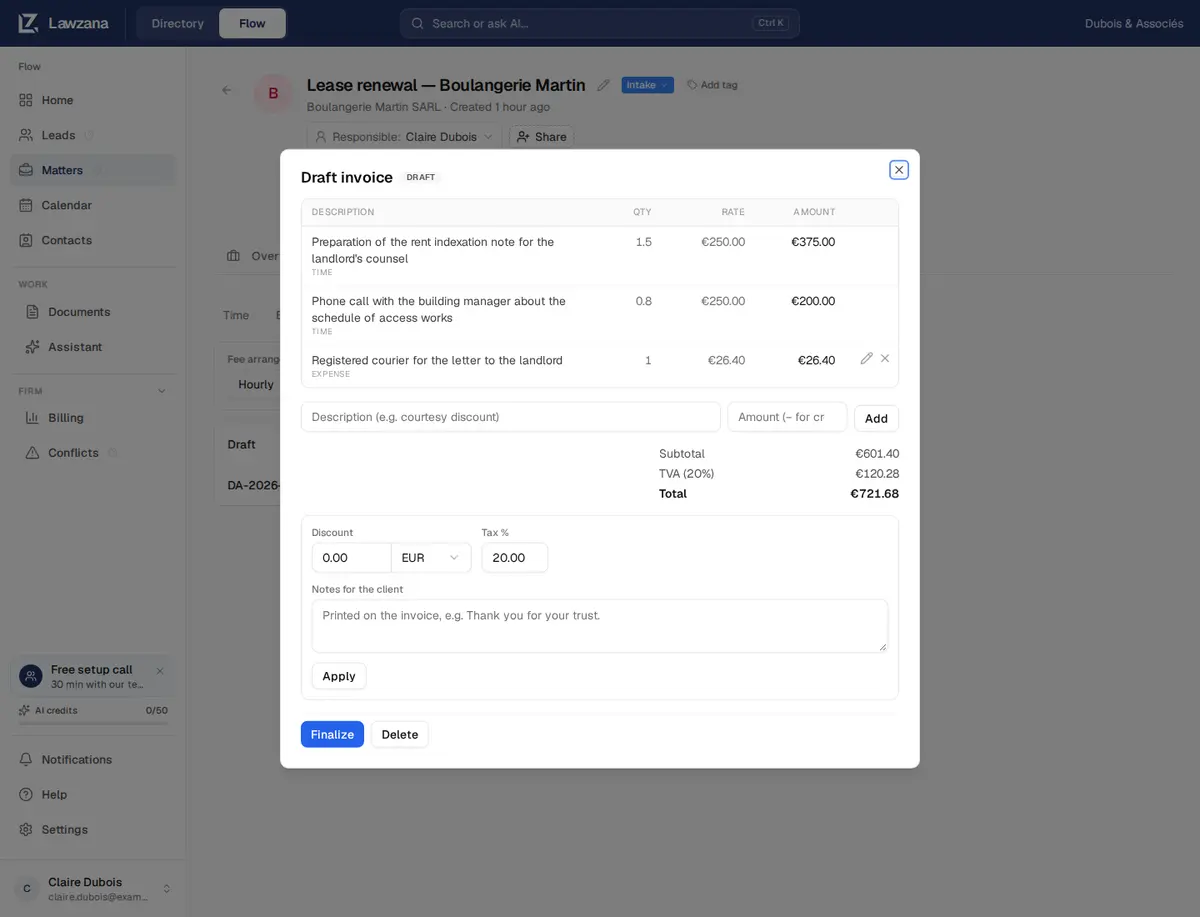
Editarea unei ciorne#
Cât timp o factură este în stadiul de ciornă, puteți:
- Modifica textul unei linii. Faceți clic pe creion, editați, apoi pe Salvați linia. Liniile de timp și cheltuieli facturează exact ceea ce a fost înregistrat, prin urmare doar descrierea lor poate fi modificată. Pentru a factura mai puțin, adăugați o ajustare sau o reducere, ori corectați înregistrarea de timp și generați factura din nou.
- Modifica o linie de onorariu fix sau de ajustare. Descrierea, cantitatea și tariful acesteia pot fi modificate integral.
- Elimina o linie folosind ×. Timpul sau cheltuiala revin la starea de nefacturat pentru o factură ulterioară.
- Adăuga o ajustare. Introduceți o descriere și o sumă, apoi faceți clic pe Adăugați. O sumă negativă reprezintă un credit, de exemplu „Reducere comercială” de −100.
- Aplica o reducere ca sumă fixă sau ca procent din subtotal. Un procent urmărește automat subtotalul dacă liniile se modifică. Reducerea se aplică înainte de taxe.
- Seta % Taxă. O singură cotă pentru întreaga factură, completată automat din setările dvs.
- Seta % Reținere la sursă și Denumire reținere la sursă atunci când clientul reține impozitul din onorariul dvs. Consultați Impozitul cu reținere la sursă.
- Adăuga Note pentru client. Acestea sunt tipărite în partea de jos a facturii.
Faceți clic pe Aplicați după modificarea reducerii, a taxei, a reținerii la sursă sau a notelor. Butonul Ștergeți elimină ciorna; timpul și cheltuielile acesteia rămân nefacturate. Facturile emise nu pot fi șterse: un proprietar sau administrator le anulează sau le trece la pierderi (vezi mai jos).
Impozitul cu reținere la sursă#
Atunci când o persoană juridică reține impozitul din onorariul dvs. și îl virează administrației fiscale, setați o cotă de reținere la sursă, iar Flow va indica suma pe care clientul v-o plătește efectiv. Acest lucru este frecvent în Filipine, Turcia și Thailanda.
Proprietarii și administratorii stabilesc valoarea implicită în Setări → Facturare și tarife, la secțiunea Facturare și taxe: Cotă impozit cu reținere la sursă (%) (maximum 50) și Denumire reținere la sursă pe facturi, de exemplu „Withholding tax” sau „Stopaj”. Ciornele noi primesc această cotă numai dacă clientul este o companie. În cazul clienților persoane fizice nu se aplică reținerea la sursă.
Pe o ciornă puteți modifica % Reținere la sursă și Denumire reținere la sursă, apoi faceți clic pe Aplicați. Reținerea este o cotă-parte din subtotalul după reducere, niciodată din taxă. Factura afișează totalul, apoi „Minus: (<cotă>%)”, urmat de Sumă de plată. De exemplu, un onorariu de 10.000 PHP cu 12% TVA și 10% reținere la sursă totalizează 11.200 PHP, minus 1.000 PHP, astfel încât suma de plată este de 10.200 PHP.
Plățile sting suma de plată. Un client care achită suma de plată aduce factura în starea Plătită, nu Plătită parțial. Dacă țara clientului diferă de a dvs., ciorna vă solicită să verificați dacă acesta reține taxa.
Situații de onorarii și facturi fiscale oficiale#
Dacă legislația impune ca factura fiscală oficială să provină dintr-un alt sistem (e-SMM în Turcia, factura BIR în Filipine, factura fiscală sau chitanța în Thailanda), documentul din Flow poate fi o situație de plată care face trimitere la aceasta. Proprietarii și administratorii configurează acest lucru în Setări → Facturare și tarife, în secțiunea Document factură:
- Titlu document: înlocuiește „Factură” pe document, de exemplu „Situație de cont”. E-mailurile cu facturi, memento-urile și chitanțele folosesc de asemenea acest titlu
- Subsol: imprimat în partea de jos a fiecărei facturi
- Organul dvs. fiscal: imprimat sub codul dvs. de identificare fiscală
- Denumirea codului fiscal al clientului: eticheta dinaintea codului de identificare fiscală al clientului
- Denumirea numărului facturii oficiale: de exemplu „Nr. factură BIR”
- Înregistrare în scopuri de TVA (firme din Filipine): imprimă TIN-ul dvs. ca „VAT REG TIN” sau „NON-VAT REG TIN”. Introduceți TIN-ul împreună cu codul de sucursală din 5 cifre
După ce denumiți numărul oficial, fiecare factură va afișa un câmp cu acea denumire. Introduceți numărul documentului oficial emis și faceți clic pe Salvați. Îl puteți adăuga sau modifica pe ciorne și pe facturile emise, dar nu și pe cele anulate. Acesta se tipărește sub numărul facturii și apare în exportul pentru contabilitate.
O factură emisă păstrează titlul și subsolul cu care a fost emisă.
Valori implicite în funcție de țară#
Firmele din Turcia, Filipine și Thailanda văd opțiunea Utilizați valorile implicite pentru Turcia (sau Filipine, Thailanda) în partea de sus a ferestrei Setări → Facturare și tarife. Faceți clic pe Aplicați și confirmați. Aceasta configurează moneda, taxele, reținerea la sursă pentru persoane juridice, etichetele codurilor fiscale și titlul documentului cu subsolul aferent. Tarifele dvs. și facturile emise nu se modifică.
| Țară | Monedă | Taxă | Reținere la sursă (clienți persoane juridice) | Titlu document |
|---|---|---|---|---|
| Turcia | TRY | KDV 20% | Stopaj 20% | Ücret bildirimi |
| Filipine | PHP | VAT 12%, doar dacă bifați Suntem înregistrați în scopuri de TVA | Withholding tax 10% | Statement of account |
| Thailanda | THB | VAT 7%, doar dacă bifați Suntem înregistrați în scopuri de TVA | 3% | ใบแจ้งหนี้ |
Firmele noi care se înregistrează cu una dintre aceste țări primesc automat valorile implicite respective, fără TVA pentru Filipine și Thailanda. O ciornă a unei firme din Turcia într-o altă monedă decât TRY, pentru un client din Turcia, menționează că reglementările din Turcia impun TRY sau echivalentul acesteia.
Finalizarea#
Neexistând o previzualizare separată, citiți ciorna înainte de a face clic pe Finalizați. Dacă totalul sau orice linie este zero, Flow va solicita mai întâi confirmarea și va explica motivul (linii fără tarif, o reducere care aduce valoarea la zero sau linii care se compensează). Finalizarea:
- Atribuie facturii următorul număr: prefixul dvs. plus patru cifre, de exemplu
INV-0001. Numerele nu sunt reutilizate niciodată, chiar dacă factura este anulată ulterior - Setează data emiterii la data de astăzi și data scadenței conform termenelor de plată ale clientului (sau ale firmei dvs.)
- Blochează datele de facturare, instrucțiunile de plată, titlul documentului și subsolul în forma lor curentă, astfel încât modificările ulterioare să nu altereze o factură emisă
- Blochează liniile și marchează timpul și cheltuielile ca fiind Facturate
Dacă au intervenit modificări de la crearea ciornei (o înregistrare editată, ștearsă sau facturată pe o altă factură), procesul de Finalizare este refuzat și vi se solicită să regenerați factura. Ștergeți ciorna și faceți clic din nou pe Factură nouă.
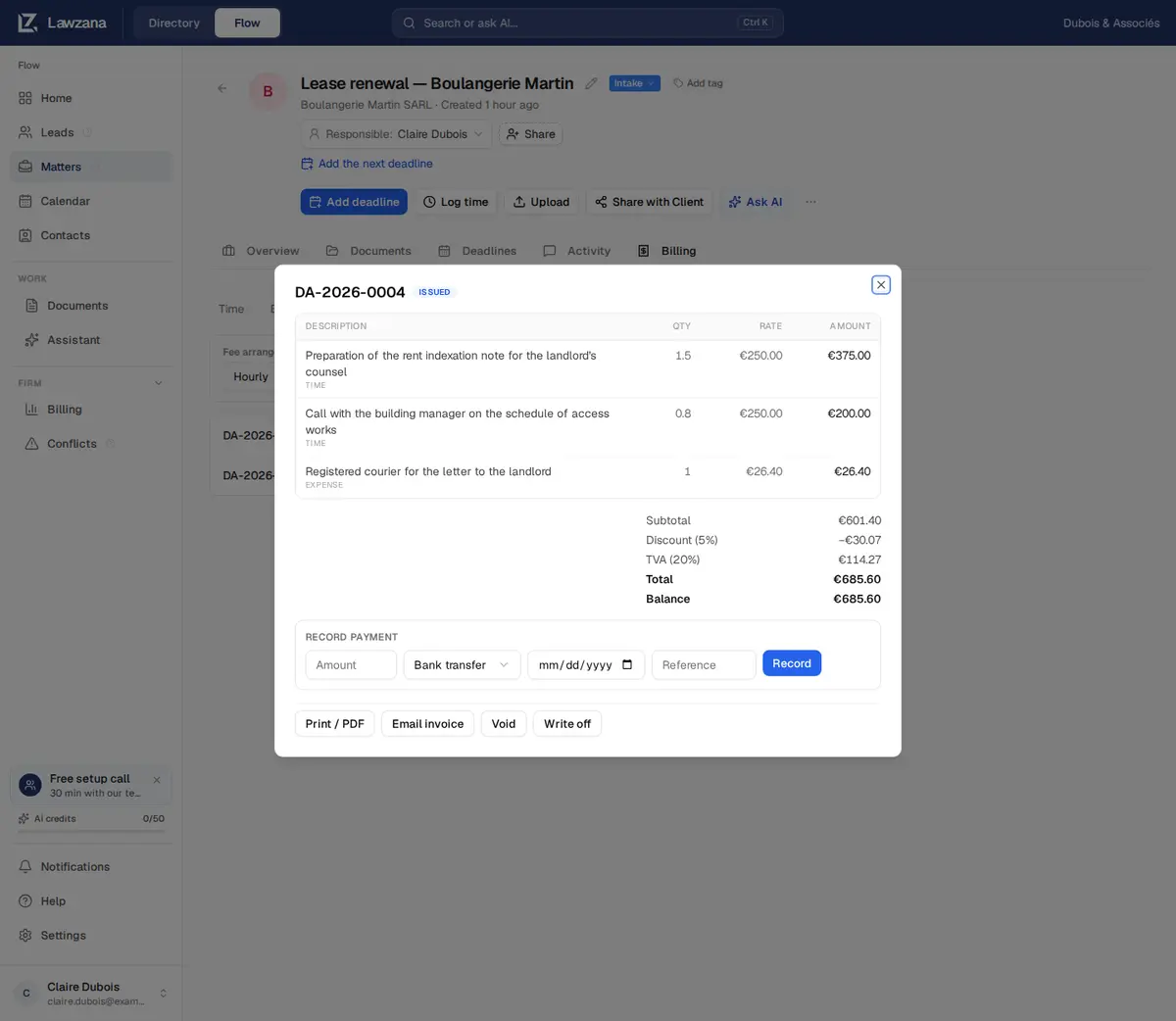
Trimiterea către client#
După finalizare puteți alege:
- Tipărire / PDF: o pagină curată, gata de tipărit, cu detaliile firmei dvs. și codul fiscal, destinatarul, datele calendaristice, liniile, totalurile, instrucțiunile de plată și notele
- Trimiteți factura prin e-mail: Flow indică mai întâi destinatarul, apoi îi trimite clientului prin e-mail un link către o pagină securizată unde poate vizualiza și descărca factura, fără a fi necesară autentificarea
E-mailul este trimis la adresa de facturare din secțiunea Detalii de facturare a dosarului; dacă nu există una, adăugați-o mai întâi în secțiunea Detalii de facturare de pe pagina de contact a clientului. Mesajul menționează numele firmei dvs. ca expeditor, iar răspunsurile ajung la persoana care l-a trimis. Este redactat în limba expeditorului (engleză, spaniolă, franceză, turcă sau thailandeză), iar pagina clientului se deschide în una dintre aceste limbi, conform browserului clientului. Dacă ați setat un Titlu document, e-mailul îl folosește pe acesta în loc de „factură”. Puteți retrimite oricând. O factură achitată este trimisă ca o chitanță. Ciornele, facturile anulate și cele trecute la pierderi nu pot fi trimise prin e-mail.
Pagina clientului se deschide cu starea facturii:
| Factură | Ce vede clientul |
|---|---|
| Emisă | În așteptarea plății, cu suma și data scadenței |
| Plătită parțial | Soldul rămas de plată |
| Plătită | „Achitat integral. Vă mulțumim.” |
| Anulată | „Această factură a fost anulată. Nu există sume datorate.” |
| Trecută la pierderi | Închisă: „Această factură este închisă. Nu mai există alte sume datorate.” |
Ciornele nu sunt vizibile niciodată pentru client. Butonul Descărcați PDF de pe acea pagină deschide fereastra de imprimare a browserului, de unde clientul alege Salvare ca PDF.
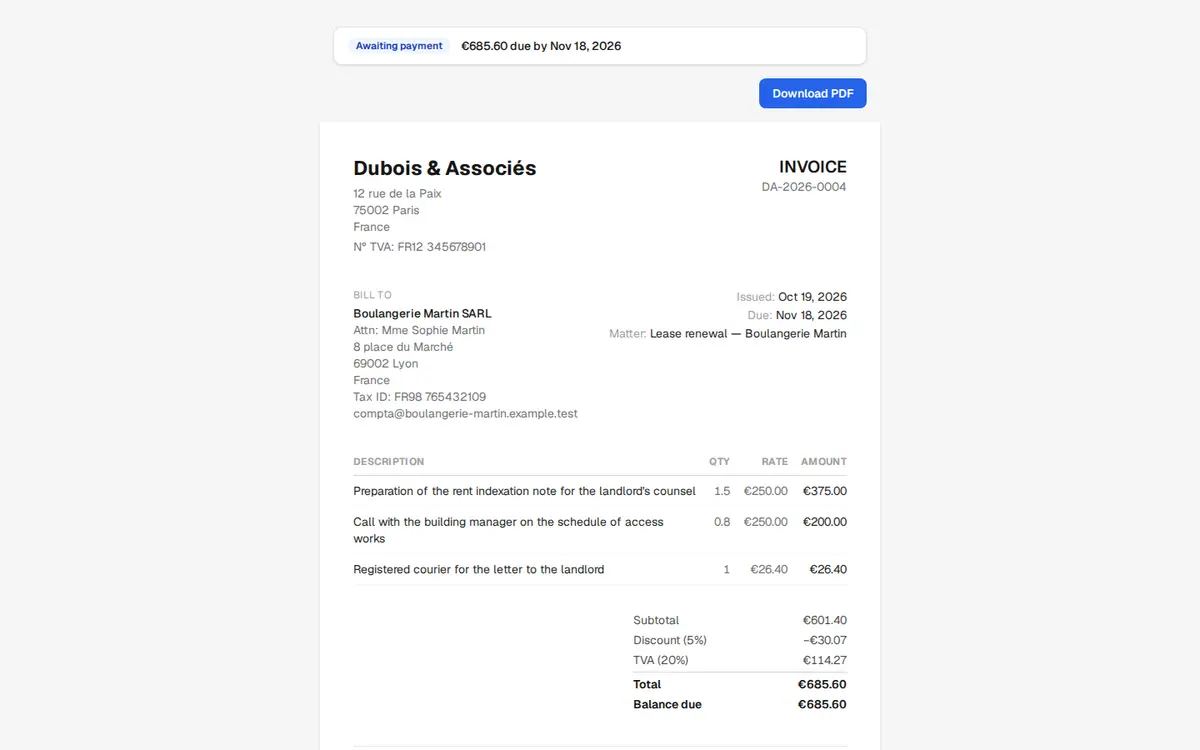
Înregistrarea plăților#
Flow nu procesează plăți online cu cardul. Clienții plătesc folosind instrucțiunile de plată tipărite pe factură, iar un proprietar sau administrator înregistrează fiecare plată. Pe o factură emisă sau plătită parțial, completați secțiunea Înregistrați o plată și faceți clic pe Înregistrați:
- Sumă, în moneda facturii
- Metoda: Transfer bancar, Numerar, Card (offline) sau Altele
- Data la care au sosit banii: astăzi, dacă este lăsată necompletată; datele din viitor cu mai mult de o zi sunt refuzate
- Referință: referința transferului bancar este ideală
Plățile parțiale sunt permise: factura devine Plătită parțial și listează fiecare plată împreună cu referința sa. Când plățile acoperă suma de plată (totalul minus eventualele rețineri la sursă), factura devine Plătită și nu mai acceptă alte plăți.
Dacă introduceți o sumă mai mare decât soldul datorat, Flow afișează Mai mult decât soldul de plată înainte de înregistrare. De obicei este o greșeală de tipar, așa că faceți clic pe Anulați; faceți clic pe Înregistrați oricum doar dacă clientul a plătit într-adevăr mai mult.
Dacă banca a reținut comisioane și a virat mai puțin decât suma datorată, înregistrați suma încasată efectiv. Consultați contabilul dacă este cazul să recuperați restul sau să îl treceți la pierderi.
Corectarea unei plăți#
Dacă ați introdus o sumă greșită, un proprietar sau administrator face clic pe × de lângă plată și confirmă Ștergeți această plată?. Soldul este recalculat, astfel încât o factură plătită revine la starea Plătită parțial sau Emisă. Apoi înregistrați suma corectă. Plățile de pe o factură anulată sau trecută la pierderi nu mai pot fi modificate.

Memento-uri de plată#
Pe o factură emisă sau plătită parțial care are un sold datorat, faceți clic pe Trimiteți un memento lângă Trimiteți factura prin e-mail. Flow afișează destinatarul, numărul facturii, soldul și data la care a fost trimis ultimul memento. E-mailul indică soldul, precizează scadența facturii sau numărul de zile de întârziere și include un link către pagina clientului. Proprietarii și administratorii pot folosi, de asemenea, opțiunea Trimiteți un memento din lista facturilor neîncasate din Tabloul de bord financiar.
Fiecare factură poate primi cel mult un memento la fiecare 24 de ore, indiferent de unde este trimis. Dacă încercați mai devreme, mesajul nu se va expedia, iar Flow vă va comunica data și ora ultimului trimis. După trimitere, textul Memento trimis însoțit de dată și oră apare lângă buton.
Când un memento nu se poate trimite#
- A fost trimis deja un memento în ultimele 24 de ore. Flow menționează când; reîncercați după expirarea acestui interval.
- Nu există o adresă de e-mail pentru facturare. Adăugați una în secțiunea Detalii de facturare de pe pagina de contact a clientului.
- Factura nu mai figurează ca neachitată. A fost achitată, anulată sau trecută la pierderi de la încărcarea paginii.
- Butonul Trimiteți un memento nu este vizibil. Apare doar la facturile emise sau plătite parțial cu sold de plată și numai pentru persoanele cu drept de editare a dosarului, nu și pentru vizualizatori sau partajări doar pentru citire.
Trecere la pierderi și Anulare#
Ambele acțiuni sunt rezervate proprietarilor și administratorilor, ambele cer confirmare prealabilă și niciuna nu poate fi revocată.
- Trecerea la pierderi închide o factură emisă sau plătită parțial și renunță la recuperarea sumei rămase neachitate. Folosiți-o doar pentru sumele pe care nu le veți mai încasa. Aceasta figurează în continuare ca facturată în rapoartele dvs., iar partea neachitată vă scade rata de colectare.
- Anularea invalidează o factură emisă care nu are nicio plată înregistrată. Aceasta rămâne în evidențe marcată ca Anulată, iar numărul ei nu va mai fi refolosit. Timpul și cheltuielile aferente revin la starea de nefacturat, un onorariu fix sau de succes poate fi facturat din nou, iar linkul primit de client indică factura ca fiind anulată, fără sume datorate. Dacă s-a înregistrat o plată dintr-o greșeală, ștergeți-o mai întâi.
Pentru a corecta o factură emisă, anulați-o, rectificați timpul, cheltuielile sau detaliile de facturare și faceți clic din nou pe Factură nouă. Noua factură va primi următorul număr din serie.
Starea facturii#
| Stare | Semnificație |
|---|---|
| Ciornă | În curs de pregătire și complet editabilă. Invizibilă pentru client |
| Emisă | Finalizată, numerotată și blocată; în așteptarea plății |
| Plătită parțial | Achitată parțial; există un sold rămas |
| Plătită | Achitată integral |
| Trecută la pierderi | Închisă, renunțându-se la soldul neachitat |
| Anulată | Invalidată; activitatea devine din nou nefacturată |
Cine ce poate face#
Proprietarii, administratorii și membrii cu acces la dosar pot stabili aranjamentul onorariilor și moneda dosarului, pot edita detaliile de facturare ale unui client, pot crea, edita și șterge ciorne, pot finaliza, trimite prin e-mail, expedia memento-uri și înregistra numărul oficial al facturii. Înregistrarea sau ștergerea plăților, trecerea la pierderi și anularea sunt permise doar proprietarilor și administratorilor. Vizualizatorii pot consulta facturile și pot deschide opțiunea Tipărire / PDF. Consultați Echipă și roluri.
Ce nu oferă Flow deocamdată#
- O singură cotă de taxă per factură. Nu se pot stabili cote pe fiecare linie sau per client. Dacă se aplică două cote, emiteți două facturi. De asemenea, reținerea la sursă se aplică la o singură cotă per factură.
- Fără facturi storno sau facturi de avans. Consultați secțiunea Întrebări frecvente pentru soluții alternative.
- Fără plăți online. Clienții plătesc prin transfer bancar sau alte mijloace în afara Flow.
- Fără formate de facturare electronică precum Factur-X, Verifactu, CFDI, e-SMM sau facturi BIR și fără facturare recurentă sau în loturi. Emiteți documentul oficial în sistemul dvs. fiscal și treceți numărul acestuia pe factură.
- Data facturii nu este editabilă. Data emiterii este ziua în care finalizați documentul.
- Fără conversie valutară. Consultați Facturarea într-o altă monedă.