

ইনভয়েসিং
একটি ম্যাটারের বিল না করা সময় এবং খরচ থেকে ইনভয়েস তৈরি করুন, সেগুলি আপনার ক্লায়েন্টের কাছে পাঠান এবং অর্থ জমা হলে পেমেন্ট রেকর্ড করুন। সবকিছুই ম্যাটারের ভেতর, Billing ট্যাব → Invoices-এর অধীনে সম্পন্ন হয়।
কাজ একটি নির্দিষ্ট ধারায় চলে: একটি ইনভয়েস তৈরি না করা পর্যন্ত সময় এবং খরচ বিলবিহীন অবস্থায় থাকে। ইনভয়েসটি একটি ড্রাফট হিসেবে শুরু হয় যা আপনি সম্পাদনা করতে পারেন। আপনি যখন এটি চূড়ান্ত (finalize) করবেন, এটি একটি নম্বর পাবে এবং লক হয়ে যাবে। আপনি এটি ইমেল করবেন, ক্লায়েন্ট Flow-এর বাইরে অর্থ পরিশোধ করবেন (সাধারণত ব্যাঙ্ক ট্রান্সফারের মাধ্যমে), এবং একজন ওনার বা অ্যাডমিন পেমেন্টটি রেকর্ড করবেন।
একটি ম্যাটারে আপনার প্রথম ইনভয়েসের আগে#
ম্যাটারে দুটি বিষয় যাচাই করুন:
- বিলিংয়ের বিবরণ (Billing-এর অধীনে): ইনভয়েস কার উদ্দেশ্যে পাঠানো হচ্ছে, বিলিং ইমেল যেখানে ইনভয়েস ও রিমাইন্ডার পাঠানো হবে, ক্লায়েন্টের ঠিকানা, দেশ, ট্যাক্স আইডি ও পেমেন্টের শর্তাবলী এবং ম্যাটারের কারেন্সি। ক্লায়েন্টের বিবরণ ক্লায়েন্টের কন্টাক্ট পেজে সম্পাদনা করা হয় (Edit on client page); ক্লায়েন্টের যদি এখনও কোনো বিবরণ না থাকে, তবে Set up client billing-এ ক্লিক করুন। দেখুন Client Accounts।
- ফি-র ব্যবস্থা (Invoices-এর অধীনে): New invoice ইনভয়েসে কী যোগ করবে। এর পাশে Save-এ ক্লিক করুন। আপনি ভুলে গেলেও, New invoice প্রথমে এটি সেভ করে নেবে।
| ফি-র ব্যবস্থা | New invoice যা বিল করে |
|---|---|
| Hourly | সমস্ত বিল না করা বিলযোগ্য সময়, সাথে খরচ |
| Flat fee | ফ্ল্যাট ফি, প্রতি ম্যাটারে একবার, সাথে খরচ। ম্যাটারে লগ করা সময়ের বিল করা হয় না |
| Contingency | New invoice-এর পাশে আপনার প্রবেশ করানো Amount recovered-এর সম্মত শতাংশ, প্রতি ম্যাটারে একবার, সাথে খরচ। খালি রাখলে, ড্রাফটে কেবল খরচগুলো থাকে। সময়ের বিল করা হয় না |
| Hybrid | ফ্ল্যাট ফি (একবার) এবং সমস্ত বিল না করা সময়, সাথে খরচ |
একটি ফ্ল্যাট বা কন্টিনজেন্সি ফি কেবল একটি ইনভয়েসেই যোগ করা যায়। আপনি যদি সেই ইনভয়েসটি বাতিল (void) করেন, তবে ফি-টি আবার বিল করা যেতে পারে।
প্রথম ইনভয়েসের ভুলগুলো এড়ানো#
প্রথম ইনভয়েসের বেশিরভাগ সমস্যা সেট-আপের সময় কোনো ধাপ বাদ পড়ার কারণে ঘটে। Finalize-এ ক্লিক করার আগে এগুলো যাচাই করুন:
- রেট। কোনো রেট ছাড়া সময় থাকলে তা Needs rate দেখায় এবং ইনভয়েস থেকে বাদ পড়ে। Settings → Invoicing & rates-এ ডিফল্ট এবং কর্মীদের রেট সেট করুন; সেগুলি সেভ করলেই ইতিমধ্যে লগ করা সময়ের মূল্য নির্ধারিত হয়ে যাবে।
- কারেন্সি। কেউ সময় লগ করার আগে আপনার ফার্মের কারেন্সি যাচাই করুন এবং কাজ শুরু হওয়ার আগে প্রতিটি বিদেশী ক্লায়েন্টের ম্যাটার কারেন্সি সেট করুন। কোনো কারেন্সিতে একবার মূল্যায়িত কাজ তৈরি হয়ে গেলে, সেই কাজ বিল বা মুছে না ফেলা পর্যন্ত ম্যাটারের কারেন্সি পরিবর্তন করা যাবে না। দেখুন Billing in Another Currency।
- সঠিক কারেন্সিতে রেট। পাউন্ডে বিল করা ম্যাটারের ক্ষেত্রে পাউন্ডে রেট (ক্লায়েন্টের Billing rates) বা প্রতিটি এন্ট্রিতে রেট ওভাররাইড থাকা প্রয়োজন। ইউরো রেট প্রযোজ্য হবে না।
- বিদেশী ক্লায়েন্টদের জন্য ট্যাক্স। ড্রাফটে যদি ক্রস-বর্ডার ট্যাক্স নোট প্রদর্শিত হয়, তবে আপনার অ্যাকাউন্ট্যান্টের পরামর্শ অনুযায়ী Tax % এবং একটি নোট সেট করুন।
- উইথহোল্ডিং ট্যাক্স। আপনার কোম্পানি ক্লায়েন্টরা যদি আপনার ফি থেকে ট্যাক্স কর্তন করে, তবে ড্রাফট তৈরি করার আগে Settings → Invoicing & rates-এ রেট সেট করুন। দেখুন Withholding Tax।
- পেমেন্ট সংক্রান্ত নির্দেশনা। এগুলো আগেই পূরণ করুন: ইস্যু করা ইনভয়েসে সেই নির্দেশনাই থেকে যায় যা দিয়ে এটি ইস্যু করা হয়েছিল।
- বিলিং ইমেল। ম্যাটারের Billing details-এ এটি যাচাই করুন: ইনভয়েস এবং রিমাইন্ডার সেখানে পাঠানো হয়, এবং ইমেল ছাড়া সেগুলি পাঠানো যাবে না। ক্লায়েন্টের কন্টাক্ট পেজে এটি পরিবর্তন করুন।
- ফি-র ব্যবস্থা। ফ্ল্যাট-ফি এবং কন্টিনজেন্সি ম্যাটারে সময়ের বিল করা হয় না। সময়ের জন্য ইনভয়েস করতে হলে Hourly বা Hybrid বেছে নিন।
- ইনভয়েস নম্বরের প্রিফিক্স। আপনার প্রথম ইনভয়েসের আগেই এটি সেট করুন; ইস্যু করা নম্বর কখনো পরিবর্তন হয় না।
- নমুনা ম্যাটার। নমুনা ম্যাটারে আসল ইনভয়েস ইস্যু করবেন না বা ক্লায়েন্টের অর্থ রেকর্ড করবেন না। দেখুন Getting Started।
ড্রাফট তৈরি করা#
New invoice-এ ক্লিক করুন। Flow ফি-র ব্যবস্থা অনুসরণ করে, ম্যাটারের কারেন্সিতে এবং আপনার ডিফল্ট ট্যাক্স রেট সহ ম্যাটারের সমস্ত অবিলকৃত অংশ থেকে একটি ড্রাফট তৈরি করে। যদি কিছু বাদ পড়ে থাকে, Flow তার কারণ জানায়, উদাহরণস্বরূপ "1 unrated entry was left unbilled" অথবা "1 entry in GBP was not included: this invoice is in EUR"। বিল করার মতো কিছু না থাকলে, আপনি দেখতে পাবেন Nothing to bill on this matter yet।
ড্রাফট তৈরি করলেই কোনো কিছুকে বিল করা হয়েছে হিসেবে চিহ্নিত করা হয় না। এটি তখনই ঘটে যখন আপনি এটি চূড়ান্ত করেন।
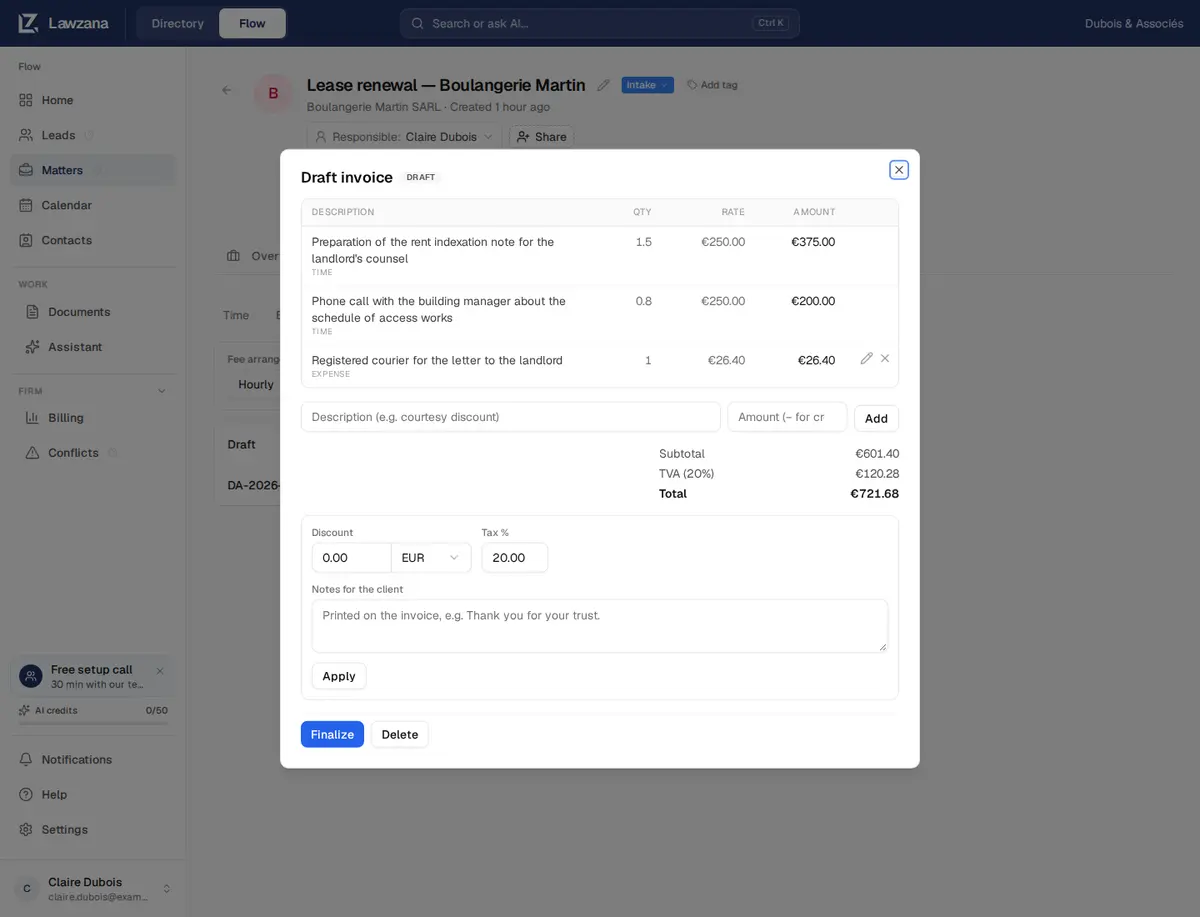
ড্রাফট সম্পাদনা করা#
ইনভয়েসটি ড্রাফট অবস্থায় থাকাকালীন আপনি যা করতে পারেন:
- লাইনের বিবরণ পরিবর্তন করা। পেনসিল আইকনে ক্লিক করুন, সম্পাদনা করুন, তারপর Save line-এ ক্লিক করুন। সময় এবং খরচের লাইনে ঠিক যা রেকর্ড করা হয়েছিল তাই বিল করা হয়, তাই কেবল তাদের বিবরণ পরিবর্তন করা যেতে পারে। কম বিল করতে, একটি সমন্বয় (adjustment) বা ডিসকাউন্ট যোগ করুন, অথবা সময় এন্ট্রি সংশোধন করে ইনভয়েসটি আবার তৈরি করুন।
- ফ্ল্যাট-ফি বা সমন্বয় লাইন পরিবর্তন করা। এর বিবরণ, পরিমাণ এবং রেট সবই পরিবর্তন করা যেতে পারে।
- একটি লাইন মুছে ফেলা × চিহ্নের মাধ্যমে। সময় বা খরচ পরবর্তী ইনভয়েসের জন্য আবার অবিলকৃত অবস্থায় ফিরে যায়।
- একটি সমন্বয় যোগ করা। একটি বিবরণ এবং পরিমাণ লিখুন, তারপর Add-এ ক্লিক করুন। ঋণাত্মক পরিমাণ একটি ক্রেডিট হিসেবে গণ্য হয়, উদাহরণস্বরূপ "Courtesy discount" হিসেবে −100।
- ডিসকাউন্ট সেট করা একটি নির্দিষ্ট পরিমাণ হিসেবে অথবা সাবটোটালের শতাংশ হিসেবে। লাইন পরিবর্তিত হলে শতাংশ সাবটোটাল অনুযায়ী পরিবর্তিত হয়। ট্যাক্সের আগে ডিসকাউন্ট প্রয়োগ করা হয়।
- Tax % সেট করা। পুরো ইনভয়েসের জন্য একটি একক রেট, যা আপনার সেটিংস থেকে পূরণ করা হয়।
- Withholding % এবং Withholding name সেট করা যখন ক্লায়েন্ট আপনার ফি থেকে ট্যাক্স কর্তন করে। দেখুন Withholding Tax।
- ক্লায়েন্টের জন্য নোট যোগ করা। এগুলি ইনভয়েসের নিচে প্রিন্ট করা হয়।
ডিসকাউন্ট, ট্যাক্স, উইথহোল্ডিং বা নোট পরিবর্তনের পর Apply-এ ক্লিক করুন। Delete ড্রাফটটি মুছে ফেলে; এর সময় এবং খরচ অবিলকৃত অবস্থাতেই থাকে। ইস্যু করা ইনভয়েস মুছে ফেলা যায় না: একজন ওনার বা অ্যাডমিন সেগুলিকে বাতিল (void) বা রাইট অফ (write off) করেন (নিচে দেখুন)।
উইথহোল্ডিং ট্যাক্স#
যখন কোনো কোম্পানি ক্লায়েন্ট আপনার ফি থেকে ট্যাক্স কর্তন করে এবং ট্যাক্স অফিসে জমা দেয়, তখন একটি উইথহোল্ডিং রেট সেট করুন এবং Flow দেখাবে ক্লায়েন্ট প্রকৃতপক্ষে আপনাকে কত টাকা পরিশোধ করছে। এটি ফিলিপাইন, তুরস্ক এবং থাইল্যান্ডে প্রচলিত।
ওনার এবং অ্যাডমিনরা Settings → Invoicing & rates-এ, Invoicing & tax-এর অধীনে ডিফল্ট সেট করেন: Withholding tax rate (%) (সর্বোচ্চ ৫০) এবং Withholding name on invoices, উদাহরণস্বরূপ "Withholding tax" বা "Stopaj"। নতুন ড্রাফটগুলি কেবল তখনই এই রেট পায় যখন ক্লায়েন্ট একটি কোম্পানি হয়। ব্যক্তি ক্লায়েন্টদের ক্ষেত্রে কোনো উইথহোল্ডিং প্রযোজ্য হয় না।
ড্রাফটে আপনি Withholding % এবং Withholding name পরিবর্তন করতে পারেন, তারপর Apply-এ ক্লিক করুন। উইথহোল্ডিং হলো ডিসকাউন্টের পর সাবটোটালের একটি অংশ, ট্যাক্সের অংশ কখনোই নয়। ইনভয়েসে মোট অঙ্ক, তারপর "Less: (%)", এবং তারপর Amount due দেখানো হয়। উদাহরণস্বরূপ, ১২% VAT এবং ১০% উইথহোল্ডিং সহ PHP ১০,০০০ ফি-র মোট অঙ্ক দাঁড়ায় PHP ১১,২০০, যা থেকে PHP ১,০০০ বাদ দিলে বকেয়া পরিমাণ হয় PHP ১০,২০০।
পেমেন্ট বকেয়া পরিমাণ নিষ্পত্তি করে। যে ক্লায়েন্ট বকেয়া পরিমাণ পরিশোধ করেন, তার ইনভয়েস Partly paid নয়, বরং Paid হিসেবে চিহ্নিত হয়। ক্লায়েন্টের দেশ আপনার দেশের চেয়ে আলাদা হলে, তারা ট্যাক্স কর্তন করে কিনা তা যাচাই করতে ড্রাফট আপনাকে অনুরোধ জানাবে।
ফি স্টেটমেন্ট এবং অফিসিয়াল ট্যাক্স ইনভয়েস#
আইনগতভাবে যদি আপনার অফিসিয়াল ট্যাক্স ইনভয়েস অন্য কোনো সিস্টেম (তুরস্কে e-SMM, ফিলিপাইনে BIR ইনভয়েস, থাইল্যান্ডে ট্যাক্স ইনভয়েস বা রসিদ) থেকে আসা বাধ্যতামূলক হয়, তবে Flow-এর ডকুমেন্টটি একটি ফি স্টেটমেন্ট হতে পারে যা সেটির নাম উল্লেখ করে। ওনার এবং অ্যাডমিনরা এটি Settings → Invoicing & rates-এর Invoice document কার্ডে সেট করেন:
- ডকুমেন্টের শিরোনাম (Document title): ডকুমেন্টে "Invoice"-এর পরিবর্তে ব্যবহৃত হয়, উদাহরণস্বরূপ "Statement of account"। ইনভয়েস ইমেল, রিমাইন্ডার এবং রসিদগুলোতেও এই শিরোনামটি ব্যবহৃত হয়
- ফুটার (Footer): প্রতিটি ইনভয়েসের নিচে প্রিন্ট করা হয়
- আপনার ট্যাক্স অফিস (Your tax office): আপনার ট্যাক্স আইডির নিচে প্রিন্ট করা হয়
- ক্লায়েন্টের ট্যাক্স আইডির নাম (Name of the client's tax ID): ক্লায়েন্টের ট্যাক্স আইডির আগের লেবেল
- অফিসিয়াল ইনভয়েস নম্বরের নাম (Name of the official invoice number): উদাহরণস্বরূপ "BIR invoice no."
- VAT নিবন্ধন (VAT registration) (ফিলিপাইনের ফার্মগুলির জন্য): আপনার TIN-কে "VAT REG TIN" বা "NON-VAT REG TIN" হিসেবে প্রিন্ট করে। ৫-সংখ্যার ব্রাঞ্চ কোড সহ TIN লিখুন
একবার অফিসিয়াল নম্বরের নাম নির্ধারণ করলে, প্রতিটি ইনভয়েস সেই নামের একটি ফিল্ড দেখায়। আপনার ইস্যু করা অফিসিয়াল ডকুমেন্টের নম্বরটি টাইপ করুন এবং Save-এ ক্লিক করুন। আপনি ড্রাফট এবং ইস্যু করা ইনভয়েসে এটি যোগ বা পরিবর্তন করতে পারেন, কিন্তু বাতিল ইনভয়েসে নয়। এটি ইনভয়েস নম্বরের নিচে প্রিন্ট হয় এবং অ্যাকাউন্ট্যান্ট এক্সপোর্টে প্রদর্শিত হয়।
একটি ইস্যু করা ইনভয়েসে সেই শিরোনাম এবং ফুটারই থাকে যা দিয়ে এটি ইস্যু করা হয়েছিল।
দেশের ডিফল্ট সেটিংস#
তুরস্ক, ফিলিপাইন এবং থাইল্যান্ডের ফার্মগুলি Settings → Invoicing & rates-এর শীর্ষে Use Turkey defaults (বা Philippines, Thailand) দেখতে পায়। Apply-এ ক্লিক করুন এবং নিশ্চিত করুন। এটি আপনার কারেন্সি, ট্যাক্স, কোম্পানি ক্লায়েন্টদের জন্য উইথহোল্ডিং, ট্যাক্স আইডি লেবেল এবং ফুটার সহ ডকুমেন্টের শিরোনাম সেট করে। আপনার রেট এবং ইস্যু করা ইনভয়েসগুলি পরিবর্তিত হবে না।
| দেশ | কারেন্সি | ট্যাক্স | উইথহোল্ডিং (কোম্পানি ক্লায়েন্ট) | ডকুমেন্টের শিরোনাম |
|---|---|---|---|---|
| তুরস্ক | TRY | KDV 20% | Stopaj 20% | Ücret bildirimi |
| ফিলিপাইন | PHP | VAT 12%, কেবল যদি আপনি We are VAT-registered চিহ্নিত করেন | Withholding tax 10% | Statement of account |
| থাইল্যান্ড | THB | VAT 7%, কেবল যদি আপনি We are VAT-registered চিহ্নিত করেন | 3% | ใบแจ้งหนี้ |
এই দেশগুলির যেকোনো একটি দিয়ে সাইন আপ করা নতুন ফার্মগুলি ফিলিপাইন এবং থাইল্যান্ডের জন্য VAT ছাড়াই স্বয়ংক্রিয়ভাবে এর ডিফল্ট সেটিংস পেয়ে যায়। তুরস্কে থাকা কোনো ক্লায়েন্টের জন্য TRY ব্যতীত অন্য কারেন্সিতে তৈরি তুর্কি ফার্মের ড্রাফটে বলা থাকে যে তুর্কি নিয়ম অনুযায়ী TRY বা তার সমপরিমাণ অর্থ প্রয়োজন।
চূড়ান্তকরণ (Finalizing)#
কোনো পৃথক প্রিভিউ নেই, তাই Finalize-এ ক্লিক করার আগে ড্রাফটটি পড়ে নিন। যদি মোট অঙ্ক বা কোনো লাইন শূন্য হয়, তবে Flow প্রথমে জিজ্ঞাসা করে এবং কারণ দর্শায় (রেট ছাড়া লাইন, ডিসকাউন্টের কারণে শূন্য হওয়া, বা যে লাইনগুলি একে অপরকে বাতিল করে দেয়)। চূড়ান্তকরণ যা করে:
- ইনভয়েসকে পরবর্তী নম্বর প্রদান করে: আপনার প্রিফিক্স এবং চার অঙ্কের সংখ্যা, উদাহরণস্বরূপ
INV-0001। পরবর্তীতে ইনভয়েস বাতিল করা হলেও নম্বরগুলি কখনোই পুনরায় ব্যবহার করা হয় না - ইস্যু করার তারিখ আজকের দিনে এবং ক্লায়েন্টের পেমেন্ট শর্তাবলী (বা আপনার ফার্মের শর্তাবলী) থেকে প্রদেয় তারিখ (due date) নির্ধারণ করে
- বিল-টু বিবরণ, পেমেন্ট সংক্রান্ত নির্দেশনা, ডকুমেন্টের শিরোনাম এবং ফুটার বর্তমান অবস্থায় অপরিবর্তনীয় করে দেয়, যাতে পরবর্তী পরিবর্তনগুলি ইস্যু করা ইনভয়েসকে প্রভাবিত না করে
- লাইনগুলি লক করে দেয় এবং সময় ও খরচগুলিকে Billed হিসেবে চিহ্নিত করে
ড্রাফট তৈরির পর যদি কোনো কিছু পরিবর্তিত হয়ে থাকে (কোনো এন্ট্রি সম্পাদিত, মুছে ফেলা বা অন্য কোনো ইনভয়েসে বিল করা), তবে Finalize প্রত্যাখ্যান করবে এবং আপনাকে পুনরায় তৈরি করতে বলবে। ড্রাফটটি মুছে ফেলুন এবং আবার New invoice-এ ক্লিক করুন।
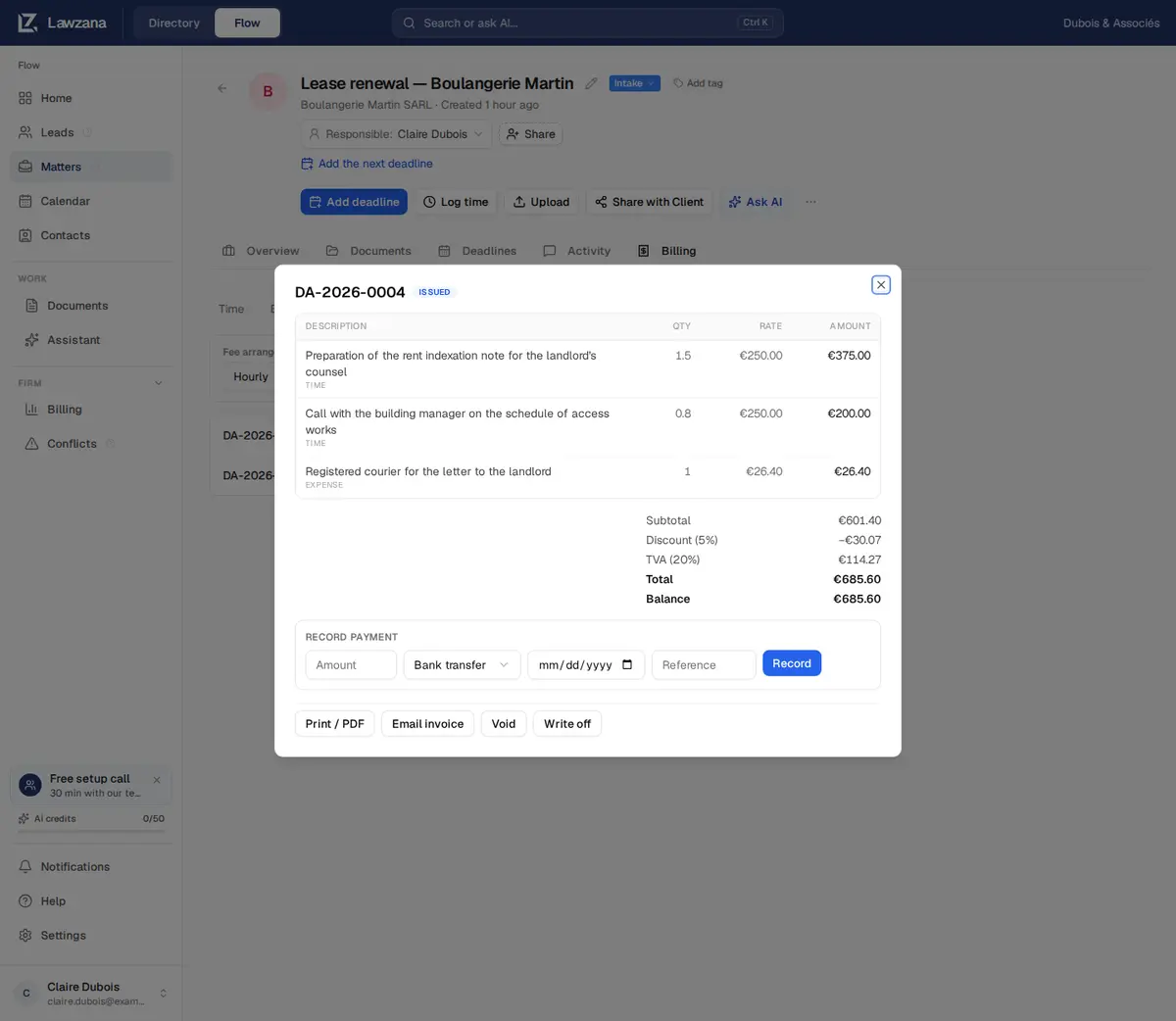
ক্লায়েন্টের কাছে পাঠানো#
একবার চূড়ান্ত হয়ে গেলে আপনি যা করতে পারেন:
- Print / PDF: আপনার ফার্মের বিবরণ এবং ট্যাক্স আইডি, বিল-টু, তারিখ, লাইন, মোট অঙ্ক, পেমেন্ট সংক্রান্ত নির্দেশনা এবং নোট সহ একটি পরিষ্কার প্রিন্টযোগ্য পেজ
- Email invoice: Flow প্রথমে দেখায় কে এটি গ্রহণ করবে, তারপর ক্লায়েন্টকে একটি নিরাপদ পেজের লিঙ্ক ইমেল করে যেখানে তারা কোনো লগইন ছাড়াই ইনভয়েস দেখতে এবং ডাউনলোড করতে পারে
ইমেলটি ম্যাটারের Billing details-এ থাকা বিলিং ইমেলে যায়; যদি কোনো ইমেল না থাকে, তবে প্রথমে ক্লায়েন্টের কন্টাক্ট পেজের Billing details কার্ডে একটি ইমেল যোগ করুন। এতে প্রেরক হিসেবে আপনার ফার্মের নাম দেখানো হয় এবং উত্তরগুলি যিনি পাঠিয়েছেন তার কাছে যায়। এটি প্রেরকের ভাষায় (ইংরেজি, স্প্যানিশ, ফরাসি, তুর্কি বা থাই) লেখা হয় এবং ক্লায়েন্টের ব্রাউজার অনুসরণ করে ক্লায়েন্টের পেজটি সেই ভাষাগুলির একটিতে খোলে। আপনি যদি একটি Document title সেট করে থাকেন, তবে ইমেলে "invoice"-এর পরিবর্তে সেটি ব্যবহৃত হয়। আপনি যেকোনো সময় পুনরায় পাঠাতে পারেন। একটি পরিশোধিত ইনভয়েস রসিদ হিসেবে পাঠানো হয়। ড্রাফট, বাতিল এবং রাইট-অফ করা ইনভয়েস ইমেল করা যায় না।
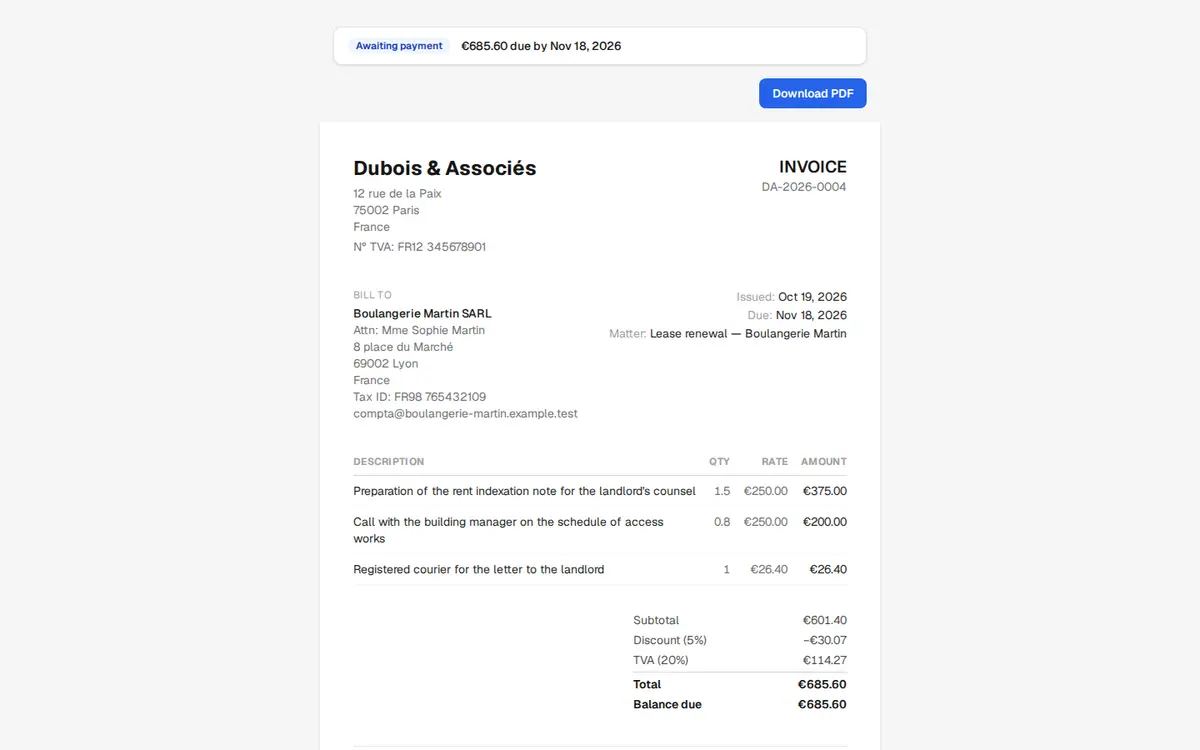
ক্লায়েন্টের পেজটি ইনভয়েসের স্ট্যাটাস সহ খোলে:
| ইনভয়েস | ক্লায়েন্ট যা দেখতে পান |
|---|---|
| Issued | পরিমাণ এবং প্রদেয় তারিখ সহ পেমেন্টের অপেক্ষায় (Awaiting payment) |
| Partly paid | অবশিষ্ট বকেয়া ব্যালেন্স |
| Paid | "Paid in full. Thank you." |
| Void | "This invoice was cancelled. Nothing is due." |
| Written off | Closed: "This invoice is closed. Nothing more is due." |
ড্রাফট কখনোই ক্লায়েন্টের কাছে দৃশ্যমান হয় না। সেই পেজের Download PDF ব্রাউজারের প্রিন্ট উইন্ডো খুলে দেয়, যেখান থেকে ক্লায়েন্ট Save as PDF বেছে নেন।
পেমেন্ট রেকর্ড করা#
Flow অনলাইনে কার্ড পেমেন্ট গ্রহণ করে না। ক্লায়েন্টরা ইনভয়েসে মুদ্রিত পেমেন্ট নির্দেশাবলী ব্যবহার করে অর্থ পরিশোধ করেন এবং একজন ওনার বা অ্যাডমিন প্রতিটি পেমেন্ট রেকর্ড করেন। ইস্যু করা বা আংশিক পরিশোধিত ইনভয়েসে, Record payment পূরণ করুন এবং Record-এ ক্লিক করুন:
- Amount, ইনভয়েসের কারেন্সিতে
- মাধ্যম: Bank transfer, Cash, Card (offline) বা Other
- টাকা জমা হওয়ার তারিখ: খালি রাখলে আজকের তারিখ; একদিনের বেশি ভবিষ্যতের তারিখ প্রত্যাখ্যান করা হয়
- Reference: ব্যাংকের ট্রান্সফার রেফারেন্স সবচেয়ে উপযুক্ত
আংশিক পেমেন্ট গ্রহণযোগ্য: ইনভয়েসটি Partly paid হয়ে যায় এবং প্রতিটি পেমেন্ট তার রেফারেন্স সহ তালিকাভুক্ত করে। পেমেন্ট বকেয়া পরিমাণে (মোট অঙ্ক, উইথহোল্ডিং বাদ দিয়ে) পৌঁছালে, এটি Paid হয়ে যায় এবং আর কোনো পেমেন্ট গ্রহণ করে না।
আপনি যদি বকেয়া ব্যালেন্সের চেয়ে বেশি প্রবেশ করান, তবে Flow তা রেকর্ড করার আগে More than the balance due সতর্কবার্তা দেখায়। এটি সাধারণত একটি টাইপো হয়, তাই Cancel-এ ক্লিক করুন; ক্লায়েন্ট সত্যিই বেশি পরিশোধ করলেই কেবল Record anyway-তে ক্লিক করুন।
ব্যাংক যদি ফি কর্তন করে এবং বকেয়ার চেয়ে কম অর্থ জমা হয়, তবে জমা হওয়া পরিমাণটি রেকর্ড করুন। বাকি অর্থ আদায় করবেন নাকি রাইট অফ করবেন সে সম্পর্কে আপনার অ্যাকাউন্ট্যান্টের পরামর্শ নিন।
একটি পেমেন্ট সংশোধন করা#
আপনি যদি ভুল পরিমাণ প্রবেশ করিয়ে থাকেন, তবে একজন ওনার বা অ্যাডমিন পেমেন্টের পাশের × চিহ্নে ক্লিক করেন এবং Delete this payment? নিশ্চিত করেন। ব্যালেন্স পুনরায় গণনা করা হয়, ফলে একটি পরিশোধিত ইনভয়েস আবার Partly paid বা Issued অবস্থায় ফিরে যায়। এরপর সঠিক পরিমাণ রেকর্ড করুন। বাতিল বা রাইট-অফ করা ইনভয়েসের পেমেন্ট পরিবর্তন করা যাবে না।

পেমেন্ট রিমাইন্ডার#
বকেয়া ব্যালেন্স সহ ইস্যু করা বা আংশিক পরিশোধিত ইনভয়েসে, Email invoice-এর পাশে Send reminder-এ ক্লিক করুন। Flow দেখায় কে এটি পাবে, ইনভয়েস নম্বর ও ব্যালেন্স এবং শেষ রিমাইন্ডার কখন পাঠানো হয়েছিল। ইমেলটিতে ব্যালেন্স উল্লেখ থাকে, ইনভয়েসটি কখন প্রদেয় বা কত দিন অতিবাহিত হয়েছে তা বলা থাকে এবং ক্লায়েন্টের পেজের লিঙ্ক থাকে। ওনার এবং অ্যাডমিনরা Billing Dashboard-এর বকেয়া ইনভয়েস তালিকায় Remind অপশনটিও ব্যবহার করতে পারেন।
যেখান থেকেই পাঠানো হোক না কেন, প্রতিটি ইনভয়েসে প্রতি ২৪ ঘণ্টায় সর্বোচ্চ একটি রিমাইন্ডার পাঠানো যায়। আপনি যদি এর আগেই আবার চেষ্টা করেন, তবে কিছুই পাঠানো হবে না এবং Flow আপনাকে জানিয়ে দেবে শেষটি কখন পাঠানো হয়েছিল। পাঠানোর পর, বাটনের পাশে তারিখ ও সময় সহ Reminded প্রদর্শিত হয়।
যখন কোনো রিমাইন্ডার পাঠানো যাবে না#
- গত ২৪ ঘণ্টায় ইতিমধ্যে একটি রিমাইন্ডার পাঠানো হয়েছে। Flow সময় জানিয়ে দেয়; এর পরে আবার চেষ্টা করুন।
- কোনো বিলিং ইমেল নেই। ক্লায়েন্টের কন্টাক্ট পেজের Billing details কার্ডে একটি ইমেল যোগ করুন।
- ইনভয়েসটি আর বকেয়া নেই। পেজটি লোড হওয়ার পর এটি পরিশোধিত, বাতিল বা রাইট-অফ করা হয়েছে।
- কোনো Send reminder বাটন নেই। এটি কেবল বকেয়া ব্যালেন্স সহ ইস্যু করা বা আংশিক পরিশোধিত ইনভয়েসে প্রদর্শিত হয়, এবং কেবল সেই ব্যক্তিদের জন্যই যারা ম্যাটারটি সম্পাদনা করতে পারেন, ভিউয়ার বা রিড-অনলি শেয়ারপ্রাপ্তদের জন্য নয়।
রাইট অফ এবং বাতিল (Void)#
উভয় সুবিধাই ওনার এবং অ্যাডমিনদের জন্য, উভয় ক্ষেত্রেই প্রথমে নিশ্চিতকরণ চাওয়া হয় এবং কোনোটিই পূর্বাবস্থায় ফিরিয়ে আনা যায় না।
- Write off একটি ইস্যু করা বা আংশিক পরিশোধিত ইনভয়েস বন্ধ করে দেয় এবং যা এখনও অপরিশোধিত রয়েছে তা মওকুফ করে। এটি কেবল সেই অর্থের জন্য ব্যবহার করুন যা আপনি আদায় করতে পারবেন না। এটি আপনার রিপোর্টে এখনও বিল করা হিসেবে গণ্য হয় এবং অপরিশোধিত অংশটি আপনার আদায়ের হার (collection rate) কমিয়ে দেয়।
- Void কোনো পেমেন্ট রেকর্ড না থাকা একটি ইস্যু করা ইনভয়েস বাতিল করে। এটি আপনার রেকর্ডে Void হিসেবে চিহ্নিত থাকে এবং এর নম্বর কখনো পুনরায় ব্যবহার করা হয় না। এর সময় এবং খরচ অবিলকৃত অবস্থায় ফিরে যায়, একটি ফ্ল্যাট বা কন্টিনজেন্সি ফি আবার বিল করা যেতে পারে এবং ক্লায়েন্টের লিঙ্কে ইনভয়েসটি কোনো বকেয়া ছাড়া বাতিল হিসেবে প্রদর্শিত হয়। ভুলবশত কোনো পেমেন্ট রেকর্ড করা হয়ে থাকলে, প্রথমে তা মুছে ফেলুন।
একটি ইস্যু করা ইনভয়েস সংশোধন করতে, এটি বাতিল করুন, সময়, খরচ বা বিলিং বিবরণ ঠিক করুন এবং আবার New invoice-এ ক্লিক করুন। নতুন ইনভয়েসটি পরবর্তী নম্বর পাবে।
ইনভয়েস স্ট্যাটাস#
| স্ট্যাটাস | অর্থ |
|---|---|
| Draft | প্রস্তুত করা হচ্ছে এবং সম্পূর্ণরূপে সম্পাদনাযোগ্য। ক্লায়েন্টের কাছে দৃশ্যমান নয় |
| Issued | চূড়ান্ত, সংখ্যাযুক্ত এবং লক করা; পেমেন্টের অপেক্ষায় |
| Partly paid | আংশিক পরিশোধিত; একটি ব্যালেন্স অবশিষ্ট রয়েছে |
| Paid | সম্পূর্ণ পরিশোধিত |
| Written off | অপরিশোধিত ব্যালেন্স মওকুফ করে বন্ধ করা হয়েছে |
| Void | বাতিল করা হয়েছে; এর কাজগুলি আবার অবিলকৃত অবস্থায় রয়েছে |
কে কী করতে পারেন#
ম্যাটারে অ্যাক্সেস থাকা ওনার, অ্যাডমিন এবং মেম্বাররা ফি-র ব্যবস্থা এবং ম্যাটারের কারেন্সি সেট করতে পারেন, ক্লায়েন্টের বিলিং বিবরণ সম্পাদনা করতে পারেন, ড্রাফট তৈরি, সম্পাদনা ও মুছে ফেলতে পারেন, চূড়ান্ত করতে পারেন, ইমেল করতে পারেন, রিমাইন্ডার পাঠাতে পারেন এবং অফিসিয়াল ইনভয়েস নম্বর রেকর্ড করতে পারেন। পেমেন্ট রেকর্ড করা বা মুছে ফেলা, রাইট অফ করা এবং বাতিল করা শুধুমাত্র ওনার এবং অ্যাডমিনদের জন্য। ভিউয়াররা ইনভয়েস দেখতে পারেন এবং Print / PDF খুলতে পারেন। দেখুন Team & Roles।
Flow যা এখনও করে না#
- প্রতি ইনভয়েসে একটি ট্যাক্স রেট। লাইন প্রতি বা ক্লায়েন্ট প্রতি কোনো ট্যাক্স নেই। দুটি রেট প্রযোজ্য হলে দুটি ইনভয়েস ইস্যু করুন। উইথহোল্ডিংও প্রতি ইনভয়েসে একটি রেট।
- কোনো ক্রেডিট নোট বা অগ্রিম ইনভয়েস নেই। বিকল্প উপায়ের জন্য FAQ দেখুন।
- কোনো অনলাইন পেমেন্ট নেই। ক্লায়েন্টরা Flow-এর বাইরে ব্যাঙ্ক ট্রান্সফার বা অন্যান্য মাধ্যমে অর্থ পরিশোধ করেন।
- কোনো ই-ইনভয়েসিং ফরম্যাট নেই যেমন Factur-X, Verifactu, CFDI, e-SMM বা BIR ইনভয়েস, এবং কোনো পুনরাবৃত্তিমূলক (recurring) বা ব্যাচ বিলিং নেই। আপনার ট্যাক্স সিস্টেমে অফিসিয়াল ডকুমেন্টটি ইস্যু করুন এবং ইনভয়েসে এর নম্বর রেকর্ড করুন।
- কোনো সম্পাদনাযোগ্য ইনভয়েস তারিখ নেই। ইস্যু করার তারিখটি হলো সেই দিন যেদিন আপনি চূড়ান্ত করেন।
- কোনো কারেন্সি রূপান্তর নেই। দেখুন Billing in Another Currency।