

Monitorizarea timpului
Monitorizați timpul facturabil și nefacturabil pentru un dosar. Flow evaluează fiecare înregistrare la tariful corect, în moneda dosarului, și o adaugă la activitatea nefacturată a dosarului, pregătită pentru următoarea dumneavoastră factură.
Monitorizarea timpului se găsește în fiecare dosar, în fila Billing → Time.
Înregistrarea timpului#
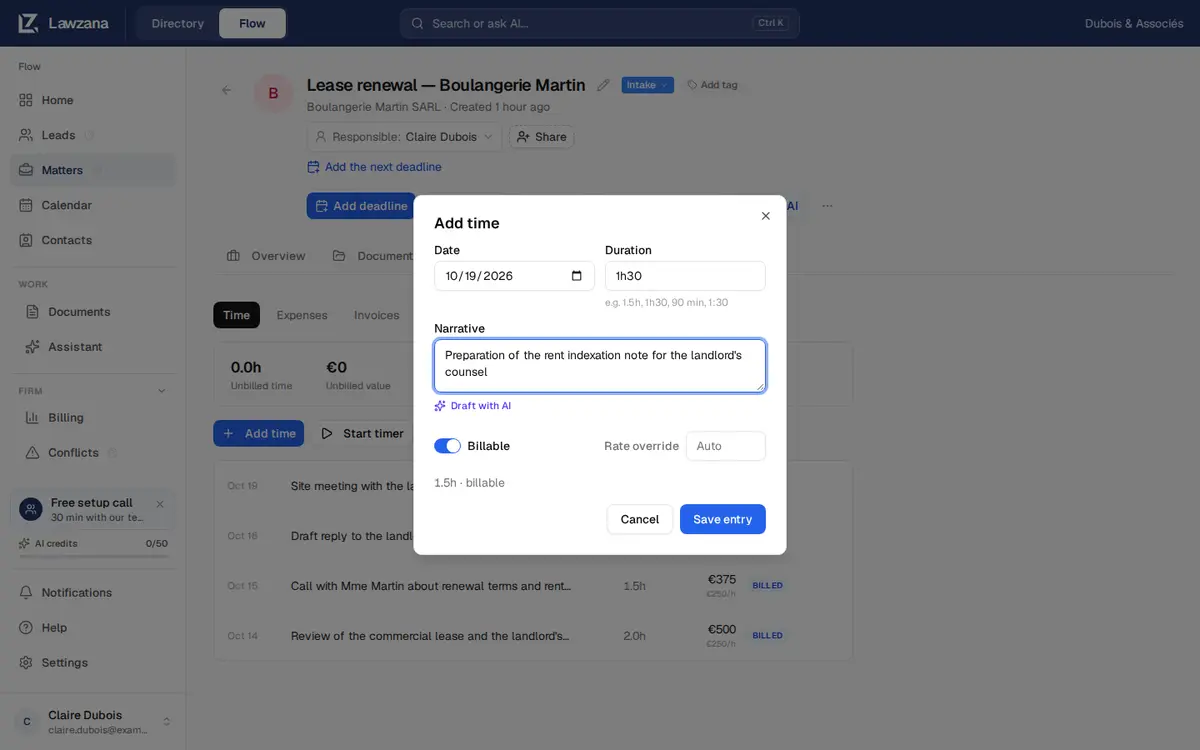
Deschideți un dosar, accesați fila Billing și faceți clic pe Add time. De asemenea, puteți folosi Log time din partea de sus a unui dosar sau Log time de pe pagina principală (Home) și să alegeți dosarul. Fiecare înregistrare conține:
- Date: data de astăzi de pe dispozitivul dumneavoastră, în mod prestabilit. Datele cu mai mult de o zi în viitor sunt refuzate
- Duration: introduceți durata așa cum vă vine natural. Formatele
1h30,1 h 30,90 min,1.5,1,5,1.5h,1:30și2 heuresfuncționează fără probleme, iar un număr simplu înseamnă ore. O singură înregistrare poate cuprinde cel mult 14 zile - Narrative: descrierea pe care o citește clientul pe factură
- Billable: este activată sau dezactivată conform setării New time billable by default (Settings → Invoicing & rates). Dezactivați-o pentru activități interne. Timpul nefacturabil este contorizat separat și nu este facturat niciodată
- Rate override: lăsați opțiunea pe Auto pentru a utiliza regulile de tarifare de mai jos sau introduceți un tarif în moneda dosarului. Valoarea
0este permisă pentru activități pro bono
Faceți clic pe Save entry. Toți utilizatorii, cu excepția celor cu rol de vizualizator (viewers), pot adăuga timp. Vă puteți edita sau șterge propriile înregistrări până când acestea sunt facturate; odată ce o înregistrare apare pe o factură emisă, aceasta este blocată. Proprietarii (owners) și administratorii nu pot edita sau șterge înregistrarea de timp a unui coleg direct de pe ecran; rugați colegul respectiv să o corecteze.
Cronometrul#
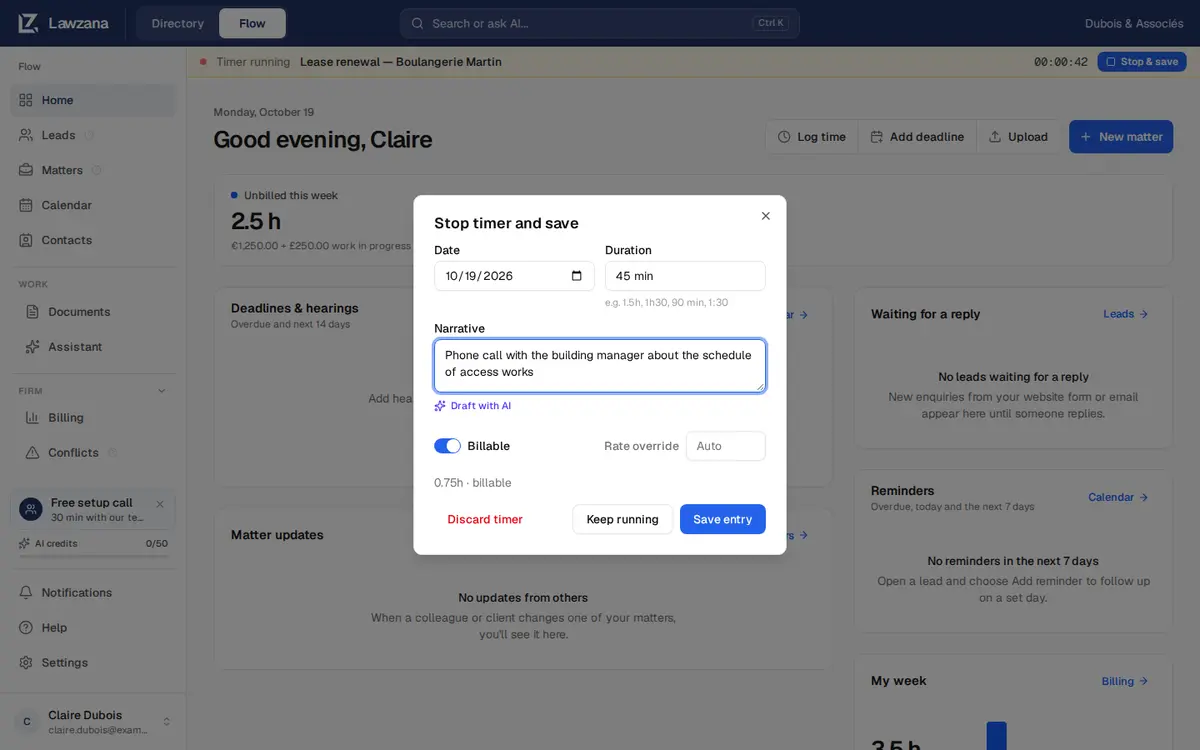
În loc să introduceți o durată manual, faceți clic pe Start timer în fila Time a dosarului. Puteți rula un singur cronometru la un moment dat. În timp ce acesta rulează, o bară din partea de sus a fiecărei pagini afișează dosarul, timpul scurs și butonul Stop & save, astfel încât să nu îl pierdeți din vedere când navigați prin aplicație.
Stop & save, din bară sau din dosar, deschide fereastra de dialog Stop timer and save cu timpul scurs completat automat. Ajustați durata, redactați descrierea, apoi:
- Save entry oprește cronometrul și salvează înregistrarea într-un singur pas
- Keep running închide fereastra de dialog și lasă cronometrul să ruleze în continuare
- Discard timer vă solicită confirmarea, apoi anulează timpul înregistrat
Un cronometru oprit în decurs de câteva secunde salvează un minut. Un cronometru lăsat să ruleze mai mult de 14 zile nu poate fi salvat ca atare: introduceți timpul pe care l-ați lucrat efectiv. Dacă respectivul cronometru a fost deja oprit în altă parte (de exemplu, într-o altă filă), nu se salvează nimic, iar Flow vă informează despre acest lucru.
Redactarea cu ajutorul AI#
În fereastra de dialog pentru înregistrarea timpului, introduceți o notă sumară în câmpul Narrative, apoi faceți clic pe Draft with AI. Flow transformă nota într-o descriere clară și profesională pentru facturare, folosind titlul și descrierea dosarului ca context. Dumneavoastră revizuiți și editați rezultatul înainte de salvare, iar înregistrările salvate cu o schiță AI afișează o etichetă AI. Această funcție consumă credite AI.
Cum sunt stabilite tarifele#
Când tariful este setat pe Auto, Flow aplică cel mai specific tarif existent:
- Tariful introdus manual la Rate override în înregistrare
- Tariful stabilit pentru acel client și acel specialist (fee earner)
- Tariful implicit al clientului
- Tariful specific al specialistului (fee earner)
- Tariful orar implicit al societății
Proprietarii și administratorii configurează tariful implicit al societății, moneda și tarifele personalului în Settings → Invoicing & rates. Tarifele pentru clienți sunt stabilite pe pagina de contact a clientului, în secțiunea Billing rates (consultați Conturile de clienți).
Un tarif se aplică doar în propria sa monedă. Tarifele societății și ale personalului sunt în moneda firmei, iar tarifele pentru clienți sunt în moneda clientului. Dacă un dosar este facturat în lire sterline, iar tarifele dumneavoastră sunt în euro, timpul său afișează Needs rate și apare un banner informativ; Flow nu va reeticheta niciodată un tarif de 250 € ca fiind 250 £. Configurați tarifele clientului în moneda respectivă sau introduceți un tarif manual la fiecare înregistrare.
Tariful este salvat în cadrul înregistrării în momentul introducerii acesteia, astfel încât modificarea ulterioară a unui tarif nu recalculează timpul din trecut. Pentru a recalcula o singură înregistrare, introduceți un tarif manual în câmpul de suprascriere (rate override).
Intervale de facturare și rotunjire#
În Settings → Invoicing & rates puteți seta intervalul de facturare (Billing increment: 1 min, 6 min sau 15 min) și rotunjirea (Rounding: Round up, Nearest sau No rounding). Timpul facturabil este rotunjit la intervalul selectat la salvarea înregistrării, păstrându-se totodată și timpul lucrat efectiv. La un interval de 6 minute cu rotunjire în sus (Round up), 7 minute se facturează ca 0,2 ore.
Starea înregistrărilor (Entry Status)#
| Stare | Semnificație |
|---|---|
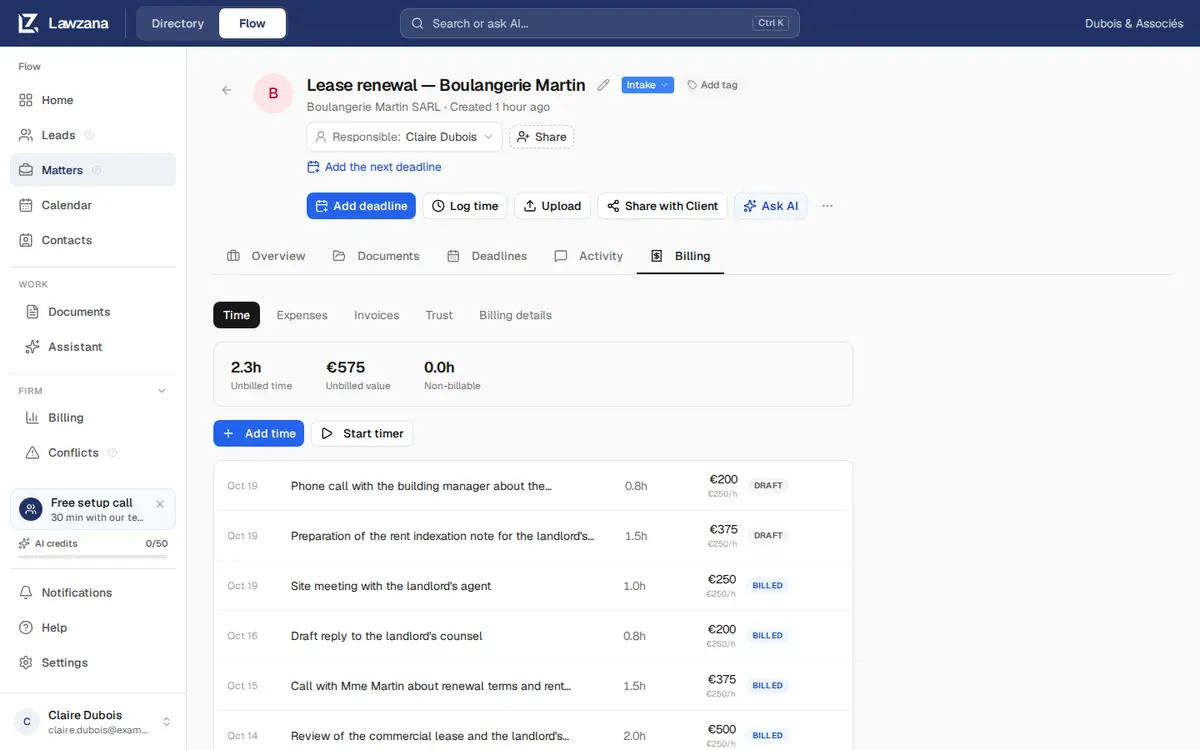
| Draft | Înregistrat, dar încă nefacturat. Va fi inclus pe următoarea factură dacă este facturabil, are un tarif și este în moneda dosarului. Acest lucru nu are nicio legătură cu o factură ciornă (draft) |
| Billed | Inclus pe o factură emisă și blocat. Dacă acea factură este anulată (voided), înregistrarea revine la starea de nefacturat |
Flow dispune și de stările Approved și Written off, dar în aplicație nu există niciun buton pentru a le seta, așa că le veți întâlni rareori. Timpul cu starea Approved se facturează la fel ca timpul Draft.
Activitatea nefacturată (Unbilled Work)#
Fila Time afișează totalurile actualizate pentru dosar:
- Unbilled time: orele facturabile neincluse încă pe o factură emisă, după rotunjire
- Unbilled value: valoarea acelui timp conform tarifelor salvate pentru fiecare înregistrare. Timpul înregistrat în altă monedă este afișat separat, nefiind inclus în calcul
- Non-billable: orele înregistrate ca nefacturabile
Timpul nefacturat și cheltuielile formează împreună activitatea în curs (work in progress - WIP) a dosarului, din care este generată factura. Consultați Facturarea.
Căutați informații despre plata serviciului Lawzana Flow, abonamentul dumneavoastră și licențele utilizatorilor? Aceste aspecte sunt tratate în Facturare și abonamente.