

Pelacakan Waktu
Lacak waktu yang dapat ditagih dan tidak dapat ditagih pada suatu perkara. Flow menentukan harga setiap entri dengan tarif yang tepat, dalam mata uang perkara, dan menambahkannya ke pekerjaan yang belum ditagih pada perkara tersebut, siap untuk faktur Anda berikutnya.
Pelacakan waktu berada di setiap perkara di bawah tab Penagihan → Waktu.
Mencatat Waktu#
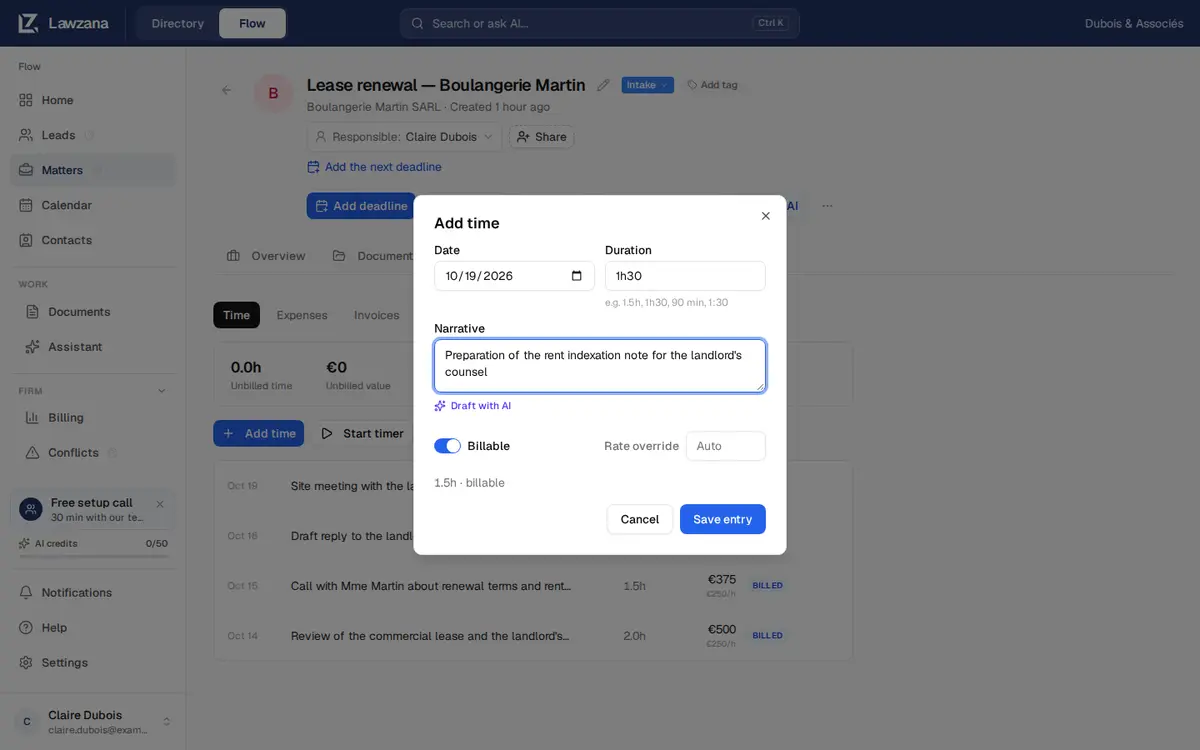
Buka perkara, buka tab Penagihan, dan klik Tambah waktu. Anda juga dapat menggunakan Catat waktu di bagian atas perkara, atau Catat waktu di halaman Beranda lalu pilih perkaranya. Setiap entri memiliki:
- Tanggal: defaultnya adalah hari ini di perangkat Anda. Tanggal lebih dari satu hari ke depan akan ditolak
- Durasi: ketik sesuai keinginan Anda.
1h30,1 h 30,90 min,1.5,1,5,1.5h,1:30, dan2 heuressemuanya berfungsi, dan angka biasa berarti jam. Satu entri maksimal menampung 14 hari - Narasi: deskripsi yang dibaca klien pada faktur
- Dapat ditagih: dimulai dalam keadaan aktif atau nonaktif sebagaimana diatur dalam Waktu baru dapat ditagih secara default (Pengaturan → Penagihan & tarif). Nonaktifkan untuk pekerjaan internal. Waktu yang tidak dapat ditagih dihitung secara terpisah dan tidak pernah difakturkan
- Penggantian tarif: biarkan pada opsi Otomatis untuk menggunakan aturan tarif di bawah ini, atau ketikkan tarif dalam mata uang perkara.
0diperbolehkan untuk pekerjaan pro bono
Klik Simpan entri. Semua orang kecuali pelihat dapat menambahkan waktu. Anda dapat mengedit atau menghapus entri Anda sendiri hingga entri tersebut ditagihkan; setelah entri berada di faktur yang diterbitkan, entri tersebut akan terkunci. Pemilik dan admin tidak dapat mengedit atau menghapus entri waktu rekan kerja dari layar, jadi mintalah rekan kerja tersebut untuk memperbaikinya.
Timer#
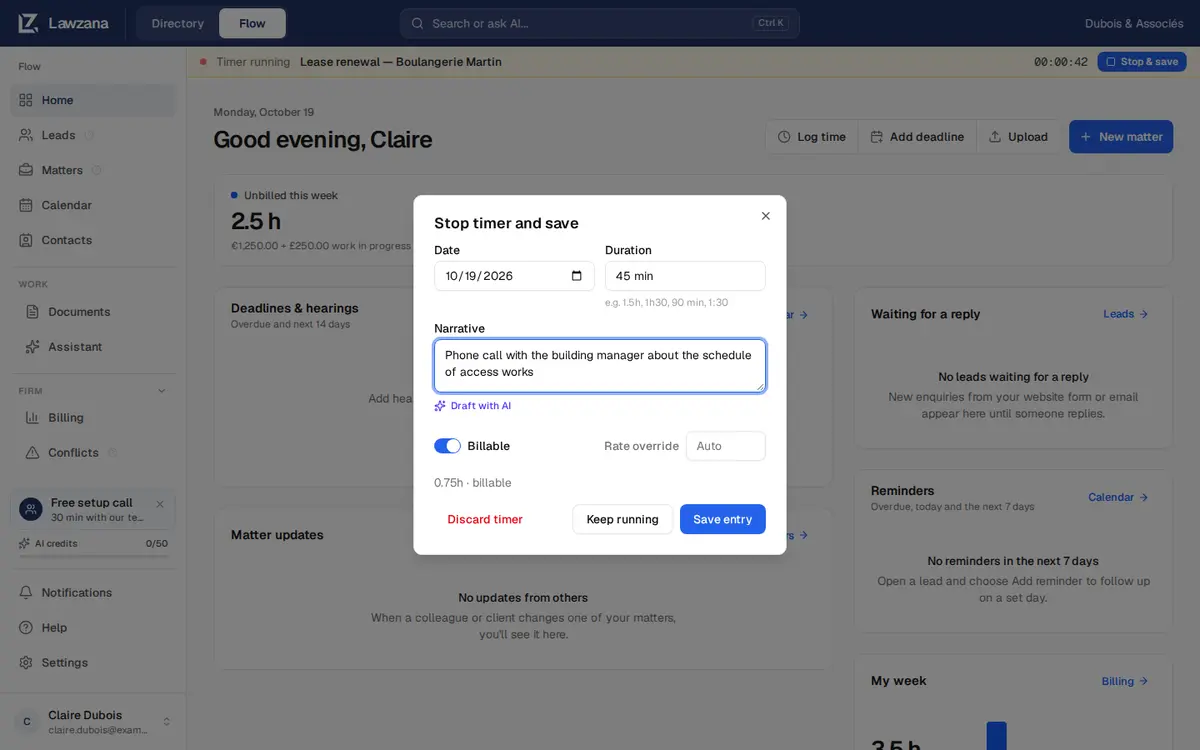
Alih-alih memasukkan durasi secara manual, klik Mulai timer pada tab Waktu di perkara tersebut. Anda dapat menjalankan satu timer dalam satu waktu. Saat timer berjalan, bilah di bagian atas setiap halaman menampilkan perkara, waktu yang telah berlalu, dan Hentikan & simpan, sehingga Anda tidak akan kehilangannya saat berpindah-pindah di aplikasi.
Hentikan & simpan, di bilah atau pada perkara, akan membuka dialog Hentikan timer dan simpan dengan waktu berlalu yang terisi otomatis. Sesuaikan durasi, tulis narasinya, lalu:
- Simpan entri menghentikan timer dan menyimpan entri dalam satu langkah
- Tetap jalankan menutup dialog dan membiarkan timer tetap berjalan
- Buang timer meminta konfirmasi Anda, lalu menghapus waktu tersebut
Timer yang dihentikan dalam hitungan detik akan menyimpan satu menit. Timer yang dibiarkan berjalan selama lebih dari 14 hari tidak dapat disimpan apa adanya: masukkan waktu yang benar-benar Anda kerjakan. Jika timer sudah dihentikan di tempat lain (misalnya di tab lain), tidak ada yang disimpan dan Flow akan memberi tahu Anda.
Draf dengan AI#
Di dalam dialog entri waktu, ketik catatan kasar di bagian Narasi, lalu klik Draf dengan AI. Flow mengubah catatan tersebut menjadi narasi penagihan yang rapi, menggunakan judul dan deskripsi perkara sebagai konteks. Anda dapat meninjau dan mengedit hasilnya sebelum menyimpan, dan entri yang disimpan dengan draf AI akan menampilkan lencana AI. Fitur ini menggunakan kredit AI.
Bagaimana Tarif Ditentukan#
Saat tarif berada pada opsi Otomatis, Flow menggunakan tarif paling spesifik yang tersedia:
- Tarif yang diketik di bagian Penggantian tarif pada entri
- Tarif klien untuk fee earner tersebut
- Tarif default klien
- Tarif staf dari fee earner
- Tarif per jam default firma
Pemilik dan admin mengatur tarif default firma, mata uang, dan tarif staf di Pengaturan → Penagihan & tarif. Tarif klien diatur di halaman kontak klien, pada kartu Tarif penagihan (lihat Akun Klien).
Tarif hanya berlaku dalam mata uangnya sendiri. Tarif firma dan staf menggunakan mata uang firma, dan tarif klien menggunakan mata uang klien. Jika suatu perkara menagih dalam pound dan tarif Anda dalam euro, waktunya akan menampilkan Perlu tarif dan spanduk akan memberitahukannya; Flow tidak pernah melabeli ulang tarif €250 menjadi £250. Tetapkan tarif klien dalam mata uang tersebut, atau ketik penggantian tarif pada setiap entri.
Tarif disimpan pada entri saat Anda mencatatnya, jadi mengubah tarif di kemudian hari tidak akan mengubah harga waktu di masa lalu. Untuk mengubah harga satu entri, ketik penggantian tarif.
Penambahan dan Pembulatan#
Di Pengaturan → Penagihan & tarif, Anda dapat mengatur Kelipatan penagihan (1 menit, 6 menit, atau 15 menit) dan Pembulatan (Bulatkan ke atas, Terdekat, atau Tanpa pembulatan). Waktu yang dapat ditagih dibulatkan ke kelipatan tersebut saat Anda menyimpan entri, dan waktu yang benar-benar Anda kerjakan juga tetap disimpan. Pada pembulatan 6 menit ke atas, 7 menit akan ditagih sebagai 0,2 jam.
Status Entri#
| Status | Arti |
|---|---|
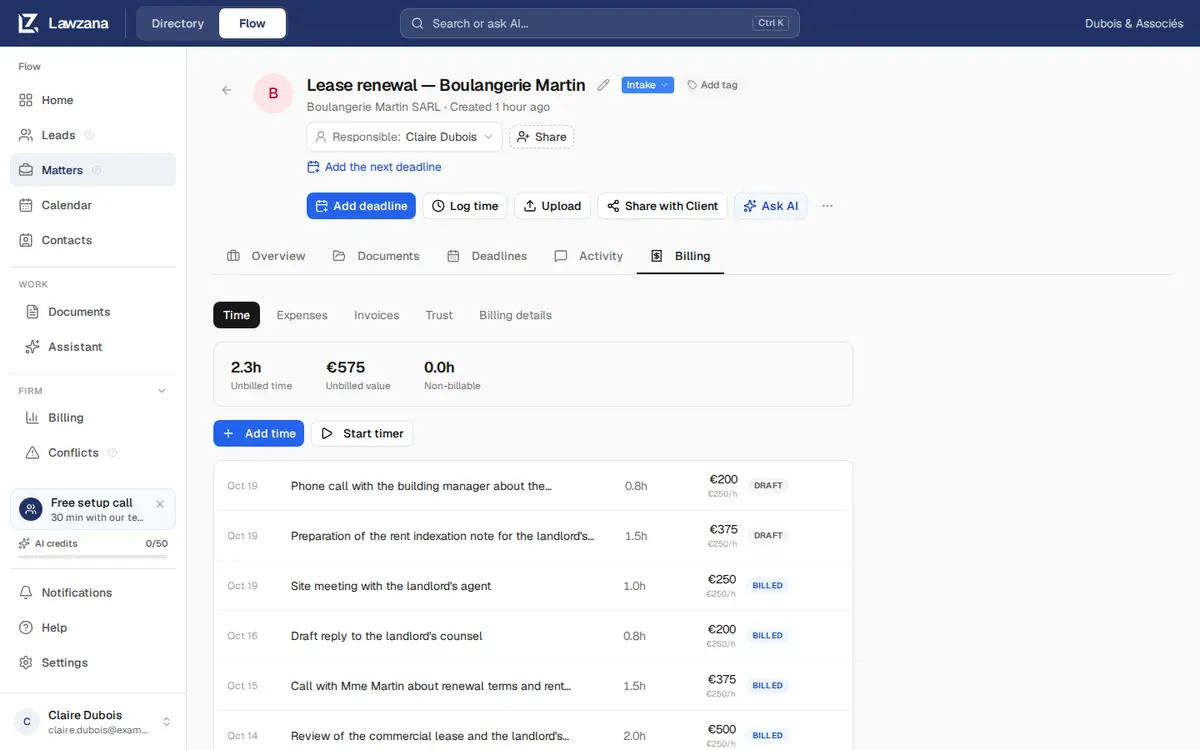
| Draf | Dicatat, belum difakturkan. Entri ini akan masuk ke faktur berikutnya jika dapat ditagih, memiliki tarif, dan dalam mata uang perkara. Ini tidak ada hubungannya dengan draf faktur |
| Ditagih | Berada di faktur yang diterbitkan dan terkunci. Jika faktur tersebut dibatalkan, entri akan kembali menjadi belum ditagih |
Flow juga memiliki status Disetujui dan Dihapuskan, tetapi tidak ada tombol untuk mengaturnya di aplikasi, jadi Anda akan jarang melihatnya. Waktu yang disetujui ditagihkan seperti waktu Draf.
Pekerjaan yang Belum Ditagih#
Tab Waktu menampilkan total berjalan untuk perkara tersebut:
- Waktu belum ditagih: jam yang dapat ditagih yang belum ada pada faktur yang diterbitkan, setelah pembulatan
- Nilai belum ditagih: nilai dari waktu tersebut berdasarkan tarif yang disimpan di setiap entri. Waktu yang dicatat dalam mata uang lain ditampilkan di sampingnya, tidak pernah ditambahkan langsung
- Tidak dapat ditagih: jam yang dicatat sebagai tidak dapat ditagih
Waktu dan pengeluaran yang belum ditagih secara bersama-sama membentuk work in progress (WIP) perkara, yang menjadi dasar pembuatan faktur. Lihat Penagihan Faktur.
Mencari tahu cara membayar Lawzana Flow itu sendiri, langganan, dan kursi pengguna Anda? Hal tersebut dibahas di Penagihan & Paket.