

Tijdregistratie
Houd declarabele en niet-declarabele tijd bij op een dossier. Flow berekent voor elke invoer de juiste prijs volgens het geldende tarief, in de valuta van het dossier, en voegt deze toe aan het niet-gefactureerde werk van het dossier, klaar voor uw volgende factuur.
Tijdregistratie bevindt zich in elk dossier onder het tabblad Facturatie → Tijd.
Tijd registreren#
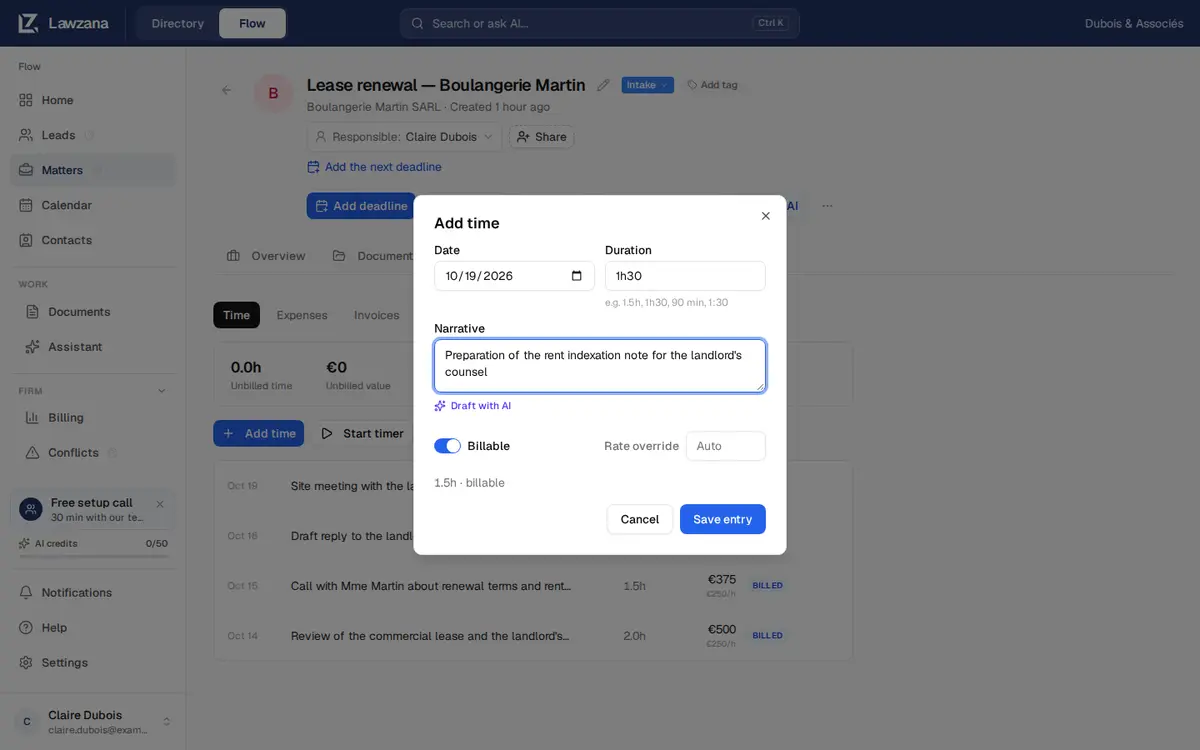
Open een dossier, ga naar het tabblad Facturatie en klik op Tijd toevoegen. U kunt ook Tijd registreren bovenaan een dossier gebruiken, of Tijd registreren op de startpagina en het dossier selecteren. Elke invoer bevat:
- Datum: standaard vandaag op uw apparaat. Datums die meer dan een dag in de toekomst liggen, worden geweigerd
- Duur: voer het in zoals u het voor ogen hebt.
1h30,1 h 30,90 min,1.5,1,5,1.5h,1:30en2 heureswerken allemaal, en een enkel getal staat voor uren. Eén invoer kan maximaal 14 dagen bevatten - Omschrijving: de beschrijving die de cliënt op de factuur ziet
- Declarabel: staat standaard aan of uit zoals ingesteld bij Nieuwe tijd standaard declarabel (Instellingen → Facturatie & tarieven). Schakel dit uit voor interne werkzaamheden. Niet-declarabele tijd wordt afzonderlijk geteld en nooit gefactureerd
- Afwijkend tarief: laat dit op Automatisch staan om de onderstaande tariefregels te gebruiken, of voer een tarief in de valuta van het dossier in.
0is toegestaan voor pro bono-werk
Klik op Invoer opslaan. Iedereen behalve gebruikers met alleen-lezenrechten (viewers) kan tijd toevoegen. U kunt uw eigen invoer bewerken of verwijderen totdat deze is gefactureerd; zodra een invoer op een definitieve factuur staat, is deze vergrendeld. Eigenaars en beheerders kunnen de tijdinvoer van een collega niet vanaf het scherm bewerken of verwijderen, dus vraag de collega om dit te corrigeren.
De timer#
In plaats van handmatig een duur in te voeren, klikt u op Timer starten op het tabblad Tijd van het dossier. U kunt één timer tegelijk laten lopen. Terwijl deze loopt, toont een balk bovenaan elke pagina het dossier, de verstreken tijd en Stoppen & opslaan, zodat u deze niet uit het oog verliest wanneer u door de app navigeert.
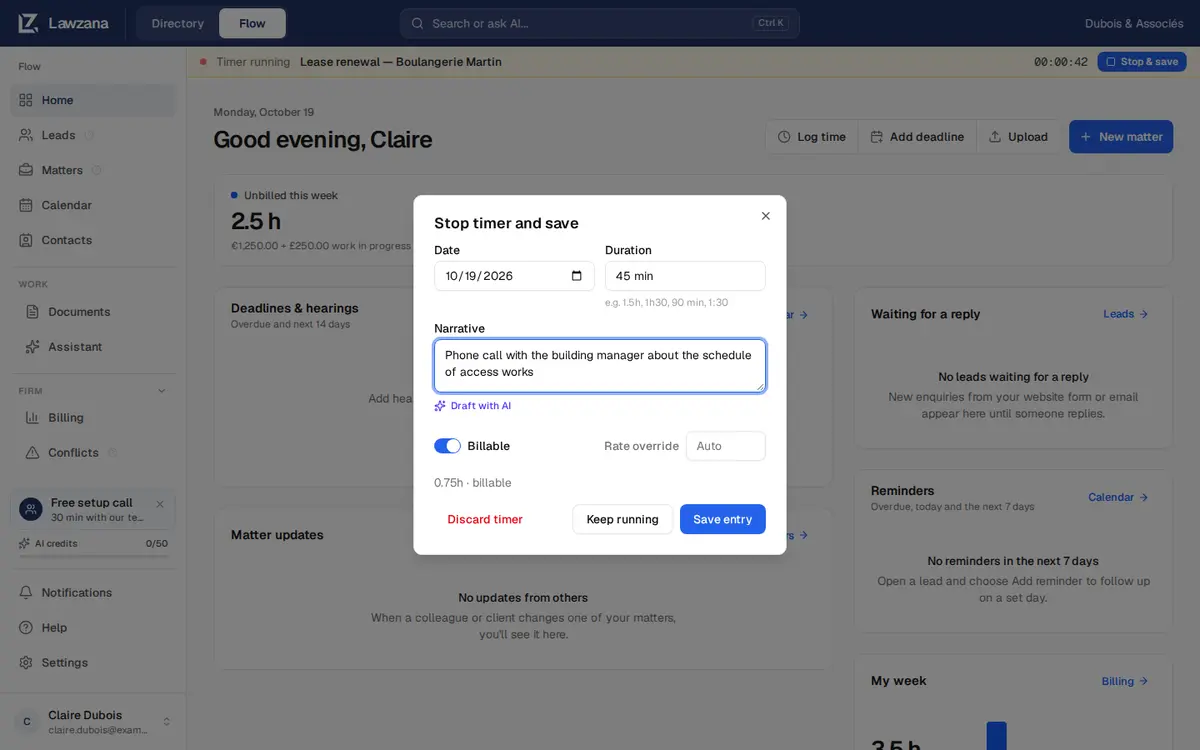
Stoppen & opslaan, in de balk of in het dossier, opent het dialoogvenster Timer stoppen en opslaan met de verstreken tijd al ingevuld. Pas de duur aan, schrijf de omschrijving en kies vervolgens:
- Invoer opslaan stopt de timer en slaat de invoer in één stap op
- Lopend houden sluit het dialoogvenster en laat de timer doorlopen
- Timer verwijderen vraagt om bevestiging en gooit de tijd vervolgens weg
Een timer die binnen enkele seconden wordt gestopt, slaat één minuut op. Een timer die langer dan 14 dagen blijft lopen, kan niet worden opgeslagen zoals hij is: voer de tijd in die u daadwerkelijk hebt gewerkt. Als de timer al ergens anders is gestopt (bijvoorbeeld in een ander tabblad), wordt er niets opgeslagen en geeft Flow u een melding.
Concept opstellen met AI#
Typ in het dialoogvenster voor tijdinvoer een beknopte notitie bij Omschrijving en klik vervolgens op Concept opstellen met AI. Flow zet de notitie om in een verzorgde facturatie-omschrijving, waarbij de titel en beschrijving van het dossier als context worden gebruikt. U controleert en bewerkt het resultaat voordat u het opslaat, en invoer die is opgeslagen met een AI-concept toont een AI-badge. Dit verbruikt AI-tegoeden.
Hoe tarieven worden bepaald#
Wanneer het tarief op Automatisch staat, gebruikt Flow het meest specifieke tarief dat beschikbaar is:
- Een tarief dat is ingevoerd bij Afwijkend tarief op de invoer
- Het cliënttarief voor die behandelaar
- Het standaardtarief van de cliënt
- Het medewerkerstarief van de behandelaar
- Het standaard uurtarief van het kantoor
Eigenaars en beheerders stellen het standaardtarief, de valuta en de medewerkerstarieven van het kantoor in via Instellingen → Facturatie & tarieven. Cliënttarieven worden ingesteld op de contactpagina van de cliënt, op de kaart Facturatietarieven (zie Cliëntaccounts).
Een tarief is alleen van toepassing in zijn eigen valuta. Kantoor- en medewerkerstarieven zijn in de valuta van het kantoor, en cliënttarieven in de valuta van de cliënt. Als een dossier in ponden factureert en uw tarieven in euro's zijn, toont de tijd Tarief vereist en verschijnt er een melding; Flow zal een tarief van € 250 nooit automatisch omzetten naar £ 250. Stel cliënttarieven in die valuta in, of voer een afwijkend tarief in bij elke invoer.
Het tarief wordt vastgelegd op de invoer wanneer u deze registreert; een latere tariefwijziging herberekent de tijd uit het verleden dus niet. Om één invoer opnieuw te berekenen, voert u een afwijkend tarief in.
Eenheden en afronding#
In Instellingen → Facturatie & tarieven kunt u de Facturatie-eenheid (1 min, 6 min of 15 min) en de Afronding (Naar boven afronden, Dichtstbijzijnde, of Geen afronding) instellen. Declarabele tijd wordt afgerond op de eenheid wanneer u de invoer opslaat, en de daadwerkelijk gewerkte tijd blijft ook bewaard. Bij 6 minuten naar boven afgerond wordt 7 minuten gefactureerd als 0,2 uur.
Status van invoer#
| Status | Betekenis |
|---|---|
| Concept | Geregistreerd, nog niet gefactureerd. Dit komt op de volgende factuur als het declarabel is, een tarief heeft en in de valuta van het dossier staat. Dit staat los van een conceptfactuur |
| Gefactureerd | Op een definitieve factuur geplaatst en vergrendeld. Als die factuur wordt geannuleerd, krijgt de invoer weer de status niet-gefactureerd |
Flow heeft ook de statussen Goedgekeurd en Afgeschreven, maar er is geen knop om deze in de app in te stellen, dus u zult ze zelden zien. Goedgekeurde tijd wordt gefactureerd zoals Concepttijd.
Niet-gefactureerd werk#
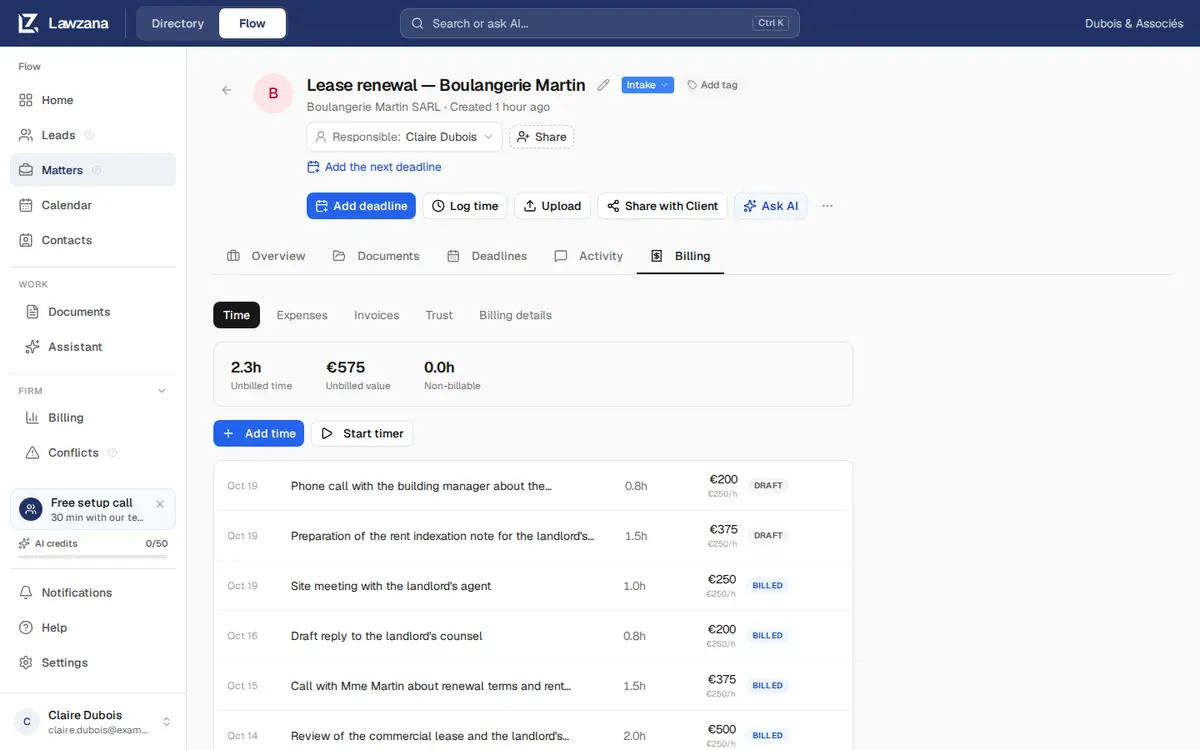
Het tabblad Tijd toont doorlopende totalen voor het dossier:
- Niet-gefactureerde tijd: declarabele uren die nog niet op een definitieve factuur staan, na afronding
- Niet-gefactureerde waarde: wat die tijd waard is volgens de tarieven die op elke invoer zijn vastgelegd. Tijd die in een andere valuta is geregistreerd, wordt ernaast weergegeven en nooit opgeteld
- Niet-declarabel: uren geregistreerd als niet-declarabel
Niet-gefactureerde tijd en verschotten vormen samen het onderhanden werk (OHW) van het dossier, waaruit een factuur wordt opgebouwd. Zie Facturatie.
Zoekt u informatie over hoe u betaalt voor Lawzana Flow zelf, uw abonnement en gebruikerslicenties? Dat wordt behandeld in Facturatie & abonnementen.