

設定
「設定」ページでは、ご自身のアカウント、組織、チーム、ワークフロー、連携機能の設定を行えます。オーナーおよび管理者はサイドバーの設定から、その他のメンバーはコマンドパレット(⌘K → 設定)または通知ページの歯車アイコンから開くことができます。
個人設定#
プロフィール#
- 表示名およびメールアドレス
- パスワードの変更、またはGoogleやMicrosoftで登録した場合のパスワードの設定: リンクをメールで送信をクリックし、送信されたリンク(60分間有効)から設定します
通知#
- メール通知: オン/オフの切り替え、およびアプリ内やメールで受け取る通知の選択(例: 新しいリード、相談の準備が整った見込み顧客、クライアントがインテークに回答しませんでしたなど)
- 週間ダイジェスト: オーナーと管理者は月曜日にその週のアクティビティ概要を受け取ります(ここでオン/オフの切り替えが可能)。個別のメール通知に代わるものではありません
- 本日の予定メール: 営業日の朝7時(現地時間)頃に、期限切れや予定されている期日、返信待ちのリードをまとめたメールが届きます。週末も送信するにチェックを入れると、毎日受信できます
メール転送#
専用のインテーク用メールアドレスを作成し、受信トレイから自動的または個別にクライアントのメールを転送できます。Flowは各メッセージを適切なクライアント情報に自動分類します。このアドレスは個人専用です。法律事務所全体に対する新規の問い合わせは、リード獲得元の問い合わせ用アドレスに届きます。このタブには以下の設定も含まれます。
- GmailおよびOutlookのセットアップ手順
- 不一致メールの保持期間: 一致しなかったメールがメールの確認で保留される期間
- オプションのAIインテークアシスタント: メールから届いた新しいリードに対し、いくつかの適格性確認の質問を自動返信
- メール署名: Flowで作成する各メールの末尾に追加される署名
- Flowから送信したメールのコピーを自分にも送信する
- 事務所のアドレスから送信(EssentialsおよびAdvancedプラン): オーナーと管理者が事務所のドメインとDNSレコードを追加することで、Flowから送信するメールの送信元を[email protected]などのアドレスにできます。クライアントからの返信は通常どおりFlowに届きます
組織#
一般#
- 組織名: 法律事務所の表示名
- URLスラッグ: 法律事務所固有のWebアドレス識別子
- ファイルストレージのリージョン: アップロードしたファイルが保存される場所(米国、ヨーロッパ、またはアジア太平洋)。flow.lawzana.comで登録した事務所はヨーロッパになります。Lawzana Directoryから開始した事務所は、ワークスペース作成時に選択されます。この設定は変更できません。
法律事務所の詳細#
- 事務所の住所: 委任契約書やレターヘッドに使用される事業所住所
- 主な管轄区域: 事務所が主に業務を行う国(および州や地域)
- 事務所のレターヘッド(EssentialsおよびAdvancedプラン): エクスポートまたは送信するドラフトに表示するロゴ、事務所名、連絡先詳細、および任意のフッター。ロゴの配置、用紙サイズ(A4またはUSレター)、デフォルトでレターヘッドを使用するかどうかを選択します
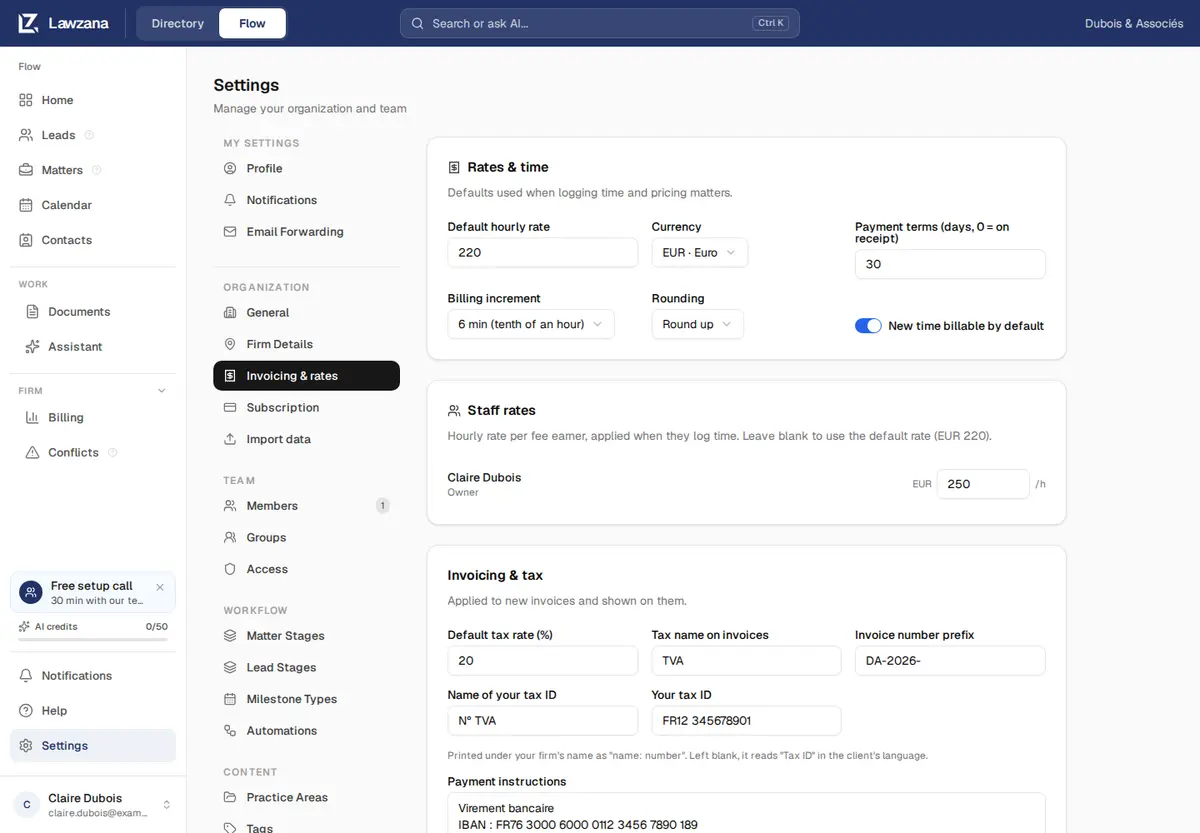
請求と単価設定#
クライアントへの請求に関するデフォルト設定です。誰かが作業時間を記録する前に各カードを入力し、ページ下部の請求設定を保存をクリックしてください。変更できるのはオーナーと管理者のみです。
単価と作業時間
- デフォルトの1時間あたり単価: より具体的な単価が設定されていない場合の作業時間単価。空欄にすると、記録された時間は単価の設定が必要と表示されます
- 通貨: 法律事務所の請求通貨。設定されていない場合、Flowは委任契約書の請求通貨を使用し、次に(法律事務所の詳細の)事務所所在国の通貨を使用します。特定できない場合にのみ米ドルが使用されます。デフォルト単価および担当者単価はこの通貨で適用されます。後から変更することも可能ですが、変更前の通貨ですでに記録されている作業時間や経費は請求書から除外され、各単価の数値は新しい通貨でもそのまま維持されます。詳細は別の通貨での請求を参照してください
- 支払い期日(日数、0 = 受領時): 請求書の発行から期日までの日数。クライアント個別の設定がある場合はそちらが優先されます
- 請求単位(1分、6分、または15分)および端数処理(切り上げ、四捨五入、端数処理なし): 請求対象の時間のみが端数処理され、実際の作業時間は保持されます
- 新規の作業時間をデフォルトで請求対象にする: 作業時間の追加時やタイマー保存時に、請求対象スイッチがデフォルトでオンになるかどうか。業務の大半が請求対象外の場合はオフにしてください。各項目ごとに切り替えることも可能です
スタッフ単価: 収益業務担当者(フィー・アーナー)ごとの1時間あたりの単価。空白の場合はデフォルト単価が使用されます。
請求書と税金
- デフォルトの税率(%)および請求書上の税金名称(例: VAT、TVA、消費税など): 新しいドラフトごとに適用されます(作成後に変更可能)。初期状態では「VAT」となっており、空白で保存すると「VAT」として保存されるため、クライアントに合わせた名称を入力してください
- 請求書番号のプレフィックス: 番号はプレフィックス+4桁の数字になります。発行済みの番号は変更できないため、最初の請求書を発行する前に設定してください
- 納税者番号の名称および納税者番号: 事務所名の下に印刷されます。空白の場合、クライアントの言語で「Tax ID」に相当する表記になります
- 源泉徴収税率(%)(最大50%)および請求書上の源泉徴収名称: 報酬から税金を源泉徴収する法人クライアント向けの設定です。詳細は源泉徴収税を参照してください
- 支払い案内: 銀行名、IBAN(口座番号)、記載すべき照会番号などの自由記述テキスト。すべての請求書およびクライアントの請求書ページに印刷されます。発行済みの請求書には、発行時の支払い案内が保持されます
請求書ドキュメント: 請求書の名称および印刷項目を設定します: ドキュメントのタイトル、フッター、管轄税務署、クライアントの納税者番号の名称、公式請求書番号の名称、フィリピンの事務所向けのVAT登録(VAT REG TINまたはNON-VAT REG TIN)。詳細は報酬明細書と公式税務請求書を参照してください。
国のデフォルト設定: トルコ、フィリピン、タイの事務所には、タブの上部にトルコのデフォルト設定を使用(またはフィリピン、タイ)が表示されます。該当する場合はVAT登録済みですにチェックを入れ、適用をクリックして確認します。通貨、税金、源泉徴収、納税者番号のラベル、ドキュメントの文言が一括設定されます。設定済みの単価や発行済み請求書には影響しません。詳細は国のデフォルト設定を参照してください。
これらの設定の適用方法については、請求およびタイムトラッキングを参照してください。
サブスクリプション#
ご利用中のLawzana Flowプランに関する情報です。これは事務所がFlowに支払う費用であり、クライアントに送付する請求書ではありません。
- 現在のプラン: Free、Essentials、またはAdvancedプランと、そのステータス(アクティブ、支払い期日超過、またはキャンセル済み)
- 使用状況: アクティブなシート数、保留中の招待数、推定月額費用
- 請求の管理: Stripeの請求ポータルを開き、カード情報の更新や請求書のダウンロードを行います(オーナーのみ)
- サブスクリプションのキャンセル(オーナーのみ)。詳細は料金とプランを参照してください
サブスクリプションタブにはAI使用状況も表示されます。
- 今月使用したAIアクション数と残り枠
- クォータのリセット日
- クレジット消費の対象となるアクション(クレジットの対照表は料金とプランを参照)
- リードAI: 新規リードに対する自動AI処理のオン/オフ
- 超過利用(EssentialsおよびAdvancedプラン): 設定した上限まで、月間クレジットを超えた利用を許可
- プラン上限に対するドキュメントストレージの使用量
データのインポート#
オーナーおよび管理者は、スプレッドシート(CSVまたはExcel、最大5 MBおよび5,000行)から連絡先、案件、またはリードを取り込むことができます。
- インポートする対象を選択し、ファイルを選択します。必要に応じてテンプレートをダウンロードしてください
- 列の関連付け: 各列がFlowにどのように保存されるかを確認します
- インポート前の確認: 追加、更新、またはスキップされる項目を確認し、既存のレコードがある場合の処理方法を選択します。この段階ではまだ保存されません
- インポートボタン(例: 40行をインポート)をクリックします
インポート後7日間はこのインポートを取り消すことができます。取り消しを実行すると、インポートによって追加されたデータは削除されますが、インポート後に手動で変更されたレコードは保持されます。インポートされたリードに自動インテークが送信されることはありません。
チーム#
メンバー#
- 現在のすべてのチームメンバーとそれぞれのロールを表示
- メンバーを招待: 招待メールを送信
- 管理者に設定、メンバーに設定、閲覧者に設定でメンバーのロールを変更
- チームから削除: メンバーのアクセス権を取り消し、必要に応じてリードや案件を再割り当て
- 保留中の招待の再送信または取り消し
グループ#
- 組織内にグループを作成
- グループへのメンバー追加
- グループリード(リーダー)の指定
- グループ全体に対してリードや案件を一括共有
アクセス権#
- レコードの表示範囲: メンバーと閲覧者がすべてのリードと案件を閲覧できるか、自分に割り当てられた、または共有されたもののみを閲覧できるかを選択します。オーナーと管理者は常にすべてを閲覧できます。
- 情報障壁(チャイニーズウォール): アクセス権が付与された担当者のみに案件を制限します。情報障壁の設定を変更できるのはオーナーのみです。管理者は読み取り専用となります。詳細は情報障壁を参照してください。
ワークフロー#
案件ステージ#
案件パイプラインのステージをカスタマイズします。
- ステージを追加: 名前と色を指定して新しいステージを作成
- 並び替え: ドラッグしてステージの順序を変更
- 編集: ステージの名前や色の変更
- 削除: ステージを削除(案件が残っているステージは削除できません。先に案件を移動してください)
- テンプレート: 用意されているテンプレート(訴訟、取引業務、または家族法)を適用
- クローズ/完了ステージ: 終了した案件が移動するステージを指定
リードステージ#
案件ステージと同様に、リードパイプラインのステージをカスタマイズします。
- デフォルト、拡張パイプライン、シンプルテンプレートが利用可能
- ステージの追加、編集、並び替え、削除
- 受注および失注ステージの指定
このタブにはリード獲得元と同じスイッチである、クライアントインテークを自動的に開始するを含むクライアントインテークカードもあります。
マイルストーンタイプ#
案件内で利用可能なマイルストーンの種類を定義します。
- 各タイプには名前、色、アイコン、任意の説明、およびデフォルトのリマインダー(何日前か)が設定されます
- 新規の事務所には、出廷期日、提出期限、出訴期限、クライアント面談などのタイプがあらかじめ用意されています
自動化#
イベントの発生時に自動実行されるワークフロールールを作成します。詳細は自動化を参照してください。
コンテンツ#
業務分野#
事務所で取り扱う法律専門分野を管理します。
- 業務分野と、各分野内の案件タイプを追加し、カスタムアイコンや色を設定
- 業務分野と案件タイプは案件の分類に使用されます
- 業務分野ごとにDirectoryの新規リードの担当者を指定可能
- デフォルトの分野: 訴訟、企業法務、不動産、家族法、労働法、知的財産、刑事、移民
インテーク質問票#
クライアントがインテークページで回答する質問を設定します。業務分野ごとに1セット、業務分野のないリード用に1セット設定できます(オーナーおよび管理者)。Lawzanaの質問から開始し、カスタマイズをクリックします。各質問には回答タイプ(短い回答、長い回答、選択式、日付)があり、必須に設定したり、利益相反のチェック対象に指定したりできます。クライアントとしてプレビューで実際のページを確認でき、元に戻すにはLawzanaの質問に戻すを使用します。詳細はリード管理を参照してください。
タグ#
案件を整理・絞り込みするためのタグを作成します。
- 各タグには名前、色、任意の説明があります
- タグを削除すると、すべての案件からそのタグが外れます
ドキュメントタイプ#
AIがドキュメントのタイプを検出し、プレイブックを照合する際に使用するドキュメントタイプを設定します。
- 各タイプにはキー、表示名、カテゴリー、任意の説明があります
- デフォルトにリセットで組み込みのリストに戻せます
委任契約書#
委任契約書ウィザードのデフォルト値をあらかじめ設定します。
- 開示事項のデフォルト: AI技術、データセキュリティ、利益相反に関する開示のデフォルト文面、およびそれぞれをデフォルトで含めるかどうか
- 請求のデフォルト: 通貨、報酬体系、パートナー、アソシエイト、パラリーガルの1時間あたり単価、着手金(リテイナー)の金額、支払い期日。請求と単価設定で通貨が設定されていない場合は、この通貨が請求に使用されます
連携機能#
リード獲得元#
問い合わせが発生するすべてのチャネルを1ページに集約して管理します(オーナーおよび管理者)。
- クライアントインテークのスイッチ(クライアントインテークを自動的に開始する)
- 問い合わせの発生元: 各チャネルのセットアップ状況、最後のリード、過去30日間のリード数
- 問い合わせ用アドレス: 転送ステータス、各メールやWebサイトプラットフォーム向けのセットアップ手順、この手順をWeb担当者にメールで送信
- 保留: 問い合わせ用アドレス宛てでメールの確認で保留されているメール数
詳細は連携機能を参照してください。
お問い合わせページ#
クライアントが事務所に連絡できるシンプルなWebページを作成します。すべてのメッセージは「リード」に届きます。詳細は連携機能を参照してください。
Webサイト用ウィジェット#
Webサイトに埋め込み可能なリード獲得フォームを設定します。
- ウィジェットキーの生成と管理、カスタマイザーの起動(オーナーのみ)
- ウィジェットモードの選択(インライン、ボタン、またはフローティング)
- 色、テキスト、フォーム項目のカスタマイズ
- 埋め込みコードのコピー
詳細は連携機能を参照してください。
カレンダーフィード#
プライベートなカレンダーリンクを作成し、Googleカレンダー、Outlook、またはAppleカレンダーから購読できます。閲覧権限のある案件の期日、リードのフォローアップリマインダー、予約された面談が表示されます。このフィードは一方通行です(カレンダー側での変更はFlowには反映されません)。
予約#
クライアントがオンラインで面談を予約できるようにします。各担当者が予約表示名、タイムゾーン、予約タイプ、週間スケジュールを設定します。オーナーと管理者は担当者の予約機能をオフにすることもできます。閲覧者には表示されません。
詳細は連携機能を参照してください。
API連携#
ウィジェットキーを使用し、独自のフォームやツールからREST API経由でリードを送信できます。このタブにはエンドポイント、リクエストフィールド、コード例、テストフォームが表示されます。
Zapier#
Zapierを介してLawzana Flowを他のアプリと接続します(オーナーおよび管理者)。
- APIキーを生成し、すぐにコピーしてください(キーの全体が表示されるのは一度だけです)
- セットアップ手順内のリンクからZapierのLawzana Flowアプリを開き、招待を承認します(現在このアプリは招待制のため、承認するまでZapierの検索には表示されません)
- Zap内でこのキーを使用し、Webフォーム、メール、その他のツールからリードを作成します
- 連携機能に請求データの読み取りを許可する: デフォルトではオフです。オンにすると、請求トリガー(請求書の発行、支払いの記録、請求書の全額支払い完了、請求書の無効化)がこのキーを使用して発行済み請求書や支払いデータを読み取れるようになります。詳細は連携機能を参照してください
Lawzana Directory#
Lawzana Directoryアカウントを連携し、ディレクトリからのメッセージや請求されたリードをFlowのリードとして取り込みます。
- ペアリングトークンで接続し、いつでも切断可能
- Directoryのプランと、それに含まれるFlowの利用枠を確認
Directoryからの新規リードに対する自動インテークは、リード獲得元で有効化します。
セキュリティ#
監査ログ#
オーナーは組織内の操作履歴を確認できます。
- アクション、レコードタイプ、ユーザー、日付による検索と絞り込み
- 記録保管用のCSVエクスポート
- サインイン、リード、案件、連絡先、ドキュメントの変更、ドキュメントの閲覧やダウンロード、チームメンバーの変更などを追跡します。詳細はセキュリティとプライバシーを参照してください。