

הגדרות
דף ההגדרות (Settings) מאפשר לכם להגדיר את החשבון האישי, את הארגון, את הצוות, את תהליכי העבודה ואת האינטגרציות. בעלים ומנהלי מערכת (Admins) פותחים אותו מתוך Settings בסרגל הצד; שאר חברי הצוות פותחים אותו מלוח הפקודות (⌘K ← Settings) או מסמל גלגל השיניים בדף ההתראות.
ההגדרות שלי#
פרופיל#
- Display Name ו-Email
- Change Password, או Set Password אם נרשמתם באמצעות Google או Microsoft: לחצו על Email me a link והגדירו אותה מתוך הקישור שנשלח אליכם (הקישור תקף למשך 60 דקות)
התראות#
- התראות דוא"ל: הפעילו או כבו אותן, ובחרו אילו התראות תקבלו באפליקציה ובדוא"ל (לדוגמה New lead, Prospect ready to talk או Client didn't answer the intake)
- תקציר שבועי: בעלים ומנהלי מערכת מקבלים סיכום של פעילות השבוע בימי שני (ניתן להפעיל או לכבות כאן); התקציר אינו מחליף הודעות דוא"ל אישיות
- דוא"ל סדר יום יומי: הודעת דוא"ל בבוקר, בסביבות 07:00 לפי אזור הזמן שלכם בימי עבודה, הכוללת מועדים שחלפו, מועדים קרובים ולידים שממתינים למענה. סמנו את Also send it on weekends כדי לקבל אותה בכל יום
העברת דוא"ל#
צרו כתובת קליטה פרטית והעבירו אליה הודעות דוא"ל מלקוחות, באופן אוטומטי מתיבת הדואר הנכנס או אחת-אחת. Flow מתייקת כל הודעה תחת הלקוח המתאים. כתובת זו היא אישית שלכם; פניות חדשות עבור המשרד כולו מגיעות לכתובת הפניות המוגדרת תחת Lead sources. הכרטיסייה כוללת בנוסף:
- שלבי הגדרה עבור Gmail ו-Outlook
- Unmatched email retention: כמה זמן הודעות דוא"ל ללא התאמה ממתינות ב-Email Review
- חתימת דוא"ל, המתווספת לסוף כל הודעת דוא"ל שאתם כותבים ב-Flow
- Send me a copy of emails I send from Flow
- שליחה מכתובת המשרד (בתוכניות Essentials ו-Advanced): בעלים ומנהלי מערכת מוסיפים את דומיין המשרד ואת רשומות ה-DNS שלו, כך שהודעות דוא"ל שאתם שולחים מ-Flow יגיעו מכתובת כגון [email protected]. תשובות הלקוחות עדיין יגיעו ישירות ל-Flow
ארגון#
כללי#
- Organization Name: שם התצוגה של המשרד שלכם
- URL Slug: מזהה כתובת האינטרנט הייחודי של המשרד שלכם
- File Storage Region: האזור שבו מאוחסנים הקבצים שהעליתם (ארצות הברית, אירופה או אסיה-פסיפיק). אירופה מוגדרת עבור משרדים שנרשמו דרך flow.lawzana.com; עבור משרדים שהתחילו דרך Lawzana Directory האזור נבחר בעת יצירת סביבת העבודה. לא ניתן לשנות הגדרה זו.
פרטי המשרד#
- Firm Address: הכתובת העסקית שלכם עבור הסכמי שכר טרחה ונייר מכתבים רשמי
- Primary Jurisdiction: המדינה (והמחוז או האזור) שבה המשרד שלכם פועל בעיקר
- נייר מכתבים משרדי (בתוכניות Essentials ו-Advanced): הלוגו, שם המשרד, פרטי יצירת הקשר והערת שוליים אופציונלית בטיוטות שאתם מייצאים או שולחים. בחרו את מיקום הלוגו ואת גודל הנייר (A4 או US Letter), והאם לסמן Use letterhead by default
חיוב ותעריפים#
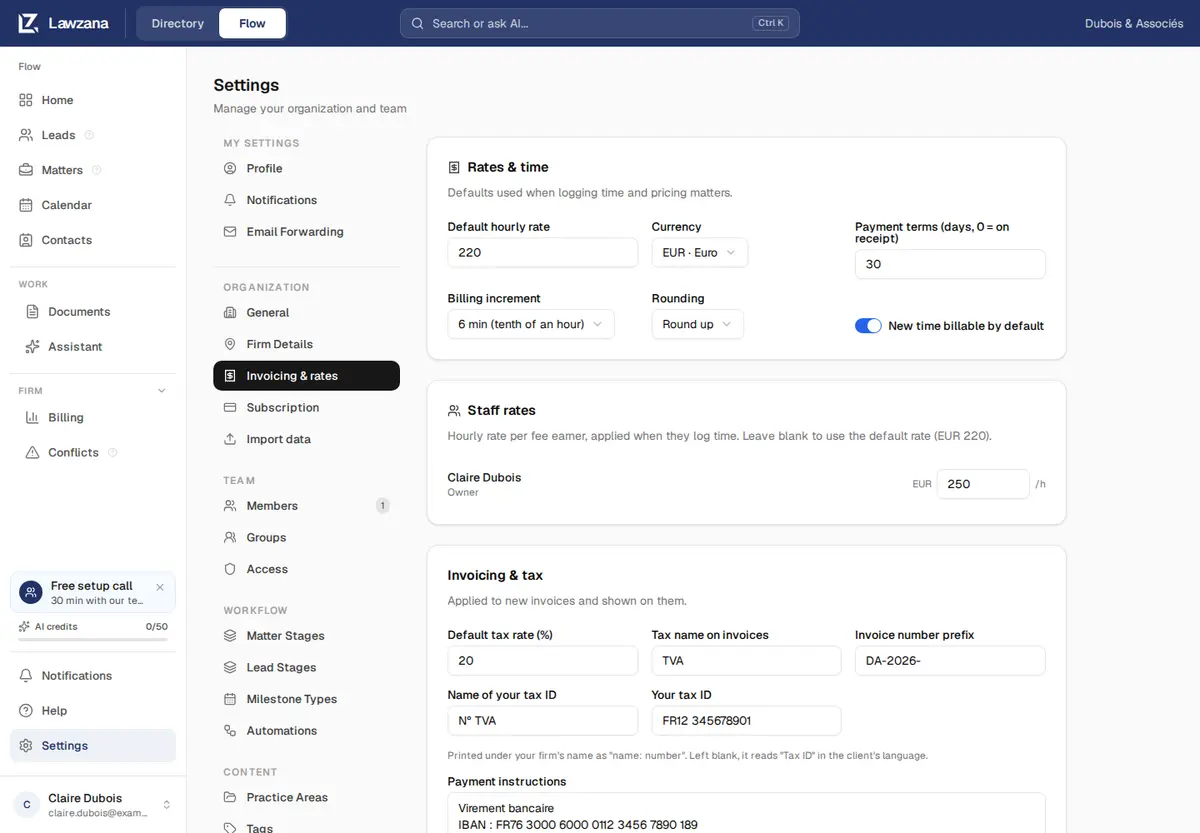
הגדרות ברירת המחדל לחיוב הלקוחות שלכם. מלאו כל כרטיס לפני שמישהו יתעד שעות עבודה, ולאחר מכן לחצו על Save invoicing settings בתחתית העמוד. רק בעלים ומנהלי מערכת מורשים לשנות הגדרות אלו.
תעריפים וזמן
- Default hourly rate: קובע את תמחור הזמן כאשר לא קיים תעריף ספציפי יותר. אם תשאירו שדה זה ריק, הרישום יציג Needs rate
- Currency: מטבע החיוב של המשרד שלכם. אם שדה זה אינו מוגדר, Flow משתמשת במטבע החיוב מתוך Engagement Letters, לאחר מכן במטבע של מדינת המשרד (מתוך Firm Details), ובדולר ארה"ב רק כאשר לא ניתן לזהות את המטבע. תעריף ברירת המחדל ותעריפי הצוות שלכם נקובים במטבע זה. תוכלו לשנותו מאוחר יותר, אך שעות עבודה והוצאות שכבר תועדו במטבע הישן לא ייכללו בחשבוניות, והתעריפים ישמרו על ערכיהם הנומינליים במטבע החדש. ראו חיוב במטבע אחר
- Payment terms (days, 0 = on receipt): מספר הימים עד למועד פירעון החשבונית. תנאי התשלום הספציפיים של הלקוח גוברים
- Billing increment (1 דק', 6 דק' או 15 דק') ו-Rounding (Round up, Nearest או No rounding): העיגול מוחל אך ורק על הזמן לחיוב; זמן העבודה בפועל נשמר כפי שהוא
- New time billable by default: האם מתג ה-Billable מופעל כברירת מחדל כאשר מוסיפים זמן או שומרים טיימר. כבו אפשרות זו אם רוב עבודתכם אינה מחויבת; עדיין ניתן לשנות הגדרה זו בכל רשומה בנפרד
תעריפי צוות: תעריף שעתי אחד לכל איש צוות מניב חיוב. שדה ריק יגרור שימוש בתעריף ברירת המחדל.
חשבוניות ומיסוי
- Default tax rate (%) ו-Tax name on invoices (לדוגמה מע"מ, VAT, TVA או GST): מוחלים על כל טיוטה חדשה, שבה עדיין ניתן לשנות את השיעור. השם מתחיל כ-"VAT", ושם ריק יישמר כ-"VAT", לכן הקלידו את השם שהלקוחות שלכם מצפים לראות
- Invoice number prefix: מספרי החשבוניות מורכבים מהקידומת בתוספת ארבע ספרות. הגדירו זאת לפני הנפקת החשבונית הראשונה שלכם, שכן מספרים שהונפקו אינם משתנים לעולם
- Name of your tax ID ו-Your tax ID: מודפסים מתחת לשם המשרד שלכם. אם השדה יישאר ריק, השם יוצג כ-"Tax ID" בשפת הלקוח
- Withholding tax rate (%) (לכל היותר 50) ו-Withholding name on invoices: עבור לקוחות עסקיים המנכים מס במקור משכר הטרחה שלכם. ראו ניכוי מס במקור
- Payment instructions: טקסט חופשי כגון שם הבנק, מספר זה"ב (IBAN) והאסמכתה שיש לציין. מודפס על גבי כל חשבונית ובדף החשבונית של הלקוח. חשבונית שהונפקה שומרת את ההנחיות שאיתן היא הונפקה
מסמך חשבונית: כיצד נקראות החשבוניות שלכם ומה מודפס בהן: Document title, Footer, Your tax office, Name of the client's tax ID, Name of the official invoice number, ועבור משרדים בפיליפינים, VAT registration (VAT REG TIN או NON-VAT REG TIN). ראו דוחות שכר טרחה וחשבוניות מס רשמיות.
ברירות מחדל לפי מדינה: משרדים בטורקיה, בפיליפינים ובתאילנד יראו את Use Turkey defaults (או Philippines, Thailand) בראש הכרטיסייה. סמנו את We are VAT-registered אם הדבר חל עליכם, לחצו על Apply ואשרו. פעולה זו מגדירה את המטבע, המיסוי, ניכוי המס במקור, תוויות מזהה המס ונוסח המסמכים; התעריפים שלכם והחשבוניות שהונפקו אינם משתנים. ראו ברירות מחדל לפי מדינה.
ראו הפקת חשבוניות ומעקב שעות לפרטים נוספים על אופן השימוש בהגדרות אלו.
מנוי#
תוכנית ה-Lawzana Flow שלכם. זהו התשלום שהמשרד שלכם משלם עבור Flow, ולא החשבוניות שאתם שולחים ללקוחותיכם.
- Current Plan: תוכנית Free, Essentials או Advanced, בצירוף סטטוס (Active, Past Due או Canceled)
- Usage: מושבים פעילים, הזמנות הממתינות לאישור ועלות חודשית משוערת
- Manage Billing: פותח את פורטל החיוב של Stripe לצורך עדכון כרטיס האשראי והורדת חשבוניות (לבעלים בלבד)
- Cancel subscription (לבעלים בלבד). ראו חיוב ותוכניות
כרטיסיית המנוי מציגה בנוסף את AI Usage:
- AI Actions Used החודש, והיתרה שנותרה
- מועד איפוס המכסה שלכם
- הפעולות הנמנות לצורך נקודות הזכות (ראו חיוב ותוכניות לטבלת נקודות הזכות)
- Lead AI: הפעלה או כיבוי של בינה מלאכותית אוטומטית על לידים חדשים
- Overage (בתוכניות Essentials ו-Advanced): אישור שימוש מעבר לנקודות הזכות החודשיות, עד לתקרה שאתם מגדירים
- אחסון מסמכים בשימוש ביחס למגבלת התוכנית שלכם
ייבוא נתונים#
בעלים ומנהלי מערכת יכולים לייבא אנשי קשר, תיקים או לידים מתוך גיליון אלקטרוני (CSV או Excel, עד 5 MB ו-5,000 שורות):
- בחרו מה ברצונכם לייבא, ולאחר מכן את הקובץ שלכם. לחצו על Download a template אם דרושה לכם תבנית
- Match your columns: בדקו כיצד כל עמודה נשמרת ב-Flow
- Check before importing: ראו מה יתווסף, יעודכן או ידולג, ובחרו כיצד לפעול כאשר רשומה כבר קיימת. בשלב זה שום דבר עדיין אינו נשמר
- לחצו על כפתור הייבוא, לדוגמה Import 40 rows
באפשרותכם לבצע Undo this import במשך 7 ימים. ביטול הייבוא מסיר את מה שנוסף בייבוא ושומר רשומות שעודכנו מאז על ידי משתמשים. לידים שיובאו לעולם אינם מקבלים את שאלון הקליטה האוטומטי.
צוות#
חברים#
- צפייה בכל חברי הצוות הנוכחיים יחד עם תפקידיהם
- Invite Member: שליחת הודעת דוא"ל עם הזמנה
- שינוי תפקיד של חבר צוות באמצעות Make Admin, Make Member או Make Viewer
- Remove from Team: ביטול הגישה של חבר צוות, ואפשרות להקצאה מחדש של הלידים והתיקים שלו
- שליחה חוזרת או ביטול של הזמנות הממתינות לאישור
קבוצות#
- יצירת קבוצות בתוך הארגון שלכם
- הוספת חברים לקבוצות
- סימון group lead (מוביל קבוצה)
- שיתוף לידים ותיקים עם קבוצה שלמה בבת אחת
גישה#
- Record visibility: בחרו האם חברים ומשתמשים בעלי הרשאת צפייה יראו את כל הלידים והתיקים, או רק את אלה שהוקצו להם או שותפו איתם. בעלים ומנהלי מערכת רואים תמיד את הכל.
- Ethical Walls: הגבלת הגישה לתיקים לאנשים שקיבלו הרשאה מפורשת בלבד. רק הבעלים יכול לשנות את הגדרות החומה הסינית (Ethical Walls); מנהלי מערכת רואים אותן לקריאה בלבד. ראו חומות סיניות (Ethical Walls).
תהליכי עבודה#
שלבי תיקים#
התאימו אישית את השלבים בצנרת התיקים (Pipeline) שלכם:
- Add Stage: יצירת שלב חדש עם שם וצבע
- Reorder: גרירת שלבים כדי לשנות את סדר הופעתם
- Edit: שינוי שם או צבע של שלב
- Delete: הסרת שלב (לא ניתן למחוק שלב שעדיין משויכים אליו תיקים; העבירו אותם קודם לכן)
- Templates: החלת תבנית מוגדרת מראש (Litigation, Transactional או Family Law)
- Closed/Completed stage: סימון השלב שאליו מועברים תיקים שהסתיימו
שלבי לידים#
התאימו אישית את שלבי צנרת הלידים שלכם, באופן דומה לשלבי התיקים:
- תבניות זמינות: ברירת מחדל (Default), צנרת מורחבת (Extended Pipeline) ופשוטה (Simple)
- הוספה, עריכה, שינוי סדר ומחיקה של שלבים
- סימון שלבי Won ו-Lost
הכרטיסייה כוללת בנוסף את כרטיס Client intake עם המתג Start the client intake automatically, אותו מתג המופיע ב-Lead sources.
סוגי אבני דרך#
הגדירו את סוגי אבני הדרך הזמינים בתיקים שלכם:
- לכל סוג מוגדרים Name, Color, Icon, Description אופציונלי ו-Default Reminder (מספר ימים מראש)
- משרדים חדשים מתחילים עם סוגים כגון Court Date, Filing Deadline, Statute of Limitations ו-Client Meeting
אוטומציות#
יצירת כללי תהליכי עבודה המופעלים אוטומטית בעת התרחשות אירועים. ראו אוטומציות לפרטים המלאים.
תוכן#
תחומי עיסוק#
נהלו את ההתמחויות המשפטיות שבהן המשרד שלכם מטפל:
- הוסיפו תחומי עיסוק וסוגי תיקים בתוך כל תחום, בליווי סמלים וצבעים מותאמים אישית
- תחומי עיסוק וסוגי תיקים משמשים לסיווג תיקים
- בכל תחום עיסוק ניתן להגדיר Who gets new Directory leads
- תחומי ברירת המחדל כוללים: Litigation, Corporate, Real Estate, Family Law, Employment, Intellectual Property, Criminal ו-Immigration
שאלות קליטה#
בחרו את השאלות שעליהן לקוחות עונים בדף הקליטה שלהם, ערכה אחת לכל תחום עיסוק וערכה נוספת עבור לידים ללא תחום עיסוק (לבעלים ומנהלי מערכת). התחילו מתוך השאלות המובנות של Lawzana ולחצו על Customize. לכל שאלה יש סוג תשובה (תשובה קצרה, תשובה ארוכה, בחירה או תאריך), היא יכולה להיות מוגדרת כ-Required, וניתן לבחור בה Checked for conflicts. השתמשו ב-Preview as client כדי לצפות בדף, וב-Restore Lawzana's questions כדי לחזור להגדרות המקוריות. ראו ניהול לידים.
תגיות#
צרו תגיות כדי לארגן ולסנן את התיקים שלכם:
- לכל תגית יש Name, Color ו-Description אופציונלי
- מחיקת תגית מסירה אותה מכל התיקים
סוגי מסמכים#
הגדירו את סוגי המסמכים שבהם ה-AI משתמש כאשר הוא מזהה את סוג המסמך ומתאים ספרי נהלים (Playbooks):
- לכל סוג יש Key, Display Name, Category ו-Description אופציונלי
- Reset to Defaults משחזר את הרשימה המובנית
הסכמי שכר טרחה#
הגדרה מראש של ערכי ברירת מחדל עבור אשף הסכמי שכר הטרחה:
- Disclosure Defaults: טקסט ברירת מחדל עבור גילויי נאות בנושאי AI Technology, Data Security ו-Conflict of Interest, והאם כל אחד מהם נכלל כברירת מחדל
- Billing Defaults: מטבע, מבנה שכר טרחה, תעריפים שעתיים לשותפים, עורכי דין שכירים ומתמחים/עוזרים משפטיים, סכום ריטיינר ותנאי תשלום. אם לא הוגדר מטבע תחת Invoicing & rates, מטבע זה ישמש לצורכי חיוב
אינטגרציות#
מקורות לידים#
כל המקומות שמהם מגיעות הפניות שלכם, בדף אחד (לבעלים ומנהלי מערכת):
- מתג Client intake, Start the client intake automatically
- Where your enquiries come from: כל ערוץ, האם הוא מוגדר, הליד האחרון שהתקבל ממנו והלידים שהתקבלו ממנו ב-30 הימים האחרונים
- כתובת הפניות שלכם, יחד עם סטטוס ההעברה שלה, שלבי הגדרה עבור כל פלטפורמת דוא"ל או אתר אינטרנט, ו-Email these steps to my web person
- Set aside: כמה הודעות דוא"ל שנשלחו לכתובת הפניות שלכם ממתינות לכם ב-Email Review
ראו אינטגרציות.
דף יצירת קשר#
בנו דף אינטרנט פשוט שבאמצעותו לקוחות יוכלו ליצור קשר עם משרדכם. כל הודעה מגיעה ישירות ל-Leads. ראו אינטגרציות.
וידג'ט לאתר האינטרנט#
הגדירו את טופס לכידת הלידים להטמעה באתר האינטרנט שלכם:
- הפקה וניהול של מפתח הווידג'ט ופתיחת כלי ההתאמה האישית (לבעלים בלבד)
- בחירת מצב הווידג'ט (Inline, Button או Floating)
- התאמה אישית של צבעים, טקסט ושדות הטופס
- העתקת קוד ההטמעה
ראו אינטגרציות לפרטים המלאים.
הזנת לוח שנה (Calendar feed)#
צרו קישור פרטי ללוח השנה והירשמו אליו כמנויים מתוך Google Calendar, Outlook או Apple Calendar. הקישור מציג מועדים אחרונים בתיקים שבהם יש לכם הרשאת צפייה, תזכורות למעקב אחר לידים ופגישות שנקבעו. ההזנה היא חד-כיוונית: שינויים שתבצעו בלוח השנה שלכם אינם מתעדכנים חזרה ב-Flow.
זימון תורים (Booking)#
אפשרו ללקוחות לתאם איתכם פגישה באופן מקוון. כל איש צוות מגדיר את שם הזימון שלו, אזור הזמן, סוגי הפגישות ושעות הפעילות השבועיות; בעלים ומנהלי מערכת יכולים לכבות את אפשרות הזימון של איש צוות. תכונה זו אינה מוצגת למשתמשים בעלי הרשאת צפייה בלבד (Viewers).
ראו אינטגרציות לפרטים המלאים.
אינטגרציית API#
שלחו לידים מטפסים או מכלים עצמאיים שלכם באמצעות REST API, תוך שימוש במפתח הווידג'ט שלכם. הכרטיסייה מציגה את נקודת הקצה (Endpoint), את שדות הבקשה, דוגמאות קוד וטופס בדיקה.
Zapier#
חברו את Lawzana Flow לאפליקציות אחרות באמצעות Zapier (לבעלים ומנהלי מערכת):
- Generate API Key, ולאחר מכן העתיקו אותו מיד: המפתח המלא מוצג פעם אחת בלבד
- פתחו את אפליקציית Lawzana Flow ב-Zapier מתוך הקישור שבשלבי ההגדרה ואשרו את ההזמנה: האפליקציה זמינה כעת בהזמנה בלבד, ולכן החיפוש ב-Zapier לא ימצא אותה עד שתעשו זאת
- השתמשו במפתח ב-Zaps שלכם כדי ליצור לידים מטפסי אינטרנט, מדוא"ל או מכלים אחרים
- Allow integrations to read billing data: כבוי כברירת מחדל. הפעילו אפשרות זו כדי לאפשר לטריגרים של חיוב (הנפקת חשבונית, רישום תשלום, חשבונית ששולמה במלואה, ביטול חשבונית) לקרוא את החשבוניות והתשלומים שהונפקו באמצעות מפתח זה. ראו אינטגרציות
Lawzana Directory#
חברו את חשבון ה-Lawzana Directory שלכם כדי שהודעות מהאינדקס ולידים שנלקחו יגיעו ל-Flow כלידים:
- התחברו באמצעות אסימון צימוד (Pairing token), והתנתקו בכל עת
- צפו בתוכנית ה-Directory שלכם ובמכסת ה-Flow הכלולה בה
הקליטה האוטומטית עבור לידים חדשים מ-Directory מופעלת תחת Lead sources.
אבטחה#
יומני ביקורת (Audit Logs)#
הבעלים יכול לסקור את היסטוריית הפעולות בארגון:
- Search וסינון לפי פעולה, סוג רשומה, משתמש או תאריך
- Export CSV לצורכי תיעוד
- מעקב אחר כניסות למערכת, שינויים בלידים, תיקים, אנשי קשר ומסמכים, צפיות והורדות של מסמכים, ושינויים בחברי הצוות. ראו אבטחה ופרטיות.