

Inställningar
På sidan Inställningar kan ni konfigurera ert eget konto, er organisation, teamet, arbetsflöden och integrationer. Ägare och administratörer öppnar den via Inställningar i sidofältet; alla andra öppnar den via kommandopaletten (⌘K → Inställningar) eller kugghjulsikonen på sidan Aviseringar.
Mina inställningar#
Profil#
- Visningsnamn och E-post
- Ändra lösenord, eller Ange lösenord om ni registrerade er med Google eller Microsoft: klicka på Skicka mig en länk via e-post och ställ in det via länken vi skickar (den är giltig i 60 minuter)
Aviseringar#
- E-postaviseringar: aktivera eller inaktivera dem, och välj vilka aviseringar ni vill få, i appen och via e-post (till exempel Nytt lead, Prospekt redo att prata eller Klienten besvarade inte intaget)
- Veckosammanfattning: ägare och administratörer får en sammanfattning av veckans aktivitet på måndagar (aktivera eller inaktivera den här); den ersätter inte enskilda e-postmeddelanden
- Dagligt agendamejl: ett morgonmejl, runt kl. 07.00 er tid på arbetsdagar, med förfallna och kommande tidsfrister samt leads som fortfarande väntar på svar. Markera Skicka även på helger för att få det varje dag
Vidarebefordran av e-post#
Skapa er privata intagsadress och vidarebefordra klientmejl till den, automatiskt från er inkorg eller ett i taget. Flow sorterar in varje meddelande under rätt klient. Denna adress är er personliga; nya förfrågningar för hela byrån går till förfrågningsadressen under Leadskällor. Fliken innehåller även:
- inställningssteg för Gmail och Outlook
- Lagring av omatchad e-post: hur länge omatchade mejl ligger kvar i E-postgranskning
- E-postsignatur, som läggs till i slutet av varje mejl ni skriver i Flow
- Skicka mig en kopia av mejl jag skickar från Flow
- Skicka från byråns adress (Essentials och Advanced): ägare och administratörer lägger till byråns domän och dess DNS-poster, så att mejl ni skickar från Flow kommer från en adress som [email protected]. Klienternas svar kommer fortfarande in i Flow
Organisation#
Allmänt#
- Organisationsnamn: byråns visningsnamn
- URL-slug: er byrås unika webbadressidentifierare
- Filresursregion: var era uppladdade filer lagras (USA, Europa eller Asien-Stillahavsområdet). Europa gäller för byråer som registrerat sig på flow.lawzana.com; valdes när arbetsytan skapades för byråer som startade via Lawzana Directory. Detta kan inte ändras.
Byråuppgifter#
- Byråadress: er företagsadress för uppdragsavtal och brevpapper
- Primär jurisdiktion: landet (och delstaten eller regionen) där er byrå huvudsakligen är verksam
- Byråbrevpapper (Essentials och Advanced): er logotyp, byrånamn, kontaktuppgifter och en valfri sidfot på utkast ni exporterar eller skickar. Välj logotypens placering och pappersstorlek (A4 eller US Letter), samt om ni vill Använda brevpapper som standard
Fakturering och arvoden#
Standardinställningarna för fakturering av era klienter. Fyll i varje kort innan någon registrerar tid och klicka sedan på Spara faktureringsinställningar längst ner. Endast ägare och administratörer kan ändra dem.
Arvoden och tid
- Standardtimtaxa: prissätter tid när inget mer specifikt arvode finns. Lämnas den tom visas tiden som Behöver taxa
- Valuta: byråns faktureringsvaluta. Om den inte är angiven använder Flow faktureringsvalutan från Uppdragsavtal, därefter valutan för byråns land (från Byråuppgifter), och amerikanska dollar endast när det inte går att avgöra. Er standardtaxa och medarbetartaxor anges i denna valuta. Ni kan ändra den senare, men tid och utlägg som redan registrerats i den gamla valutan utesluts då från fakturor, och era taxor behåller sina belopp i den nya valutan. Se Fakturering i en annan valuta
- Betalningsvillkor (dagar, 0 = vid mottagande): dagar tills en faktura förfaller. En klients egna villkor har företräde
- Faktureringsintervall (1 min, 6 min eller 15 min) och Avrundning (Avrunda uppåt, Närmaste eller Ingen avrundning): endast den fakturerade tiden avrundas; den faktiskt arbetade tiden bevaras
- Ny tid debiterbar som standard: om reglaget Debiterbar är aktiverat som standard när någon lägger till tid eller sparar ett tidtagarur. Stäng av det om merparten av ert arbete inte faktureras; varje post kan fortfarande ändras individuellt
Medarbetartaxor: en timtaxa per handläggare. Lämnas den tom används standardtaxan.
Fakturering och skatt
- Standardskattesats (%) och Skattens namn på fakturor (till exempel moms, VAT, TVA eller GST): tillämpas på varje nytt utkast, där satsen fortfarande kan ändras. Namnet startar som "VAT", och ett tomt namn sparas som "VAT", så skriv in det namn era klienter förväntar sig (t.ex. Moms)
- Fakturanummerprefix: numren består av prefixet plus fyra siffror. Ange det före er första faktura, eftersom utfärdade nummer aldrig ändras
- Namn på ert organisations-/skattenummer och Ert organisations-/skattenummer: skrivs ut under byråns namn. Om det lämnas tomt visas namnet som "Tax ID" på klientens språk
- Källskattesats (%) (högst 50) och Källskattens namn på fakturor: för företagsklienter som drar av skatt från ert arvode. Se Källskatt
- Betalningsinstruktioner: fritext som ert banknamn, IBAN, bankgironummer och referens som ska anges. Skrivs ut på varje faktura och på klientens fakturasida. En utfärdad faktura behåller de instruktioner den utfärdades med
Fakturadokument: vad era fakturor kallas och vad som skrivs ut på dem: Dokumentrubrik, Sidfot, Ert skattekontor, Namn på klientens organisations-/skattenummer, Namn på det officiella fakturanumret och, för filippinska byråer, Momsregistrering (VAT REG TIN eller NON-VAT REG TIN). Se Arvodesbesked och officiella skattefakturor.
Landsspecifika standardinställningar: byråer i Turkiet, Filippinerna och Thailand ser Använd standardinställningar för Turkiet (eller Filippinerna, Thailand) högst upp på fliken. Markera Vi är momsregistrerade om det är tillämpligt, klicka på Verkställ och bekräfta. Det ställer in er valuta, skatt, källskatt, beteckningar för skattenummer och dokumentformuleringar; era arvoden och utfärdade fakturor ändras inte. Se Landsspecifika standardinställningar.
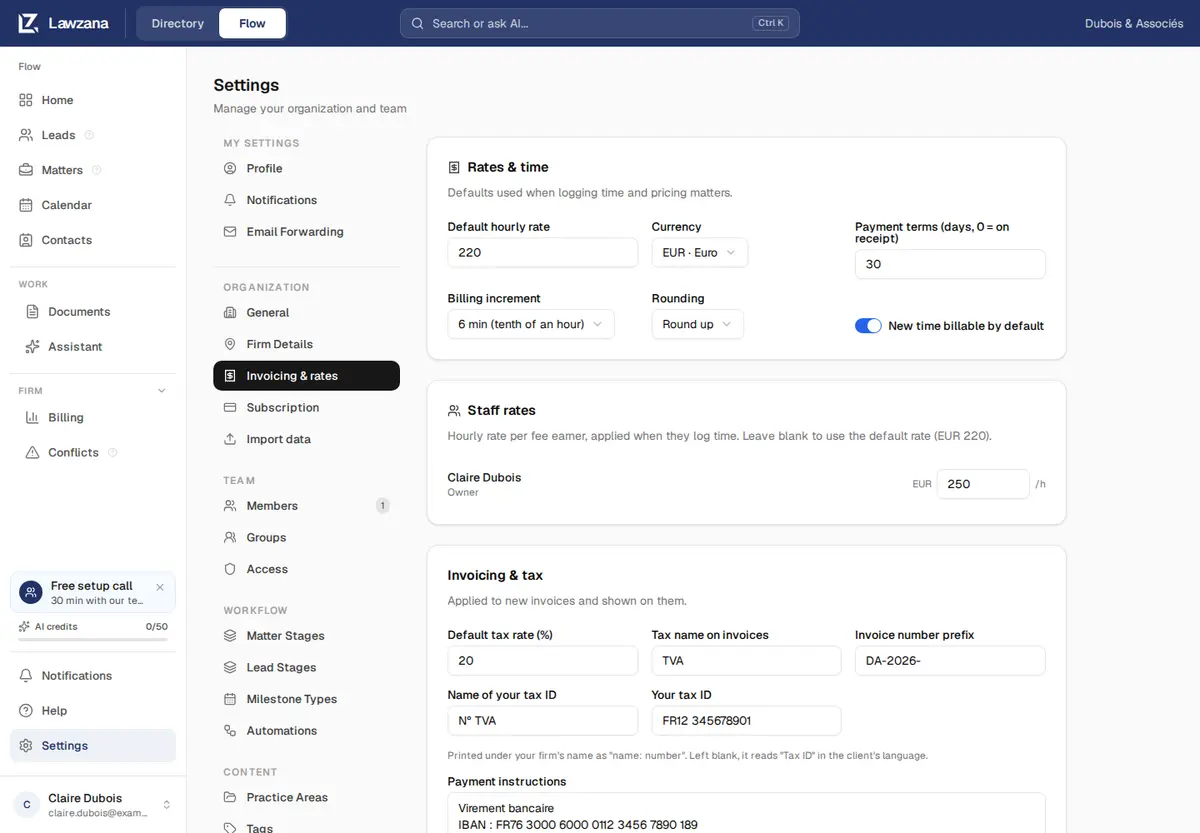
Se Fakturering och Tidrapportering för hur dessa inställningar används.
Prenumeration#
Ert Lawzana Flow-abonnemang. Detta är vad er byrå betalar för Flow, inte fakturorna ni skickar till era klienter.
- Nuvarande abonnemang: Free, Essentials eller Advanced, med status (Aktiv, Förfallen eller Uppsagd)
- Användning: aktiva licenser, väntande inbjudningar och uppskattad månadskostnad
- Hantera fakturering: öppnar Stripes faktureringsportal för att uppdatera ert kort och ladda ner fakturor (endast ägare)
- Avsluta prenumeration (endast ägare). Se Fakturering och abonnemang
Fliken Prenumeration visar även AI-användning:
- Använda AI-åtgärder denna månad och vad som återstår
- När er kvot återställs
- Åtgärderna som räknas av mot era krediter (se Fakturering och abonnemang för kredittabellen)
- Lead-AI: aktivera eller inaktivera automatisk AI för nya leads
- Överförbrukning (Essentials och Advanced): tillåt användning utöver månadskrediterna, upp till ett tak ni själva anger
- Dokumentlagring som används i förhållande till abonnemangets gräns
Importera data#
Ägare och administratörer kan läsa in kontakter, ärenden eller leads från ett kalkylblad (CSV eller Excel, upp till 5 MB och 5 000 rader):
- Välj vad som ska importeras och sedan er fil. Ladda ner en mall om ni behöver en
- Matcha era kolumner: kontrollera hur varje kolumn sparas i Flow
- Kontrollera före import: se vad som kommer att läggas till, uppdateras eller hoppas över, och välj vad som ska göras när en post redan finns. Inget sparas ännu
- Klicka på importknappen, till exempel Importera 40 rader
Ni kan välja Ångra denna import i 7 dagar. Ångra tar bort det som importen lade till och behåller poster som någon har ändrat sedan dess. Importerade leads skickas aldrig det automatiska intaget.
Team#
Medlemmar#
- Se alla nuvarande teammedlemmar med deras roller
- Bjud in medlem: skicka ett inbjudningsmejl
- Ändra en medlems roll med Gör till administratör, Gör till medlem eller Gör till granskare
- Ta bort från teamet: återkalla en medlems åtkomst och tilldela eventuellt deras leads och ärenden till någon annan
- Skicka på nytt eller återkalla väntande inbjudningar
Grupper#
- Skapa grupper inom er organisation
- Lägg till medlemmar i grupper
- Ange en gruppledare
- Dela leads och ärenden med en hel grupp på en gång
Åtkomst#
- Postsynlighet: välj om medlemmar och granskare ska se alla leads och ärenden, eller endast de som tilldelats eller delats med dem. Ägare och administratörer ser alltid allt.
- Informationsbarriärer (Ethical Walls): begränsa ärenden till de personer som beviljats åtkomst. Endast ägaren kan ändra inställningarna för informationsbarriärer; administratörer ser dem i skrivskyddat läge. Se Informationsbarriärer.
Arbetsflöde#
Ärendefaser#
Anpassa faserna i er ärendepipeline:
- Lägg till fas: skapa en ny fas med ett namn och en färg
- Ändra ordning: dra faserna för att ändra deras inbördes ordning
- Redigera: byt namn eller ändra färg på en fas
- Ta bort: ta bort en fas (en fas som fortfarande innehåller ärenden kan inte tas bort; flytta dem först)
- Mallar: tillämpa en fördefinierad mall (Tvisteprocess, Transaktioner eller Familjerätt)
- Avslutad/slutförd fas: markera den fas där avslutade ärenden hamnar
Leadfaser#
Anpassa faserna i er leadpipeline, på samma sätt som ärendefaser:
- Mallarna Standard, Utökad pipeline och Enkel finns tillgängliga
- Lägg till, redigera, ändra ordning på och ta bort faser
- Markera faserna Vunnet och Förlorat
Fliken innehåller även kortet Klientintag med Starta klientintaget automatiskt, samma reglage som under Leadskällor.
Typ av delmål#
Definiera de typer av delmål som ska finnas tillgängliga i era ärenden:
- Varje typ har ett Namn, en Färg, en Ikon, en valfri Beskrivning och en Standardpåminnelse (dagar innan)
- Nya byråer startar med typer som Domstolsförhandling, Inlämningsfrist, Preskriptionsfrist och Klientmöte
Automatiseringar#
Skapa arbetsflödesregler som aktiveras automatiskt när händelser inträffar. Se Automatiseringar för fullständiga detaljer.
Innehåll#
Rättsområden#
Hantera de juridiska specialiteter er byrå arbetar med:
- Lägg till rättsområden, och ärendetyper inom varje område, med anpassade ikoner och färger
- Rättsområden och ärendetyper används för att kategorisera ärenden
- Varje rättsområde kan ange Vem som får nya Directory-leads
- Standardområden inkluderar: Tvisteprocess, Bolagsrätt, Fastighetsrätt, Familjerätt, Arbetsrätt, Immaterialrätt, Straffrätt och Migrationsrätt
Intagsfrågor#
Välj vilka frågor klienter besvarar på sin intagssida, en uppsättning per rättsområde plus en för leads utan rättsområde (ägare och administratörer). Utgå från Lawzanas frågor och klicka på Anpassa. Varje fråga har en svarstyp (kort svar, långt svar, flerval eller datum), kan vara Obligatorisk och kan Jämföras för jäv/konflikter. Använd Förhandsgranska som klient för att se sidan, och Återställ Lawzanas frågor för att återgå. Se Leadshantering.
Taggar#
Skapa taggar för att organisera och filtrera era ärenden:
- Varje tagg har ett Namn, en Färg och en valfri Beskrivning
- Om en tagg tas bort försvinner den från alla ärenden
Dokumenttyper#
Konfigurera de dokumenttyper som AI:n använder när den identifierar ett dokuments typ och matchar playbooks:
- Varje typ har en Nyckel, ett Visningsnamn, en Kategori och en valfri Beskrivning
- Återställ till standard återställer den inbyggda listan
Uppdragsavtal#
Förkonfigurera standardvärden för guiden för uppdragsavtal:
- Standardupplysningar: standardtext för upplysningar om AI-teknik, datasäkerhet och intressekonflikter, samt om respektive upplysning ska inkluderas som standard
- Standardfakturering: valuta, arvodestruktur, timtaxor för delägare, biträdande jurister och paralegals, förskottsbelopp och betalningsvillkor. Om Fakturering och arvoden saknar valuta används denna valuta för fakturering
Integrationer#
Leadskällor#
Alla platser som era förfrågningar kommer ifrån samlade på en sida (ägare och administratörer):
- Reglaget för Klientintag, Starta klientintaget automatiskt
- Var era förfrågningar kommer ifrån: varje kanal, om den är konfigurerad, dess senaste lead och dess leads under de senaste 30 dagarna
- Er förfrågningsadress, med dess vidarebefordringsstatus, inställningssteg för varje e-post- eller webbplatsplattform, samt Skicka dessa steg via e-post till min webbansvarige
- Åsidosatta: hur många mejl till er förfrågningsadress som väntar på er i E-postgranskning
Se Integrationer.
Kontaktsida#
Bygg en enkel webbsida där klienter kan kontakta er byrå. Varje meddelande landar i Leads. Se Integrationer.
Webbplatswidget#
Konfigurera det inbäddningsbara formuläret för insamling av leads för er webbplats:
- Generera och hantera er widgetnyckel samt öppna anpassningsverktyget (endast ägare)
- Välj widgetläge (Inbäddad, Knapp eller Flytande)
- Anpassa färger, text och formulärfält
- Kopiera inbäddningskoden
Se Integrationer för fullständiga detaljer.
Kalenderflöde#
Skapa en privat kalenderlänk och prenumerera på den från Google Calendar, Outlook eller Apple Calendar. Den visar tidsfrister för de ärenden ni har behörighet att se, era uppföljningspåminnelser för leads samt era bokade möten. Flödet är enkelriktat: ändringar i er kalender förs inte över tillbaka till Flow.
Bokning#
Låt klienter boka möten med er online. Varje kollega ställer in sitt bokningsnamn, tidszon, bokningstyper och veckoarbetstider; ägare och administratörer kan stänga av en kollegas bokning. Visas inte för granskare.
Se Integrationer för fullständiga detaljer.
API-integration#
Skicka in leads från era egna formulär eller verktyg via ett REST API med hjälp av er widgetnyckel. Fliken visar slutpunkten, anropsfälten, kodexempel och ett testformulär.
Zapier#
Koppla Lawzana Flow till andra appar via Zapier (ägare och administratörer):
- Generera API-nyckel och kopiera den direkt: hela nyckeln visas bara en gång
- Öppna Lawzana Flow-appen i Zapier via länken i installationsstegen och acceptera inbjudan: appen är för närvarande endast tillgänglig via inbjudan, så Zapiers sökfunktion hittar den inte förrän ni har gjort detta
- Använd nyckeln i era Zaps för att skapa leads från webbformulär, e-post eller andra verktyg
- Tillåt integrationer att läsa faktureringsdata: inaktiverat som standard. Aktivera det för att tillåta faktureringstriggers (faktura utfärdad, betalning registrerad, faktura till fullo betald, faktura makulerad) att läsa era utfärdade fakturor och betalningar med denna nyckel. Se Integrationer
Lawzana Directory#
Anslut ert Lawzana Directory-konto så att katalogmeddelanden och tilldelade leads kommer in i Flow som leads:
- Anslut med en parkopplingstoken och koppla från när som helst
- Se ert Directory-abonnemang och den Flow-kvot som ingår i det
Det automatiska intaget för nya Directory-leads aktiveras under Leadskällor.
Säkerhet#
Granskningsloggar#
Ägaren kan granska historiken över åtgärder i organisationen:
- Sök och filtrera efter åtgärd, posttyp, användare eller datum
- Exportera CSV för er dokumentation
- Spårar inloggningar, ändringar i leads, ärenden, kontakter och dokument, dokumentvisningar och nedladdningar samt ändringar av teammedlemmar. Se Säkerhet och integritet.