

बिलिंग डैशबोर्ड
आपके वित्तीय मामलों का फ़र्म-स्तरीय दृश्य: आपने क्या कार्य किया, क्या बिल किया और क्या कलेक्ट किया, ग्राहकों पर क्या बकाया है, आपके ट्रस्ट खाते, और आपके एकाउंटेंट के लिए एक निर्यात (export)।
इस माह, इस तिमाही, इस वर्ष और सभी समय के बीच स्विच करने के लिए शीर्ष दाईं ओर स्थित अवधि चयनकर्ता (period selector) का उपयोग करें। अवधियां आपके स्वयं के कैलेंडर दिवस के अनुसार चलती हैं।
जब आपकी फ़र्म एक से अधिक मुद्राओं में बिल बनाती है, तो एक मुद्रा स्विचर दिखाई देता है। प्रत्येक मुद्रा की रिपोर्ट अलग से दी जाती है: विभिन्न मुद्राओं की राशियों को कभी भी एक साथ नहीं जोड़ा जाता है, और Flow उनके बीच रूपांतरण नहीं करता है।
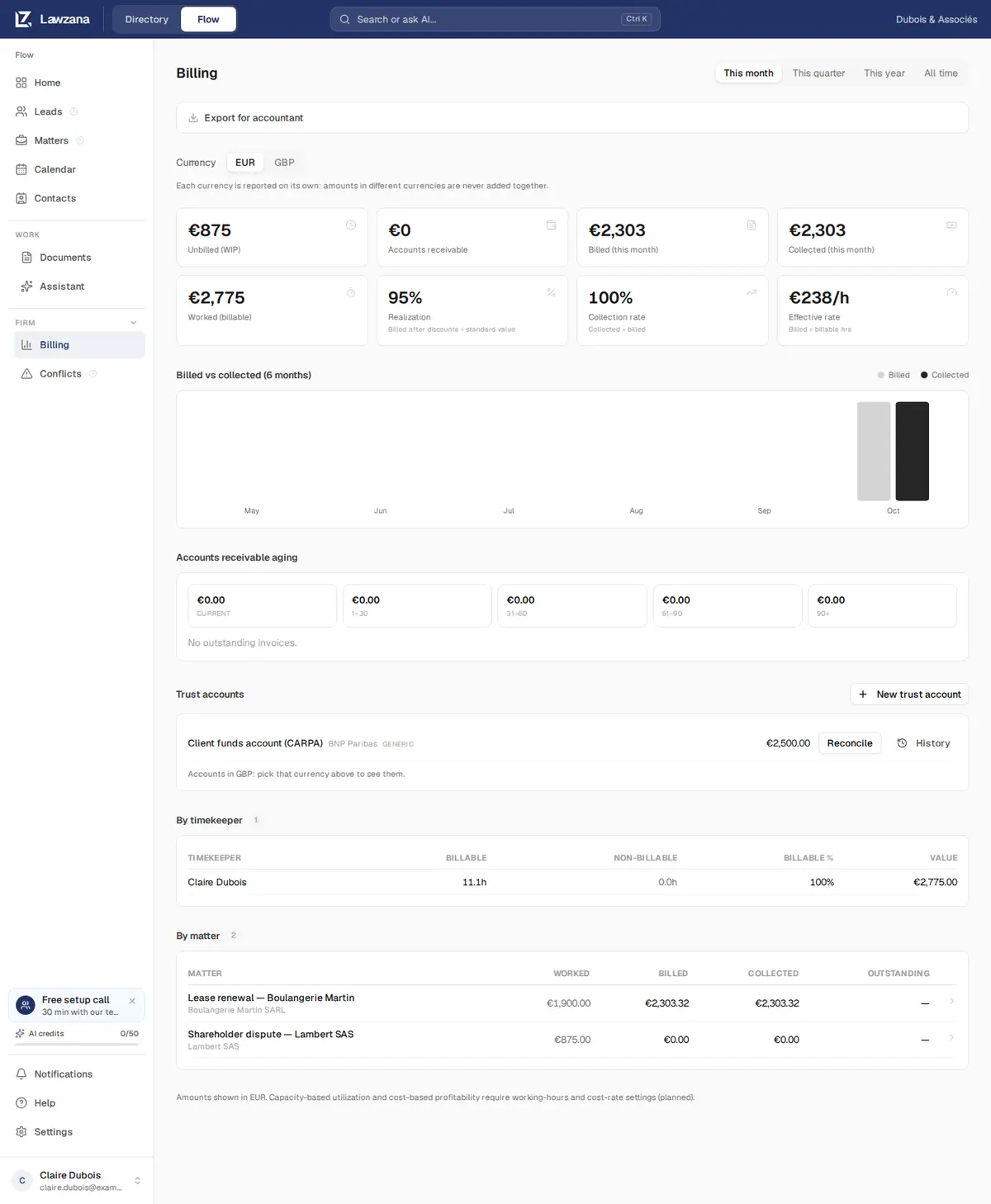
सारांश कार्ड (Summary Cards)#
| कार्ड | यह क्या गिनता है |
|---|---|
| अनरिफ़र किया गया (WIP) | सभी बिल करने योग्य समय और व्यय (मार्कअप सहित) जो अभी तक किसी जारी किए गए इनवॉइस पर नहीं हैं, आज तक, चाहे अवधि कोई भी हो। बिना दर वाले समय को शून्य माना जाता है |
| प्राप्य खाते (Accounts receivable) | ग्राहकों पर अभी भी क्या बकाया है: जारी किए गए और आंशिक रूप से भुगतान किए गए इनवॉइसों की शेष राशि |
| बिल किया गया (अवधि के लिए) | अवधि में जारी किए गए इनवॉइसों का कुल योग, कर सहित। बट्टे खाते में डाले गए (written-off) इनवॉइस गिने जाते हैं; शून्य (voided) किए गए नहीं |
| कलेक्ट किया गया (अवधि के लिए) | अवधि में प्राप्त भुगतान, भुगतान तिथि के अनुसार |
| कार्य किया गया (बिल करने योग्य) | अवधि में दिनांकित बिल करने योग्य समय का मूल्य, चाहे बिल किया गया हो या नहीं |
| रियलाइज़ेशन | अवधि में जारी किए गए इनवॉइसों पर दर्ज समय के लिए: छूट और क्रेडिट लाइनों के बाद वास्तव में इसके लिए क्या शुल्क लिया गया, जिसे मानक दरों पर इसके मूल्य से विभाजित किया गया है। 95% का अर्थ है कि 5% छोड़ दिया गया था |
| कलेक्शन दर | अवधि के लिए बिल की गई राशि से कलेक्ट की गई राशि का विभाजन। ग्राहक द्वारा रोके गए कर (withheld tax) को बिल की गई राशि से बाहर रखा जाता है, इसलिए पूरी तरह से भुगतान किया गया कर-कटौती वाला इनवॉइस 100% दिखाता है। जिस महीने में पुराने इनवॉइसों का भुगतान होता है, वह 100% से अधिक दिखा सकता है |
| प्रभावी दर | बिल किए गए घंटों से विभाजित समय शुल्क: एक घंटे में वास्तव में कितनी कमाई हुई |
मापने के लिए कुछ न होने पर (कोई बिल किया गया समय नहीं, या अवधि में कुछ भी बिल नहीं किया गया), भ्रामक 0% या 100% दिखाने के बजाय रियलाइज़ेशन और कलेक्शन दर एक डैश (-) दिखाते हैं।
बिल बनाम कलेक्ट (Billed vs Collected)#
छह महीने का एक चार्ट महीने-दर-महीने आपके द्वारा जारी किए गए इनवॉइसों की तुलना आपके द्वारा प्राप्त भुगतानों से करता है, जिससे आप एक नज़र में अपने कैश फ्लो की दिशा देख सकते हैं।
प्राप्य खातों की एजिंग (Accounts Receivable Aging)#
खुली शेष राशियों को इस आधार पर समूहीकृत किया जाता है कि वे अपनी नियत तारीख से कितने दिन आगे निकल चुकी हैं: वर्तमान (अभी देय नहीं), 1 से 30, 31 से 60, 61 से 90, और 90 दिनों से अधिक। 90 से अधिक दिनों वाला बकेट शून्य न होने पर लाल हो जाता है। बकेट्स के नीचे, सूची प्रत्येक खुले इनवॉइस की संख्या, मैटर, नियत तारीख, आयु और शेष राशि दिखाती है।
ग्राहक को इनवॉइस के लिंक के साथ भुगतान अनुस्मारक ईमेल करने के लिए किसी खुले इनवॉइस पर याद दिलाएं (Remind) पर क्लिक करें। Flow पहले दिखाता है कि यह किसे मिलता है और शेष राशि क्या है, और फिर पंक्ति दिखाती है कि अनुस्मारक कब भेजा गया था। प्रत्येक इनवॉइस को हर 24 घंटे में अधिकतम एक अनुस्मारक मिलता है। कोई भी व्यक्ति जो मैटर को संपादित कर सकता है, वह स्वयं इनवॉइस से भी अनुस्मारक भेज सकता है; देखें इनवॉइसिंग।
ट्रस्ट खाते#
ट्रस्ट खाते अनुभाग चयनित मुद्रा में आपके ट्रस्ट खातों को सूचीबद्ध करता है। उन्हें यहां बनाएं, उनका समाधान (reconcile) करें और संग्रहीत (archive) करें। देखें ट्रस्ट अकाउंटिंग।
टाइमकीपर के अनुसार और मैटर के अनुसार#
दो तालिकाएं पृष्ठ को पूर्ण करती हैं:
- टाइमकीपर के अनुसार: चयनित अवधि के लिए, बिल करने योग्य और गैर-बिल करने योग्य घंटे, बिल करने योग्य %, और प्रति व्यक्ति बिल करने योग्य समय का मूल्य
- मैटर के अनुसार: सभी समय, चाहे अवधि कोई भी हो: प्रति मैटर कार्य किया गया, बिल किया गया, कलेक्ट किया गया और बकाया; प्रत्येक पंक्ति उस मैटर के बिलिंग टैब से लिंक होती है। पहले 25 मैटर सूचीबद्ध हैं; सभी दिखाएं (मैटरों की संख्या के साथ) बाकी को सूचीबद्ध करता है
एकाउंटेंट के लिए निर्यात करें#
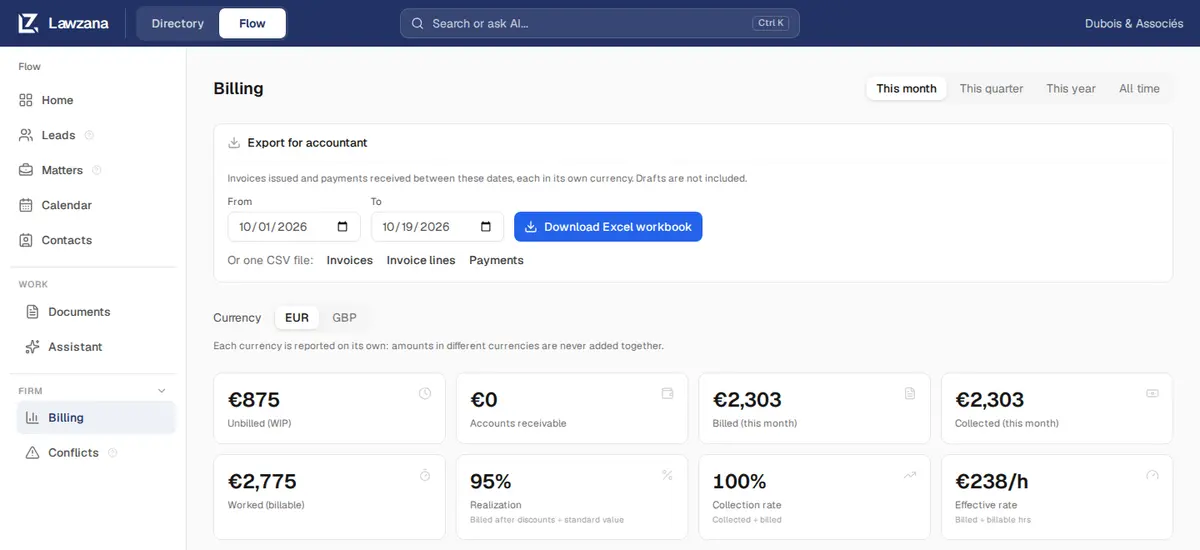
एकाउंटेंट के लिए निर्यात करें पर क्लिक करें, से और तक चुनें (यह स्क्रीन पर मौजूद अवधि से शुरू होता है), और Excel वर्कबुक डाउनलोड करें पर क्लिक करें, या एक CSV फ़ाइल डाउनलोड करें: इनवॉइस, इनवॉइस लाइनें या भुगतान।
- निर्यात में उन तिथियों के बीच जारी किए गए इनवॉइस और प्राप्त भुगतान शामिल होते हैं। ड्राफ्ट छोड़ दिए जाते हैं। शून्य किए गए (voided) इनवॉइस शामिल किए जाते हैं और उन्हें Void चिह्नित किया जाता है, ताकि आपकी क्रमांकन संख्या में कोई अंतराल न हो
- वर्कबुक में तीन शीट होती हैं। इनवॉइस में संख्या, आधिकारिक संख्या, तिथियां, स्थिति, ग्राहक, बिलिंग संपर्क, ईमेल, टैक्स आईडी और देश, मैटर, मुद्रा, उप-योग, छूट, कर का नाम, दर और राशि, कुल, विदहोल्डिंग नाम, दर और राशि, विदहेल्ड वैट, भुगतान किया गया, बट्टे खाते में डाला गया और शेष राशि सूचीबद्ध होती है। इनवॉइस लाइनें प्रत्येक लाइन को उसके प्रकार, विवरण, तिथि, मात्रा, दर और राशि के साथ सूचीबद्ध करती है। भुगतान प्रत्येक भुगतान को उसकी तिथि, राशि, मुद्रा, विधि, संदर्भ और ग्राहक के साथ सूचीबद्ध करता है
- राशियां प्रत्येक इनवॉइस की अपनी मुद्रा में रहती हैं, जिसमें एक मुद्रा कॉलम होता है। आपका एकाउंटेंट किसी भी विनिमय अंतर को बहीखाते में दर्ज करता है
ये संख्याएं कहां से आती हैं, इसके लिए इनवॉइसिंग और समय ट्रैकिंग देखें।