

Abrechnungs-Dashboard
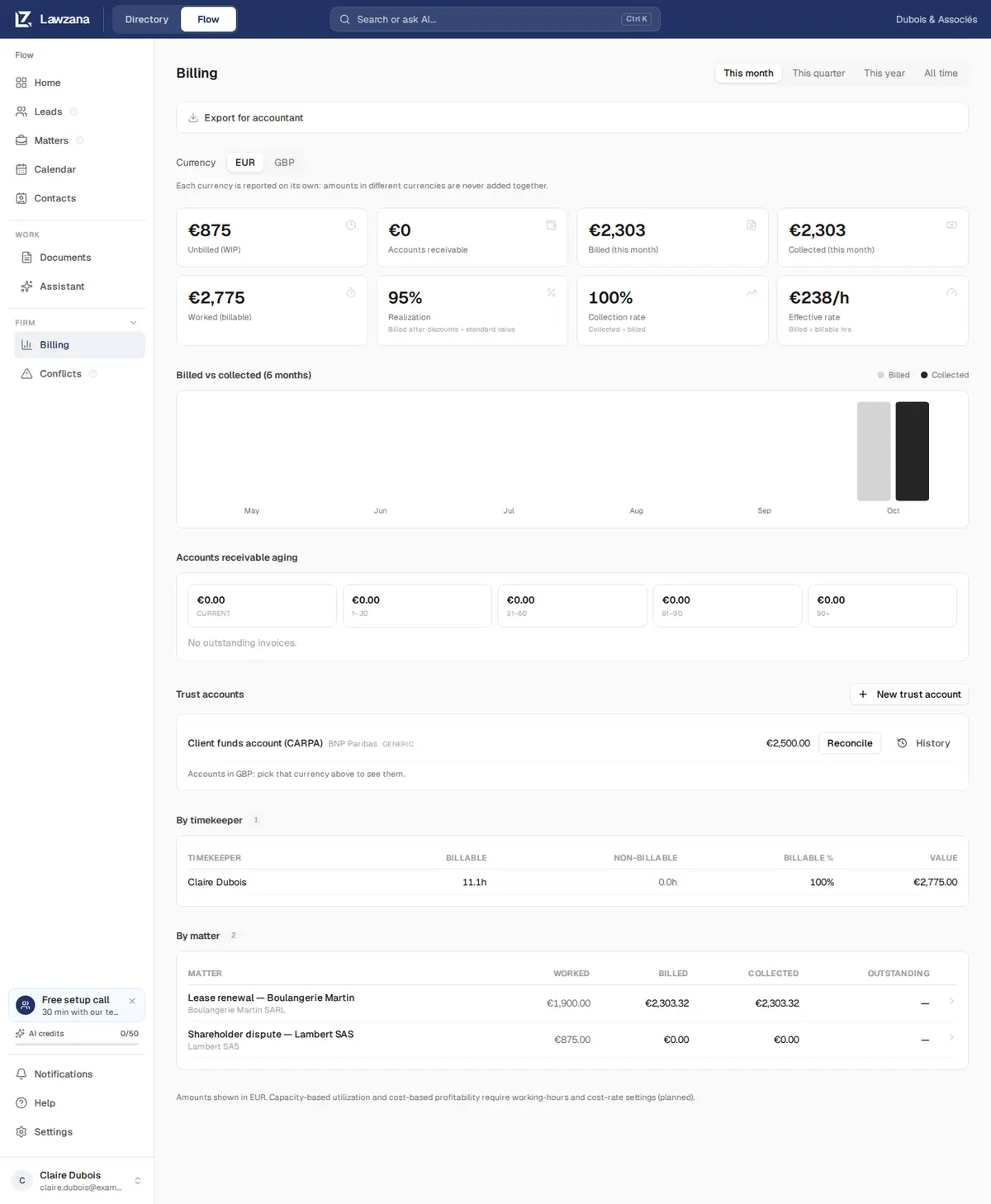
Ein kanzleiweiter Überblick über Ihre Finanzen: erbrachte Leistungen, abgerechnete und eingegangene Beträge, offene Forderungen, Ihre Fremdgeldkonten und ein Export für Ihre Buchhaltung.
Verwenden Sie die Zeitraumauswahl oben rechts, um zwischen Diesen Monat, Dieses Quartal, Dieses Jahr und Gesamter Zeitraum zu wechseln. Die Zeiträume richten sich nach Ihrem eigenen Kalendertag.
Wenn Ihre Kanzlei in mehr als einer Währung abrechnet, wird eine Währungsauswahl angezeigt. Jede Währung wird separat ausgewiesen: Beträge in unterschiedlichen Währungen werden niemals zusammengezählt, und Flow nimmt keine Umrechnungen vor.
Übersichtskarten#
| Karte | Was erfasst wird |
|---|---|
| Nicht abgerechnet (WIP) | Alle abrechenbaren Zeiten und Auslagen (inklusive Aufschlag), die bis zum heutigen Tag noch auf keiner ausgestellten Rechnung stehen, unabhängig vom gewählten Zeitraum. Zeiten ohne Stundensatz zählen als null |
| Forderungen | Was Mandanten noch schulden: die offenen Salden ausgestellter und teilweise bezahlter Rechnungen |
| Abgerechnet (für den Zeitraum) | Gesamtbeträge inklusive Steuern aller Rechnungen, die im Zeitraum ausgestellt wurden. Ausgebuchte Rechnungen zählen mit, stornierte nicht |
| Eingenommen (für den Zeitraum) | Zahlungen, die im Zeitraum eingegangen sind, basierend auf dem Zahlungsdatum |
| Geleistet (abrechenbar) | Der Wert der abrechenbaren Zeit mit Datum im Zeitraum, unabhängig davon, ob bereits abgerechnet oder nicht |
| Realisierungsgrad | Für die Zeiten auf im Zeitraum ausgestellten Rechnungen: der tatsächlich in Rechnung gestellte Betrag nach Rabatten und Gutschriften, geteilt durch den Wert zu Standardstundensätzen. 95 % bedeutet, dass 5 % nachgelassen wurden |
| Einziehungsquote | Eingenommen geteilt durch abgerechnet für den Zeitraum. In einem Monat, in dem ältere Rechnungen beglichen werden, kann dieser Wert über 100 % liegen |
| Effektiver Stundensatz | In Rechnung gestellte Zeithonorare geteilt durch die abgerechneten Stunden: was eine Stunde tatsächlich eingebracht hat |
Realisierungsgrad und Einziehungsquote zeigen einen Bindestrich an, wenn keine Messwerte vorliegen (keine abgerechnete Zeit oder im Zeitraum nichts abgerechnet), anstatt irreführenderweise 0 % oder 100 % auszuweisen.
Abgerechnet vs. Eingenommen#
Ein Sechs-Monats-Diagramm vergleicht Monat für Monat die von Ihnen ausgestellten Rechnungen mit den eingegangenen Zahlungen, sodass Sie die Entwicklung Ihres Cashflows auf einen Blick erfassen können.
Fälligkeitsstruktur der Forderungen#
Offene Salden werden danach gruppiert, wie viele Tage sie überfällig sind: Aktuell (noch nicht fällig), 1 bis 30, 31 bis 60, 61 bis 90 und über 90 Tage. Die Kategorie „über 90 Tage“ wird rot hervorgehoben, sobald sie nicht null ist. Unterhalb der Fälligkeitskategorien führt die Liste jede offene Rechnung mit Rechnungsnummer, Akte, Fälligkeitsdatum, Überfälligkeit und offenem Saldo auf.
Klicken Sie bei einer offenen Rechnung auf Erinnern, um dem Mandanten eine Zahlungserinnerung mit einem Link zur Rechnung per E-Mail zu senden. Flow zeigt zunächst den Empfänger und den offenen Betrag an; anschließend ist in der Zeile ersichtlich, wann die Erinnerung versendet wurde. Für jede Rechnung kann höchstens einmal alle 24 Stunden eine Erinnerung versendet werden. Jeder, der die Akte bearbeiten kann, kann eine Erinnerung auch direkt aus der Rechnung heraus versenden; siehe Rechnungsstellung.
Fremdgeldkonten#
Der Bereich Fremdgeldkonten listet Ihre Fremdgeldkonten in der ausgewählten Währung auf. Hier können Sie Konten erstellen, abgleichen und archivieren. Siehe Anderkontenführung.
Nach Zeiterfasser und Nach Akte#
Zwei Tabellen vervollständigen die Seite:
- Nach Zeiterfasser: für den ausgewählten Zeitraum abrechenbare und nicht abrechenbare Stunden, abrechenbarer Anteil in % sowie der Wert der abrechenbaren Zeit pro Person
- Nach Akte: Gesamter Zeitraum, unabhängig vom ausgewählten Intervall: erbrachte, abgerechnete, eingenommene und offene Beträge pro Akte; jede Zeile verlinkt auf den Reiter „Abrechnung“ der jeweiligen Akte. Die ersten 25 Akten werden aufgeführt; Alle anzeigen blendet die restlichen ein
Export für Buchhaltung#
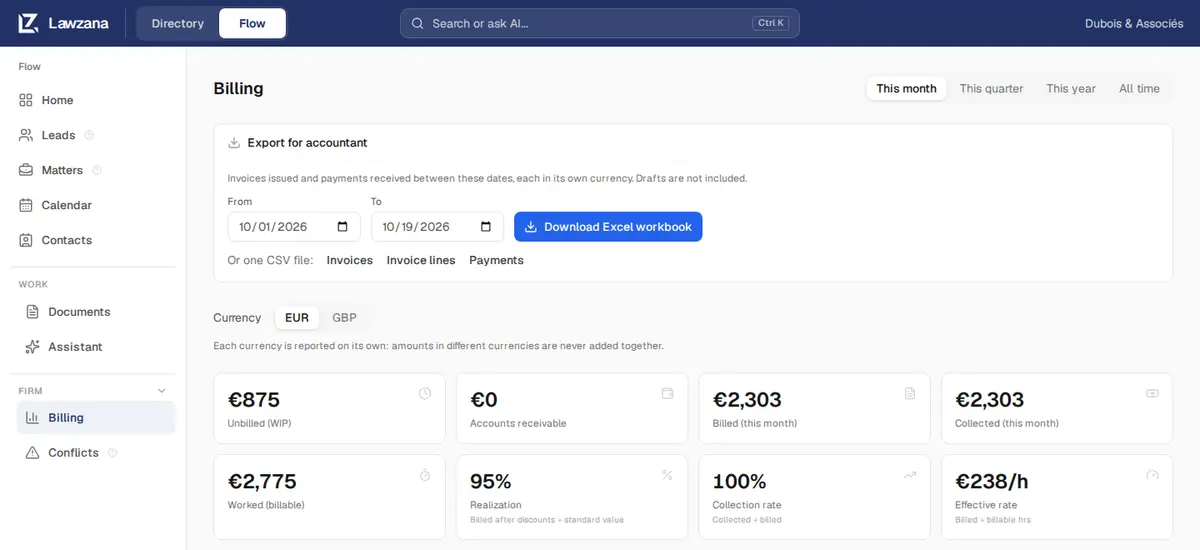
Klicken Sie auf Export für Buchhaltung, wählen Sie Von und Bis (standardmäßig ist der aktuell angezeigte Zeitraum vorausgewählt) und klicken Sie auf Excel-Arbeitsmappe herunterladen oder laden Sie eine einzelne CSV-Datei herunter: Rechnungen, Rechnungspositionen oder Zahlungen.
- Der Export enthält die zwischen diesen Daten ausgestellten Rechnungen und eingegangenen Zahlungen. Entwürfe werden nicht berücksichtigt. Stornierte Rechnungen sind enthalten und als storniert gekennzeichnet, damit Ihre Rechnungsnummern lückenlos bleiben
- Die Arbeitsmappe enthält drei Tabellenblätter. Rechnungen listet Nummer, Daten, Status, Mandant, Rechnungsempfänger, E-Mail, Steuernummer und Land, Akte, Währung, Zwischensumme, Rabatt, Steuer, Gesamtbetrag, bezahlt, ausgebucht und Saldo auf. Rechnungspositionen listet jede Position mit Art, Beschreibung, Datum, Menge, Satz und Betrag auf. Zahlungen listet jede Zahlung mit Datum, Betrag, Währung, Zahlungsmethode, Referenz und Mandant auf
- Beträge verbleiben in der jeweiligen Originalwährung der Rechnung, ergänzt durch eine Währungsspalte. Ihre Buchhaltung verbucht etwaige Wechselkursdifferenzen
Informationen darüber, wie diese Zahlen zustande kommen, finden Sie unter Rechnungsstellung und Zeiterfassung.