

Výdaje a hotové výlohy
Evidujte náklady, které vám vzniknou v souvislosti s případem, jako jsou soudní poplatky, kurýrní služby nebo odměny znalců, abyste je mohli vyfakturovat klientovi společně s vykázaným časem.
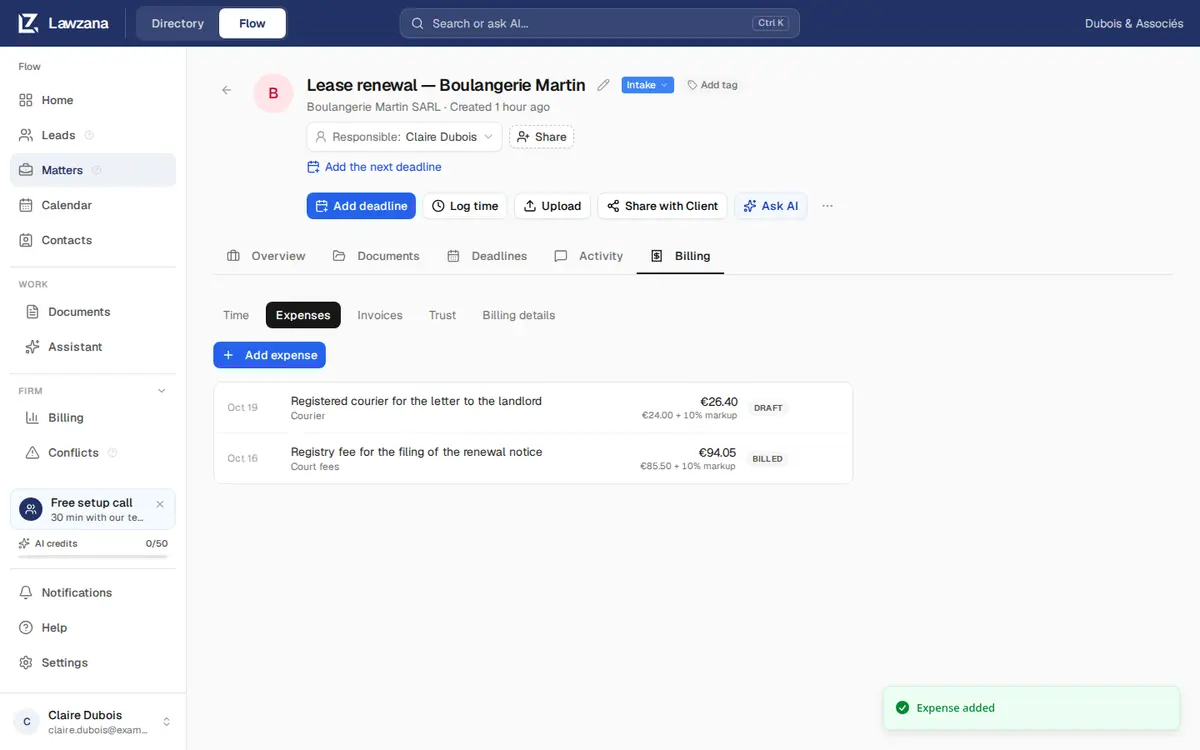
Výdaje naleznete u každého případu pod záložkou Billing → Expenses.
Přidání výdaje#
Klikněte na Add expense a vyplňte:
- Date: datum vzniku nákladu
- Amount: částka v měně případu
- Category: volný text, například „Soudní poplatky“
- Description: text uvedený na položce faktury (pokud pole nevyplníte, použije se kategorie)
- Billable: vypněte u nákladů, které hradíte sami (neúčtují se klientovi)
- Markup %: volitelné procentuální navýšení (přirážka), které se přičte při vyúčtování výdaje. 24,00 € s 10% přirážkou bude na faktuře činit 26,40 €
Výdaje mohou přidávat všichni uživatelé kromě těch s rolí prohlížitele (viewers). Členové (members) mohou upravovat a mazat své vlastní výdaje, dokud nejsou vyfakturovány; vlastníci (owners) a správci (admins) mohou upravovat a mazat výdaje kohokoli.
Přenesení výdajů na fakturu#
Zúčtovatelné výdaje se automaticky načtou, jakmile u daného případu kliknete na New invoice, a to bez ohledu na typ honoráře (včetně případů s pevnou částkou či podílem na výsledku). Není potřeba dělat nic dalšího. Podrobnosti naleznete v článku Fakturace.
Pokud si nepřejete daný výdaj klientovi účtovat, smažte jej nebo před vytvořením faktury vypněte možnost Billable. Pokud již byl výdaj zařazen na koncept faktury, odstraňte daný řádek z konceptu; výdaj zůstane nevyfakturovaný pro případnou pozdější fakturu.
Stavy výdajů#
| Stav | Význam |
|---|---|
| Draft | Zaevidováno, dosud nevyfakturováno |
| Billed | Zahrnuto na vystavené faktuře a uzamčeno |
Dojde-li ke stornování faktury, její výdaje se vrátí do stavu Draft a lze je vyfakturovat znovu.